
FAQ
常見問答
關於 eHairPOS 美髮 POS 系統的導入、試用與功能說明。找不到答案?歡迎聯繫客服專人。
eHairPOS 是專為美髮業設計的美髮 POS 系統與店務管理系統,由 BOSS 老闆端、POS 店家端、GO 會員端三款 App 組成,整合線上預約、開單結帳、會員錢包、業績抽成與報表分析。
可解決電話預約溝通成本高、手寫帳單易出錯、會員儲值與堂數券難追蹤、設計師抽成計算耗時,以及多門市營收資料分散等問題,全部資料自動同步。
免申請。至 App Store 下載 eHairBOSS,安裝後即可立即開始免費試用,並於開通服務時獲贈免費點數。
支援 iPhone 手機與 iPad 平板雙平台,店內櫃檯與店外行動管理皆可使用。
可以。單店與多門市皆適用,老闆端可分別設定各門市的商品、售價、員工權限與薪資規則,並查看跨店營收報表。
會員錢包整合儲值金、堂數券、折價券與點數,店家可自訂規則與促銷活動,會員可在 GO App 隨時查看餘額與使用紀錄。
由老闆端設定業績公式與抽成比例,系統自動計算個人業績與特殊獎金,薪資結算一鍵生成,設計師也能即時在 App 查看業績。
多數店家可於當日完成基本設定並開始開單,商品與服務項目匯入後即可正式上線,若需協助可聯繫客服專人諮詢。
eHairPOS 免申請、免綁約,下載安裝後即可免費試用;開通服務時另贈免費點數,店家可依門市數量與使用需求選擇方案,實際費用可透過 LINE 或 Messenger 向專人索取報價。
可以。eHairPOS 為雲端美髮系統,全台皆可使用,台北、新北、桃園、新竹、台中、台南、高雄等地的髮廊、沙龍與美髮工作室都能直接下載 App 開通,不需另外拉線或安裝主機。
適合。單人工作室可只使用 POS 店家端搭配 GO 會員端,讓顧客線上預約、線上查看儲值金與堂數券,省下電話與訊息往返;日後展店再開啟多門市與抽成薪資功能即可。
可以。顧客於 GO App 直接指定設計師與服務時段,POS 端即時同步門市行事曆並自動發送預約提醒,避免重複預約、漏接訊息與臨時放鴿子造成的空檔。
可以。顧客名單、服務項目與售價可整理成表格後匯入,既有的儲值金與堂數券餘額也能建檔延續,轉換期間建議先在單一門市試營運,確認無誤後再全店上線。
系統採雲端架構,預約、開單與結帳資料即時同步;假日或年節尖峰時段多位店員同時操作也能穩定使用,並可即時查看當日業績與各設計師的服務進度。
一般 POS 以商品結帳為核心,eHairPOS 則以美髮業流程設計:指定設計師預約、服務與洗剪染燙項目組合、助理共同分潤、業績公式與抽成比例、會員儲值與堂數券,皆為髮廊營運量身打造。
操作知識庫
eHairPOS 官方操作問答
完整收錄 BOSS 老闆端、POS 店家端與 eHairGO 會員端的官方操作說明與圖解步驟。
共 58 則問答
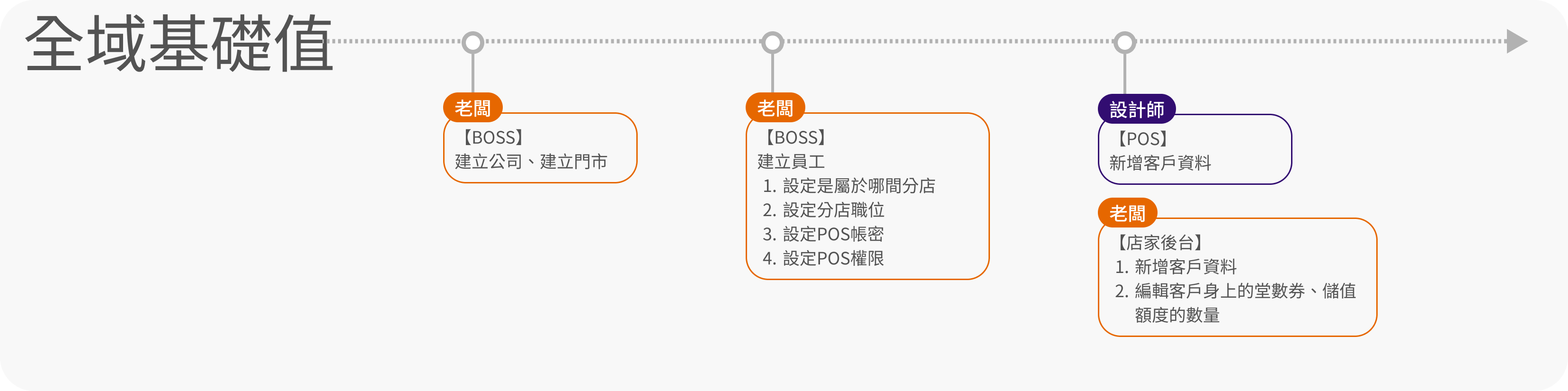
全域共用基礎設定
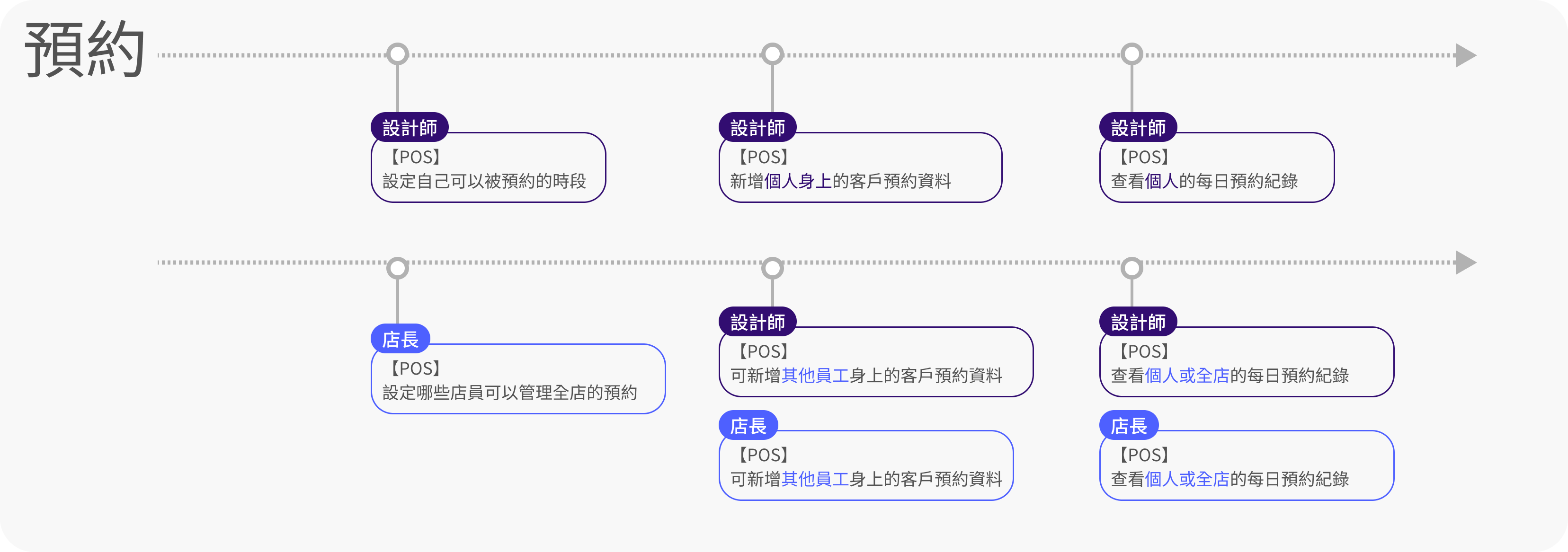
預約
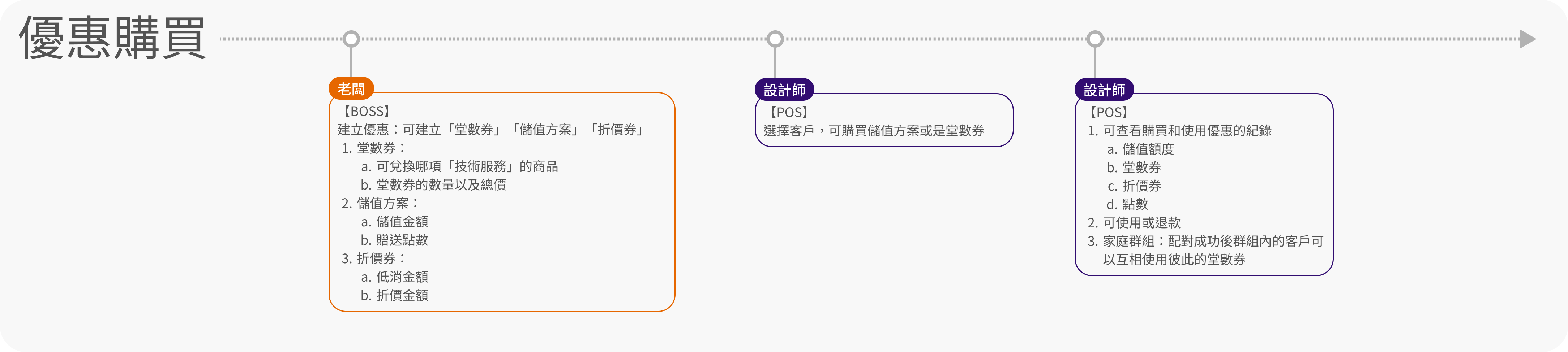
優惠購買
開單

業績&薪資發放

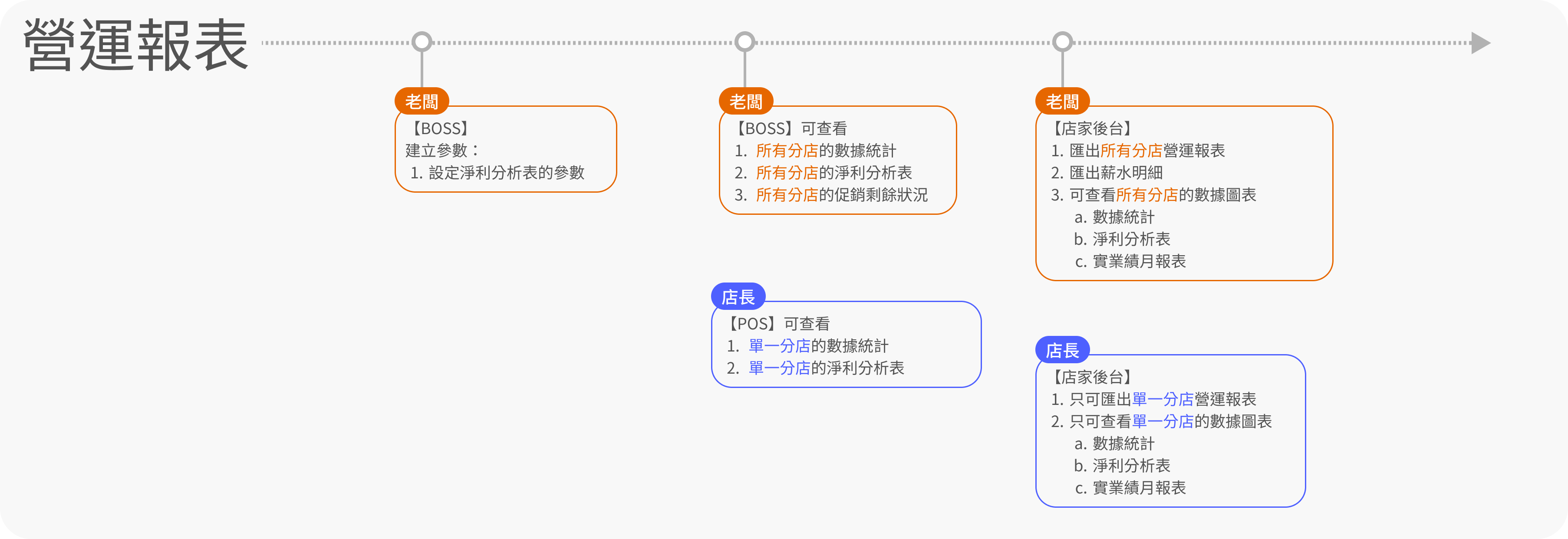
營運報表
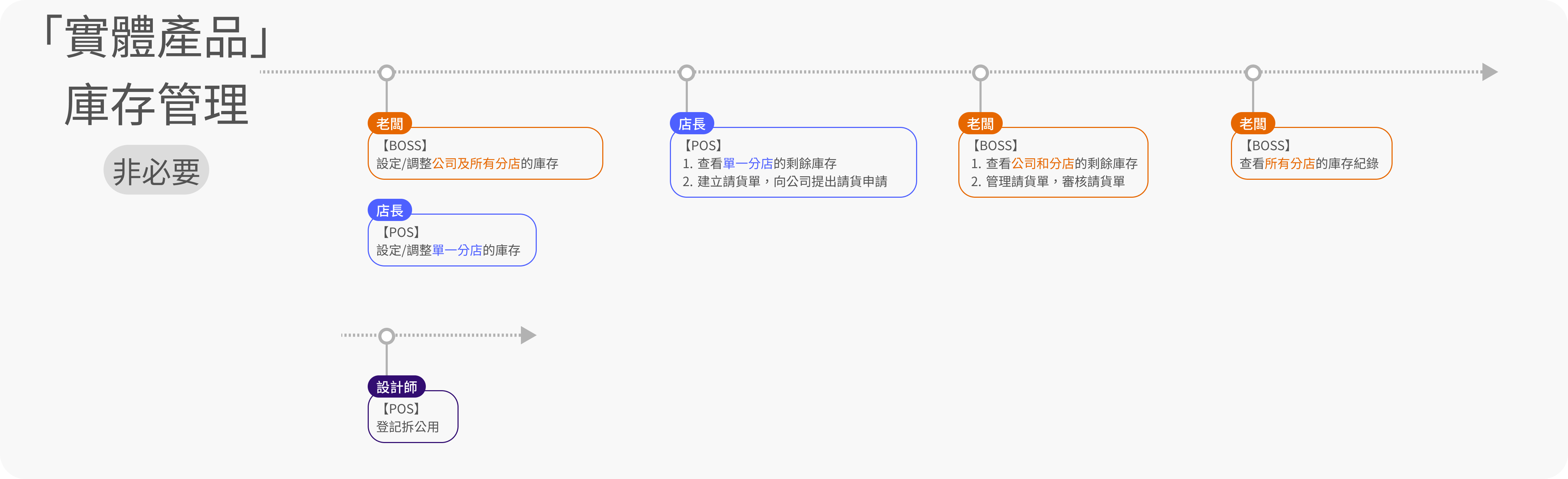
「實體產品」庫存管理
請依據以下步驟,於BOSS APP設定整間門市共用的基礎資料
步驟01. 門市
1. 門市管理
其他補充
1. 設定營業時段
步驟02. 員工
其他補充
1. 變更員工身上的職位
2. 重新設定員工的POS帳號密碼
步驟. 03 商品與付款方式
1. 分類管理
2. 商品管理
3. 售價設定
4. 成本設定
5. 供應商管理
6. 付款 / 退款方式
其他補充
1. 停用商品分類後會有什麼影響?
2. 如何編輯商品類型
3. 設定商品的回饋點數
4. 設定商品在分店中上下架的狀況
5. 商品下架後,會有什麼影響?
步驟. 04 優惠與堂數券
其他補充
步驟. 05 業績抽成
1. 商品類型
2. 特定分類
3. 特定商品
4. 堂數券販售
5. 級距範本
6. 員工級距設定
7. 參數設定:業績設定
其他補充
1. 業績和抽成之間的差異?
2. 假設訂單結帳完成後,如何調整獲得的業績抽成
步驟. 06 預約
1. 參數設定:預約項目
2. 自由設定「預約是否要審核」
步驟. 07 薪資
步驟. 08 貨管庫存
步驟. 09 數據圖表
設定完資料後,方可在POS APP進行操作
會員管理
1. 會員資料
2. 新增/檢視會員身上的優惠
預約
其他補充
開單
拆公用
收支
1. 額外收支紀錄
其他
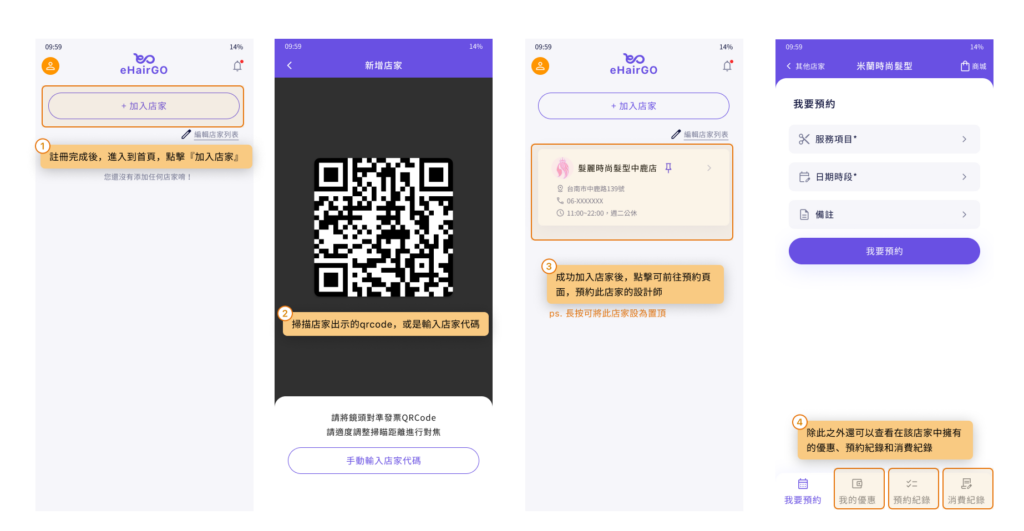
- 註冊完成後,進入到首頁,點擊『加入店家』
- 掃描店家出示的qrcode,或是輸入店家代碼
- 成功加入店家後,點擊可前往預約頁面,預約此店家的設計師
- ps. 長按可將此店家設為置頂
- 除此之外還可以查看在該店家中擁有的優惠、預約紀錄和消費紀錄
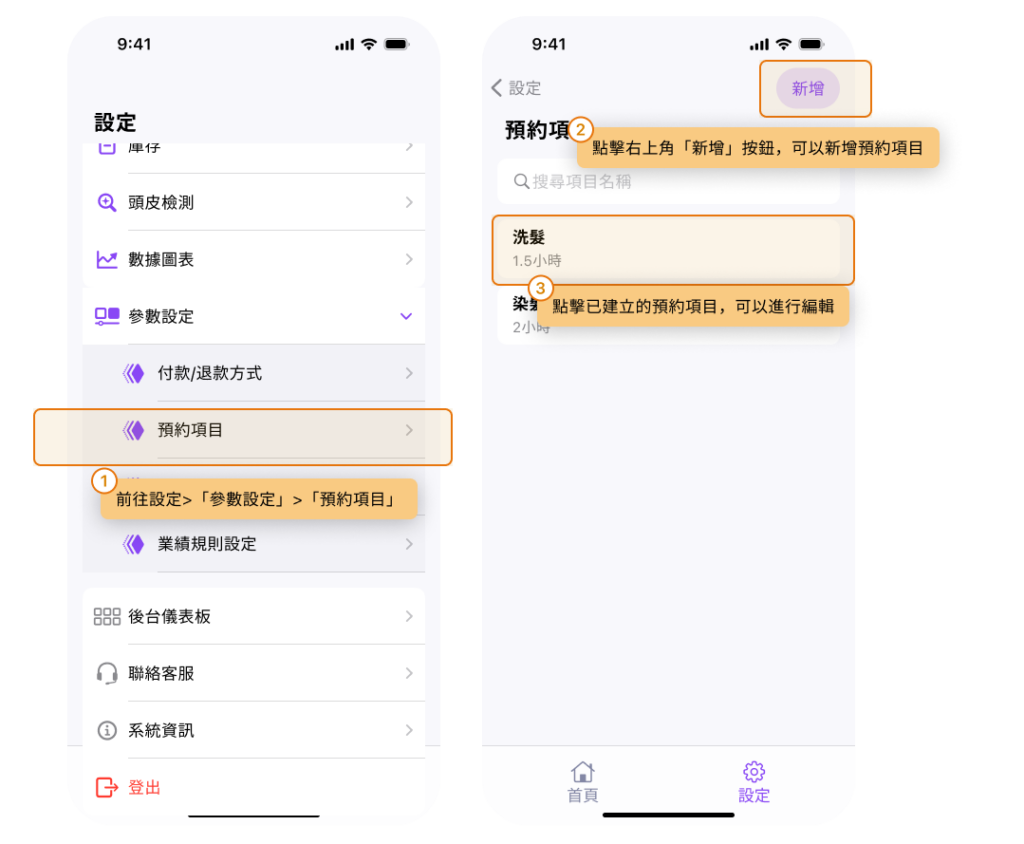
- 開啟BOSS端APP
- 前往設定>「參數設定」>「預約項目」
- 點擊右上角「新增」按鈕,可以新增預約項目
- 點擊已建立的預約項目,可以進行編輯
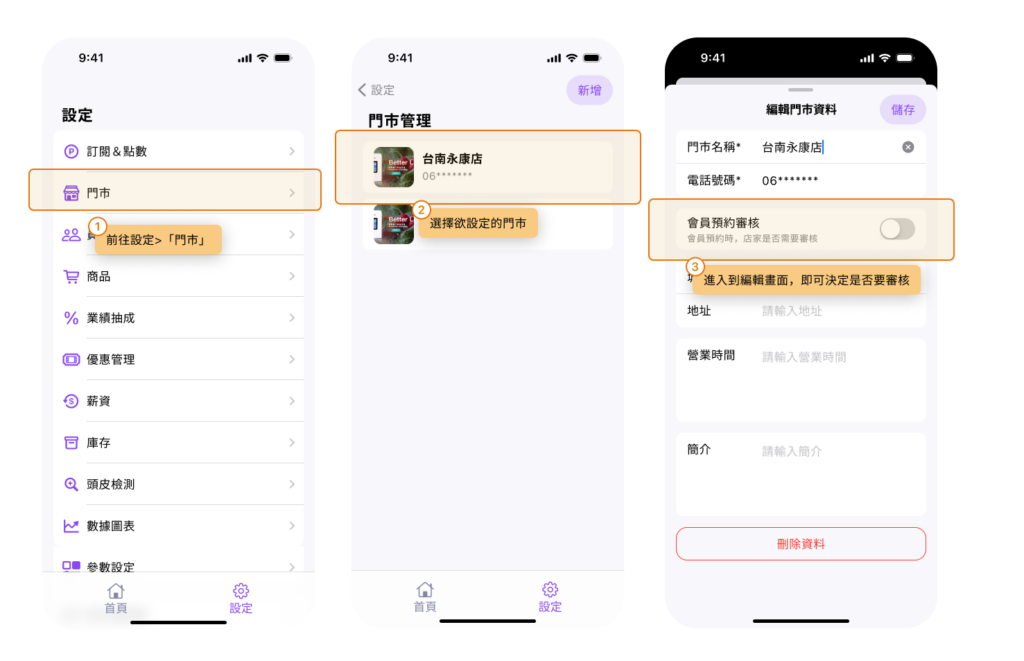
- 開啟BOSS端APP
- 前往設定>「門市」
- 選擇欲設定的門市
- 進入到編輯畫面,即可決定是否要審核
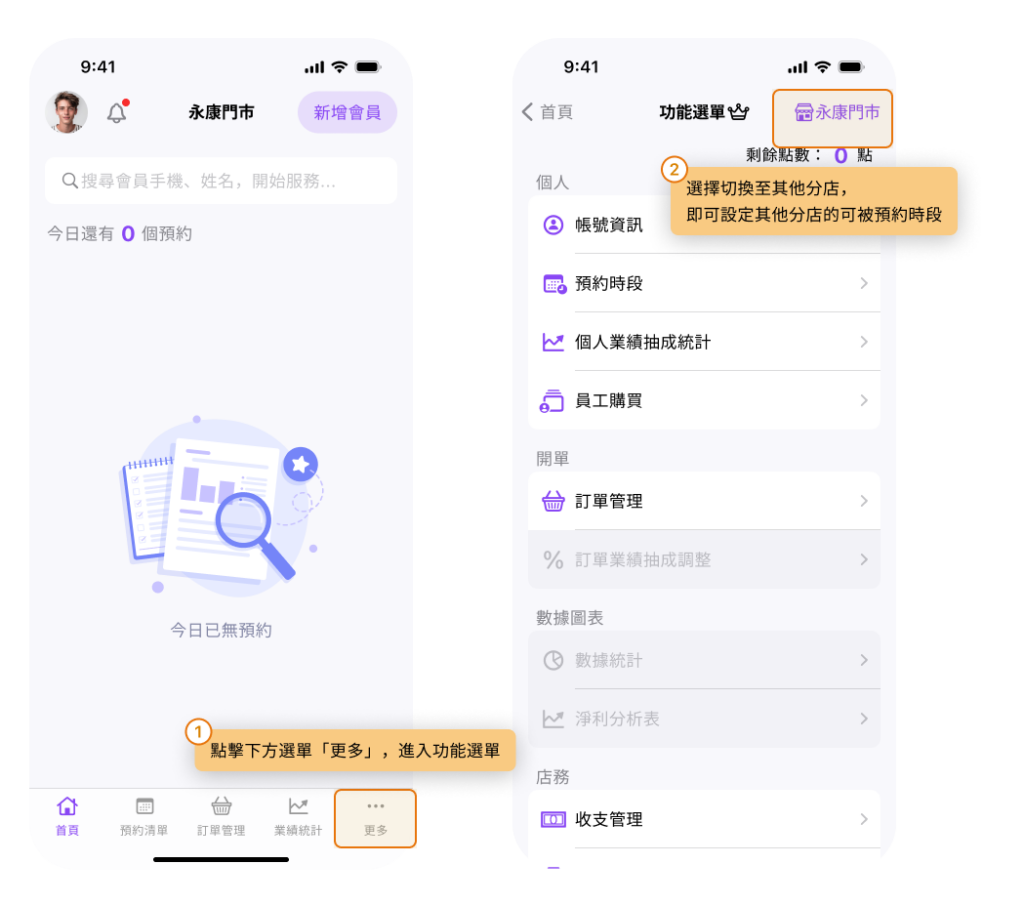
- 開啟POS端APP
- 登入後點擊下方選單「更多」,進入功能選單
- 選擇切換至其他分店,即可設定其他分店的可被預約時段
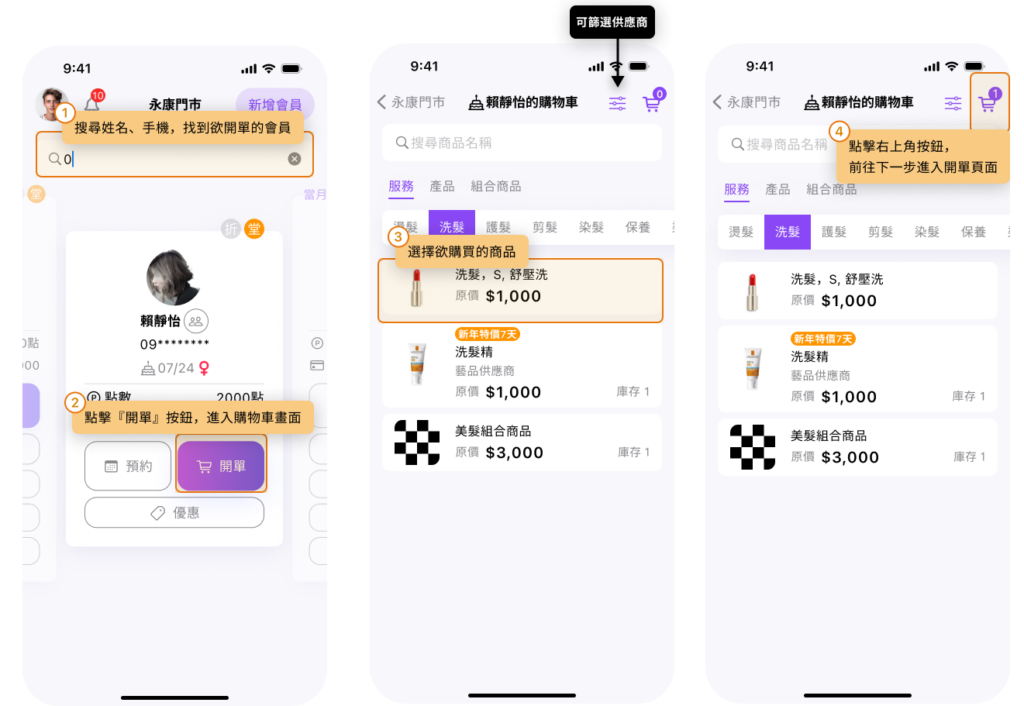
- 開啟POS端APP
- 搜尋姓名、手機,找到欲開單的會員
- 點擊『開單』按鈕,進入購物車畫面
- 選擇欲購買的商品
- 點擊右上角按鈕,前往下一步進入開單頁面
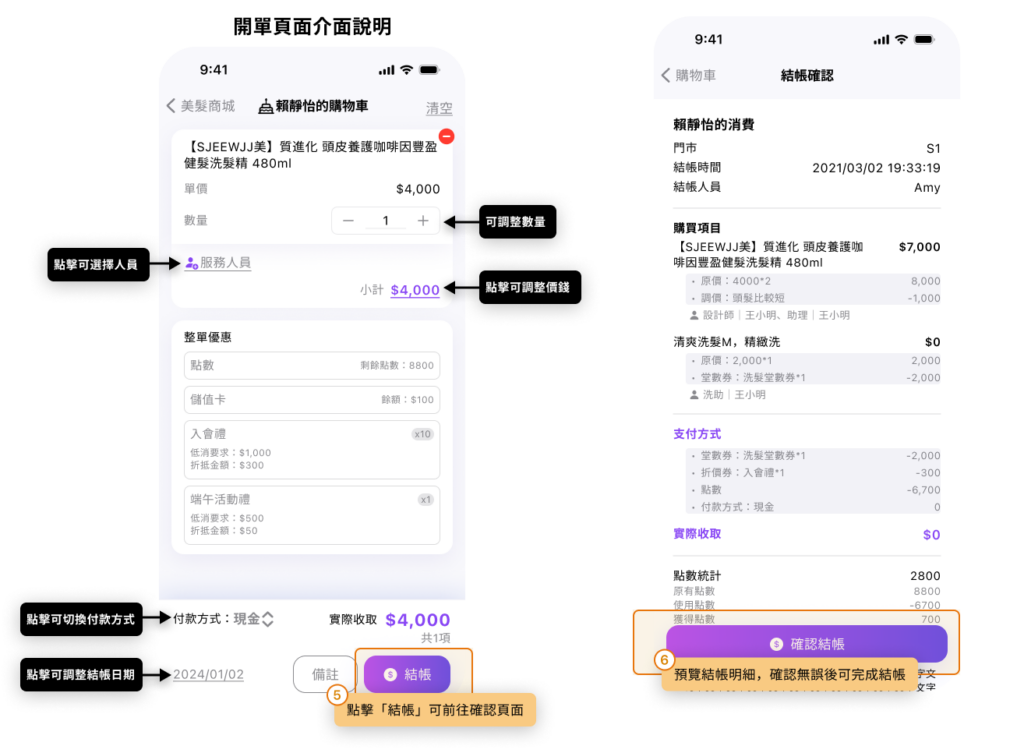
- 資料填寫完畢後,點擊「結帳」可前往確認頁面
- 預覽結帳明細,確認無誤後可完成結帳
教學影片:https://www.youtube.com/watch/EMkr-t8mvWc
可額外設定『開單時,會顯示客戶備註提醒』
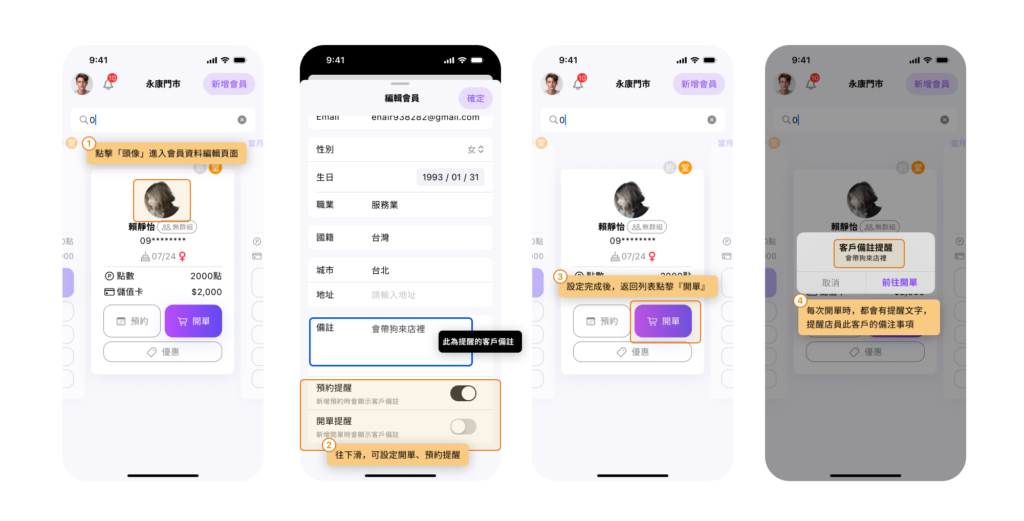
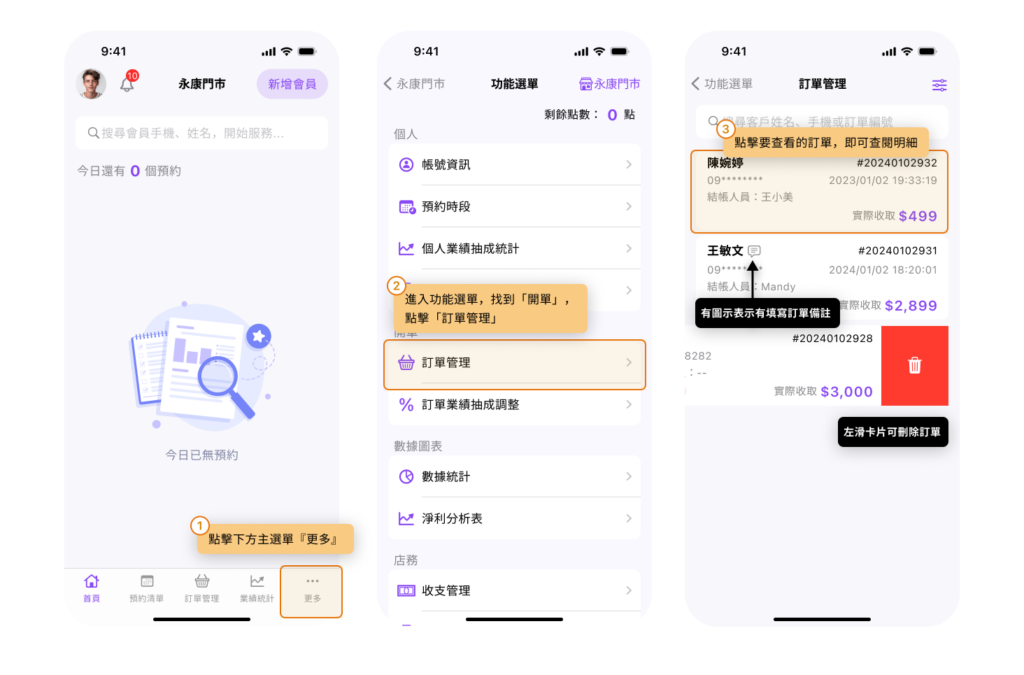
- 開啟POS端APP
- 點擊下方主選單『更多』
- 進入功能選單,找到「開單」,點擊「訂單管理」
- 點擊要查看的訂單,即可查閱明細
- 有圖示表示有填寫訂單備註
- 左滑卡片可刪除訂單
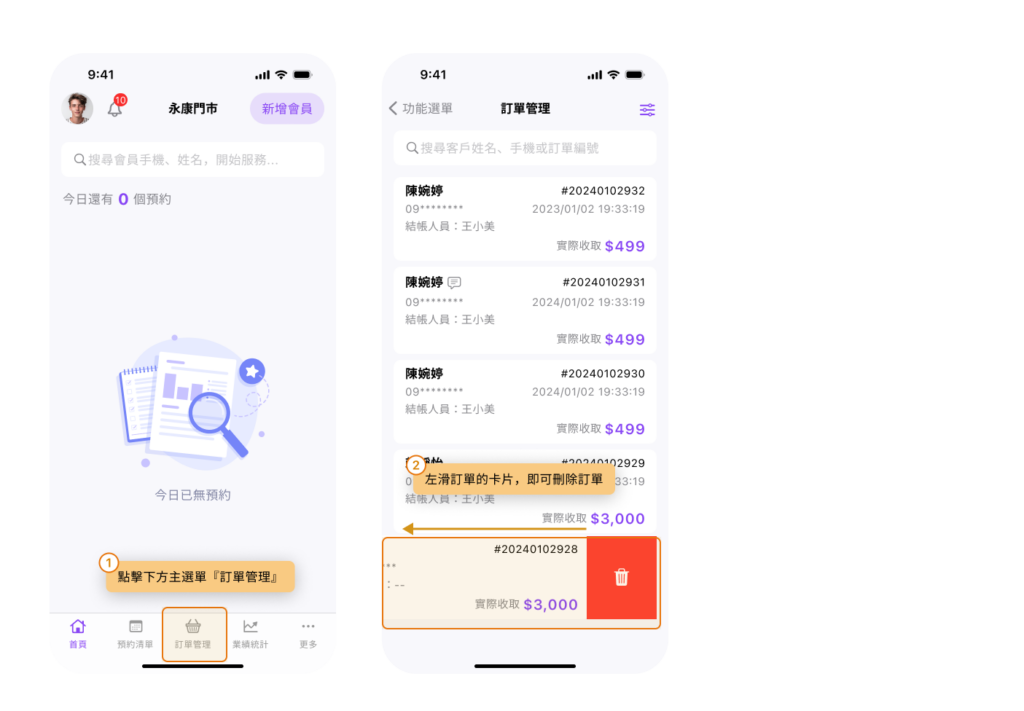
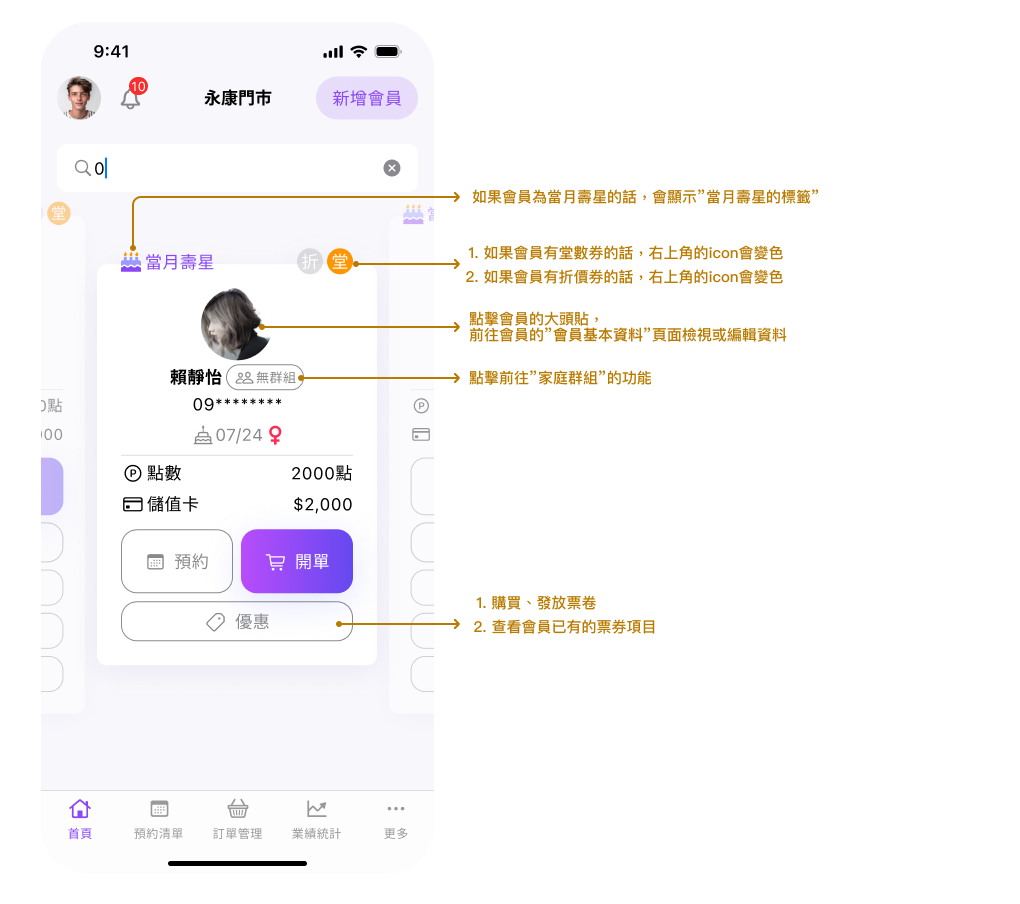
- 開啟POS端APP
- 搜尋姓名、手機,找到欲查看的會員
當一位媽媽帶著她的小孩來店裡消費時,店員可以在媽媽的資料中新增「群組」,將她的小孩加入
這樣,小孩就可以使用媽媽已購買的堂數券
以下說明文字以小孩想要使用媽媽的堂數券舉例
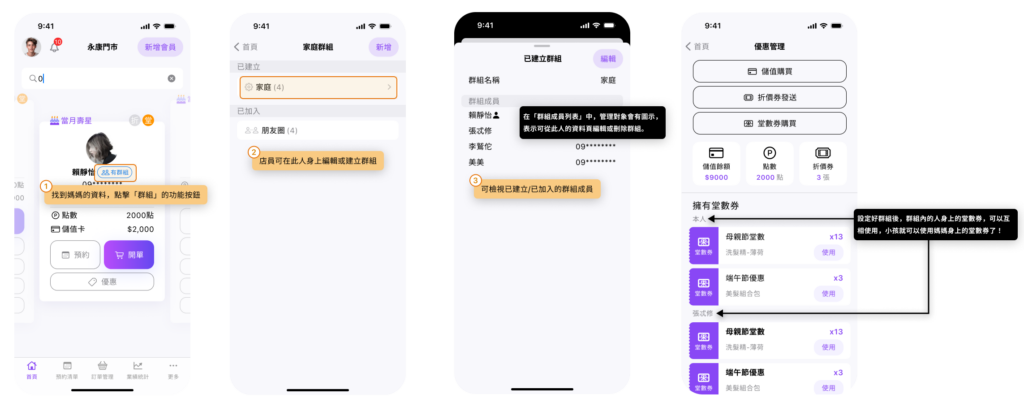
- 開啟POS端APP
- 搜尋媽媽的姓名或是電話,找到媽媽的資料
- 點擊「群組」的功能按鈕
- 編輯媽媽身上的「已建立」群組,將小孩加進群組
- 回到搜尋列表,找到小孩的資料
- 點擊「優惠」功能,即可在小孩的身上查看並使用媽媽的堂數券
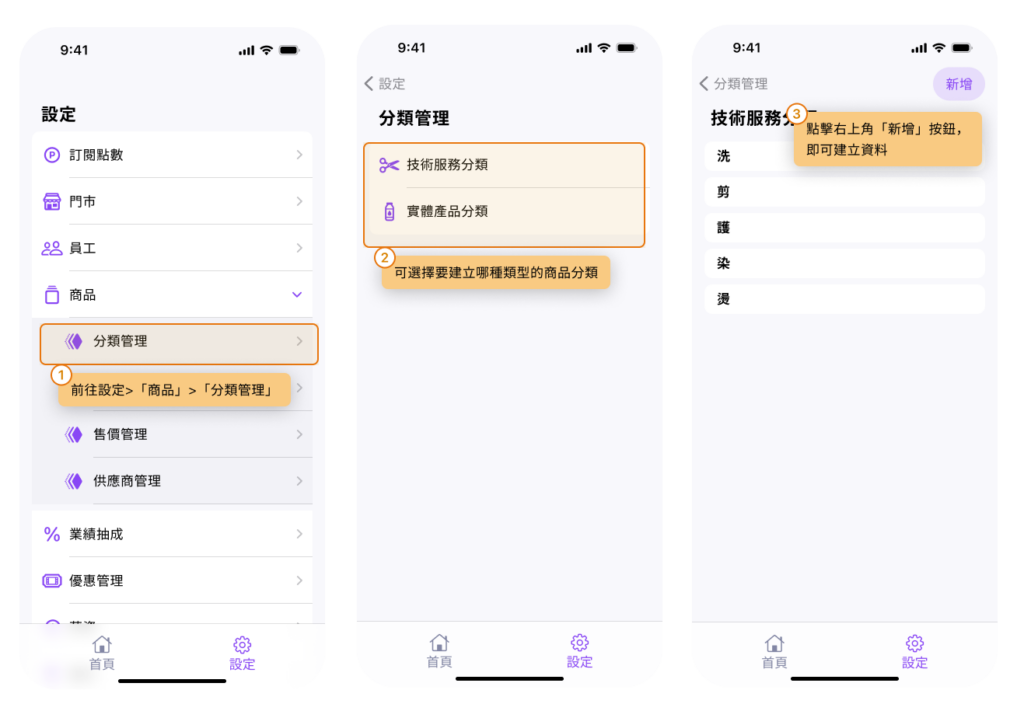
- 開啟BOSS端APP
- 前往設定>「商品」>「分類管理」
- 可選擇要建立哪種類型的商品分類
- 點擊右上角「新增」按鈕,即可建立資料
停用後,於POS端開單時,並不會顯示該分類,以及分類底下的商品
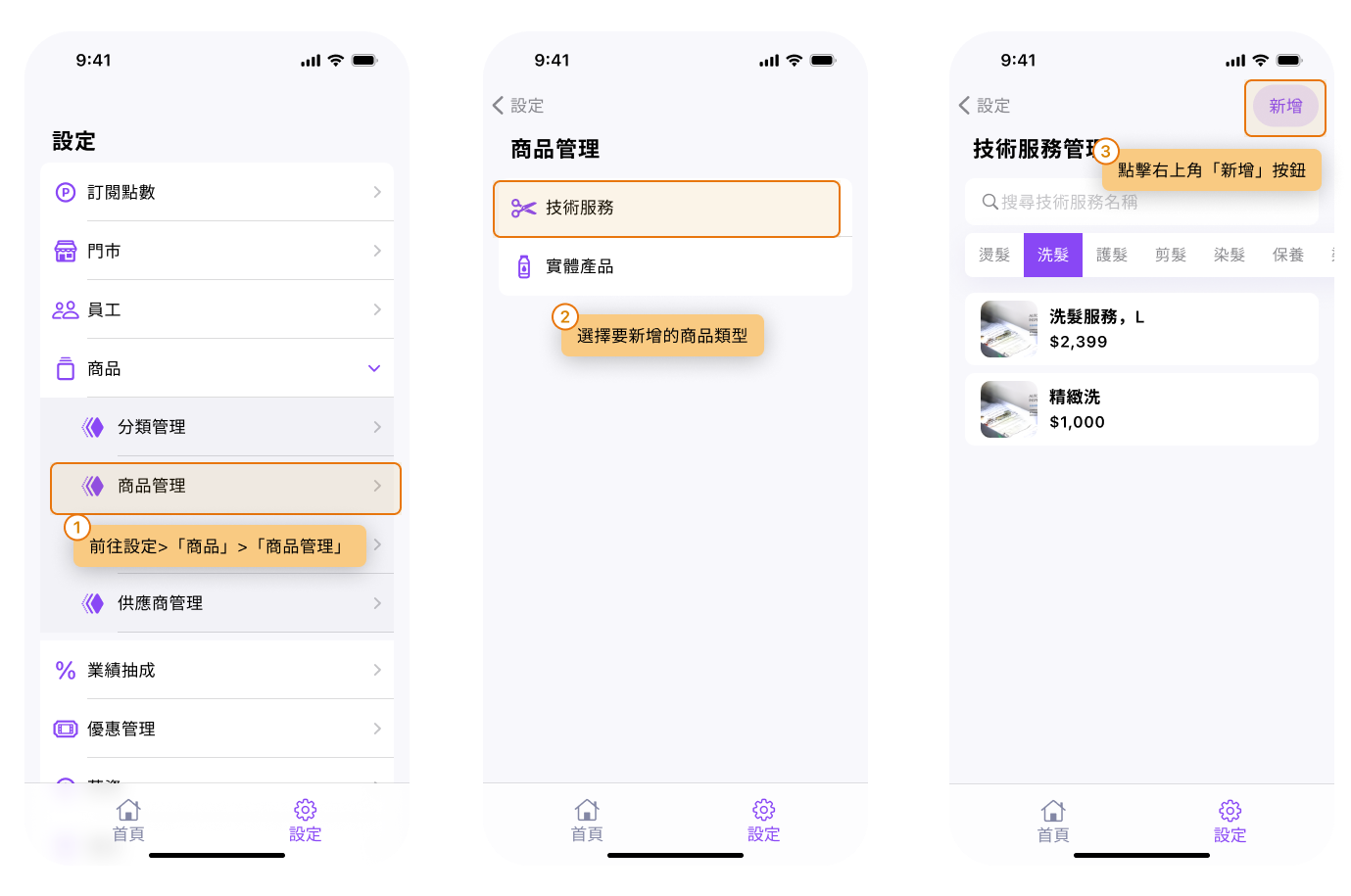
- 開啟BOSS端APP
- 前往設定>「商品」>「商品管理」
- 選擇要新增的商品類型
- 點擊右上角「新增」按鈕
教學影片:https://youtube.com/watch/nZVhhB9K8bw?si=tN9kyF-L2c3YsQaT
商品一旦建立完成後,就不可再編輯商品類型
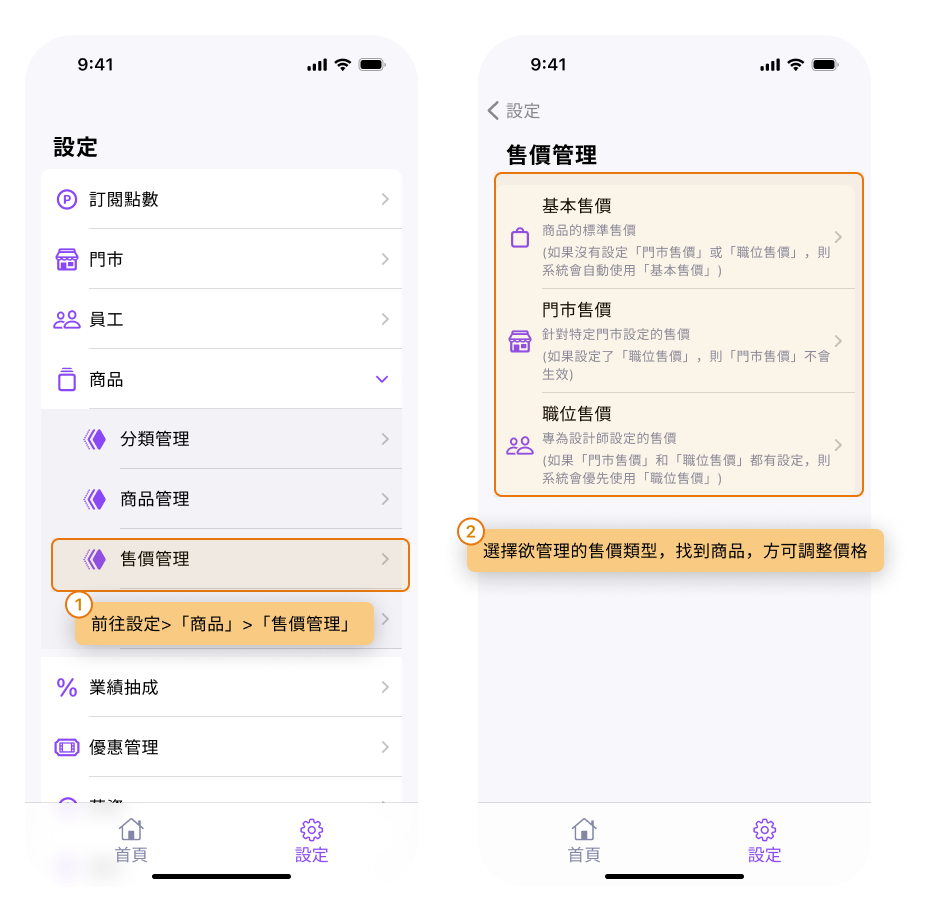
- 開啟BOSS端APP
- 前往設定>「商品」>「售價管理」
- 選擇欲管理的售價類型,找到商品,方可調整價格
- 基本售價
商品的標準售價
(如果沒有設定「門市售價」或「職位售價」,則系統會自動使用「基本售價」)門市售價- 門市售價
針對特定門市設定的售價
(如果設定了「職位售價」,則「門市售價」不會生效)- 職位售價
專為設計師設定的售價
(如果「門市售價」和「職位售價」都有設定,則系統會優先使用「職位售價」)
基本售價:https://youtu.be/RObJiM8q4E0?si=uvoK5oU4RX5YPxFp
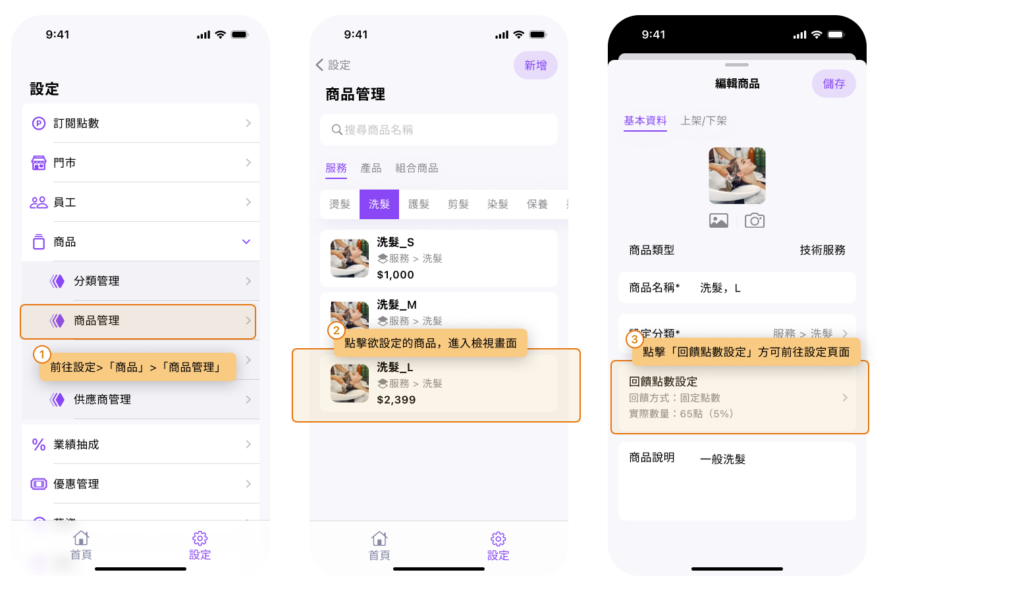
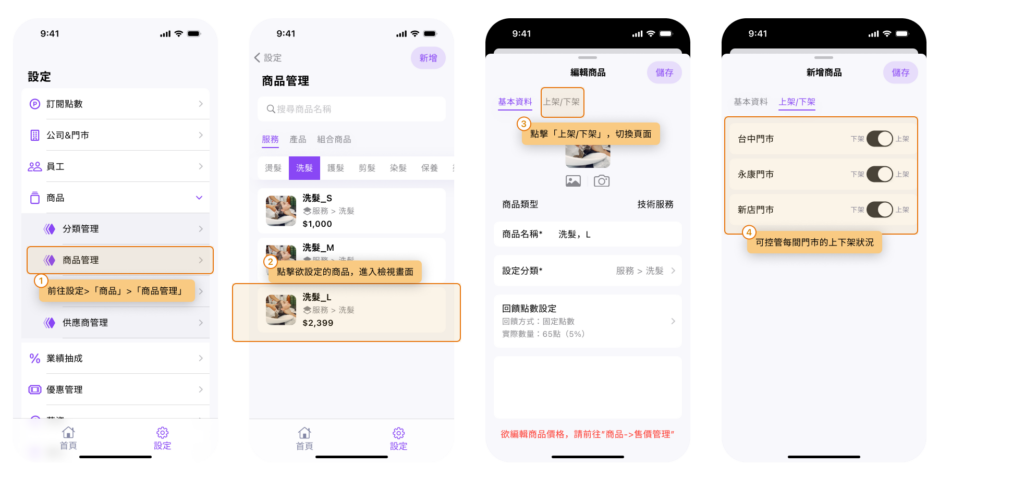
- 開啟BOSS端APP
- 前往設定>「商品」>「商品管理」
- 點擊欲設定的商品,進入檢視畫面
- 點擊「回饋點數設定」方可前往設定頁面
- 開啟BOSS端APP
- 前往設定>「商品」>「商品管理」
- 點擊欲設定的商品,進入檢視畫面
- 點擊「上架/下架」,切換頁面
- 可控管每間門市的上下架狀況
商品下架後,只有「POS app開單時的美髮商城」不會看到此商品,其他地方依然看得到
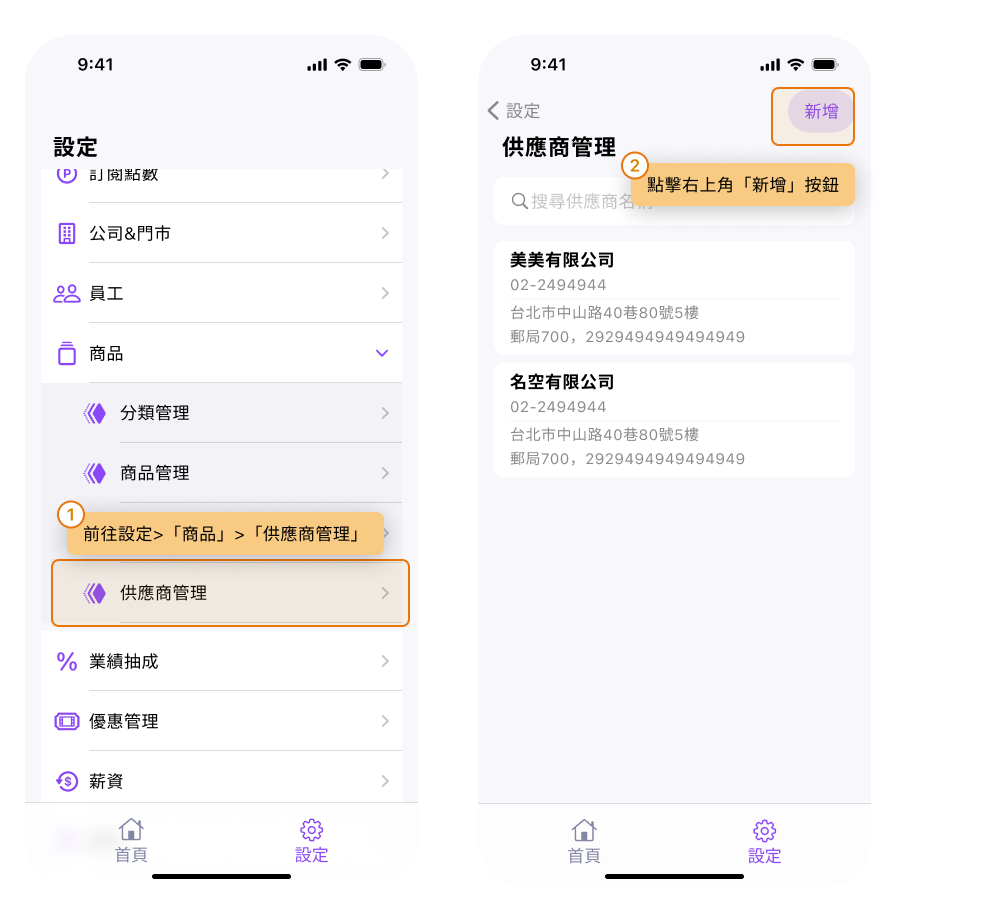
- 開啟BOSS端APP
- 前往設定>「商品」>「供應商管理」
- 點擊右上角「新增」按鈕
- 設定好後,可在以下功能使用「供應商」篩選資料
- a. 開單
- b. 查閱庫存、調整庫存、庫存紀錄查看…等庫存功能
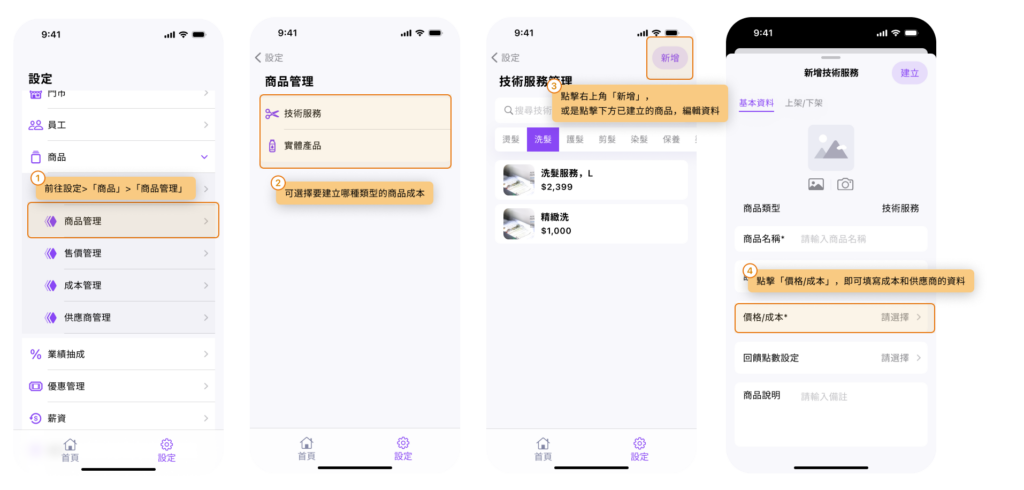
- 開啟BOSS端APP
- 前往設定>「商品」>「商品管理」
- 可選擇要建立哪種類型的商品成本
- 點擊右上角「新增」,或是點擊下方已建立的商品,編輯資料
- 點擊「價格/成本」,即可填寫成本和供應商的資料
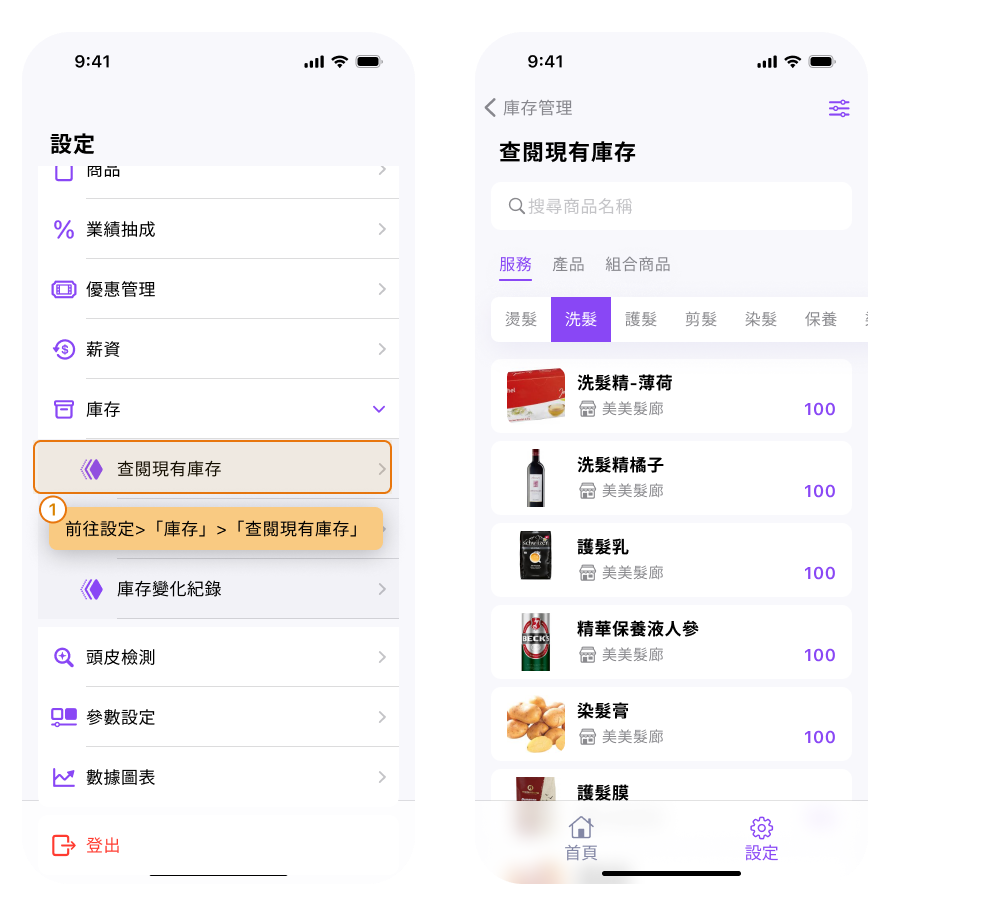
- 開啟BOSS端APP
- 前往設定>「庫存」>「查閱現有庫存」
- 開啟BOSS端APP
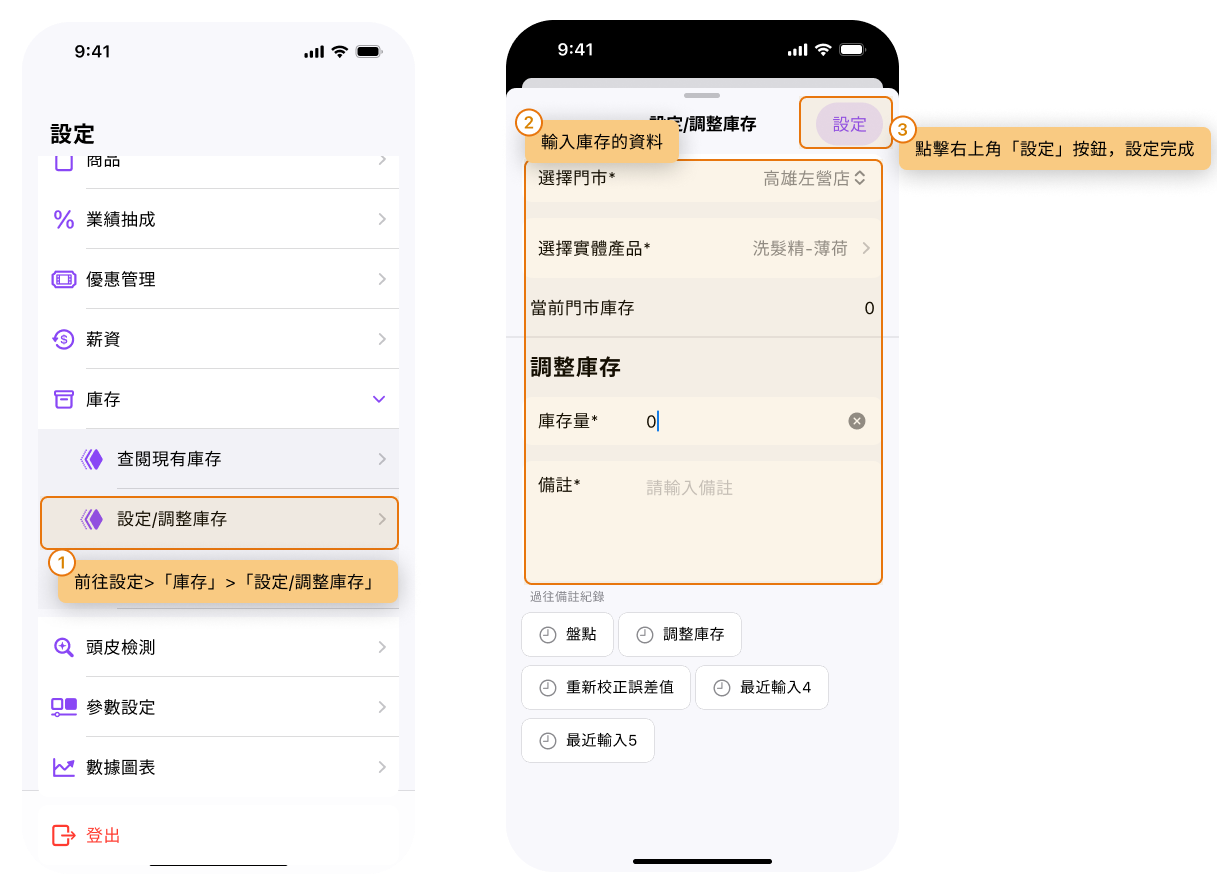
- 前往設定>「庫存」>「設定/調整庫存」
- 輸入庫存的資料
- 點擊右上角「設定」按鈕,設定完成
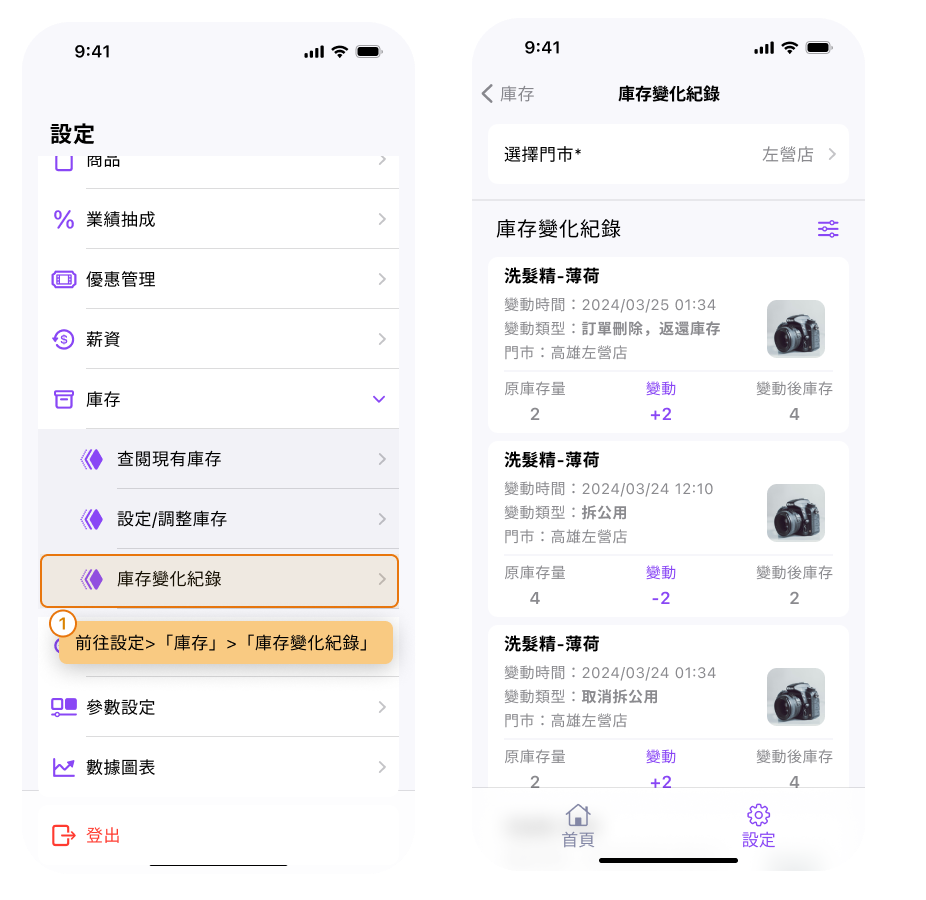
- 開啟BOSS端APP
- 前往設定>「庫存」>「庫存變化紀錄」
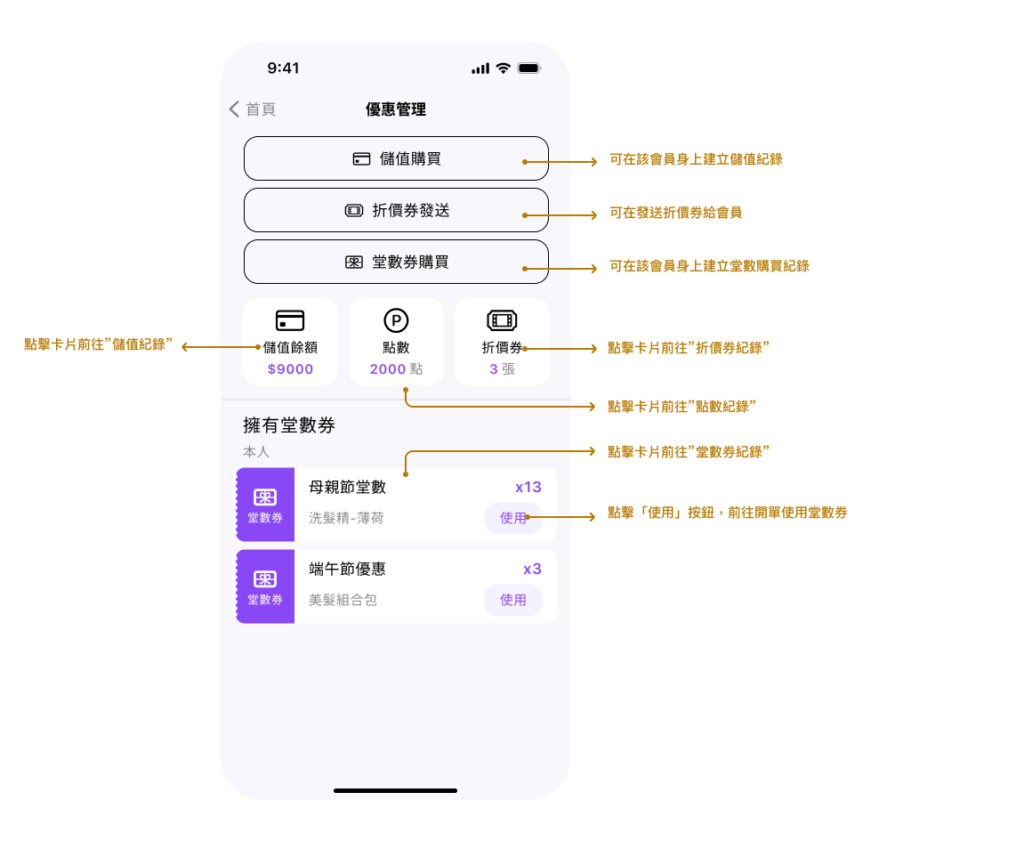
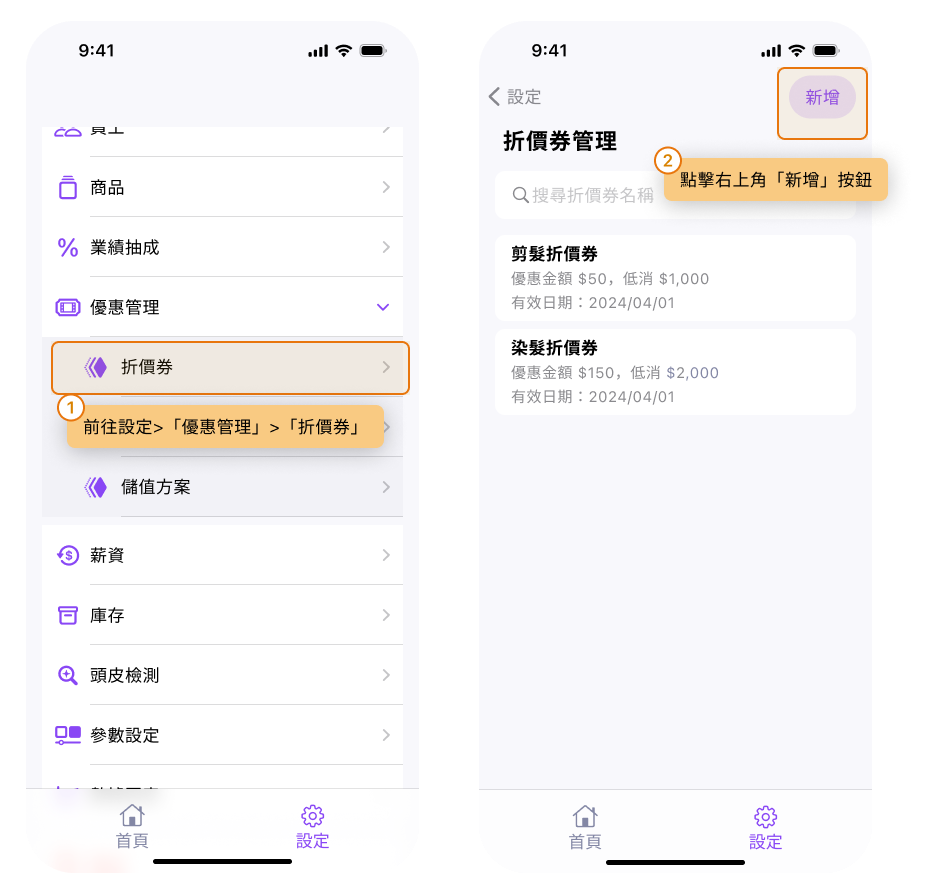
- 開啟BOSS端APP
- 前往設定>「優惠管理」>「折價券」
- 點擊右上角「新增」按鈕
教學影片:https://www.youtube.com/watch/Sj4lFngf5us
【補充】如何發送折價券: https://youtu.be/q2LBaKORoN8?si=re0Auz97R-JAXyh3
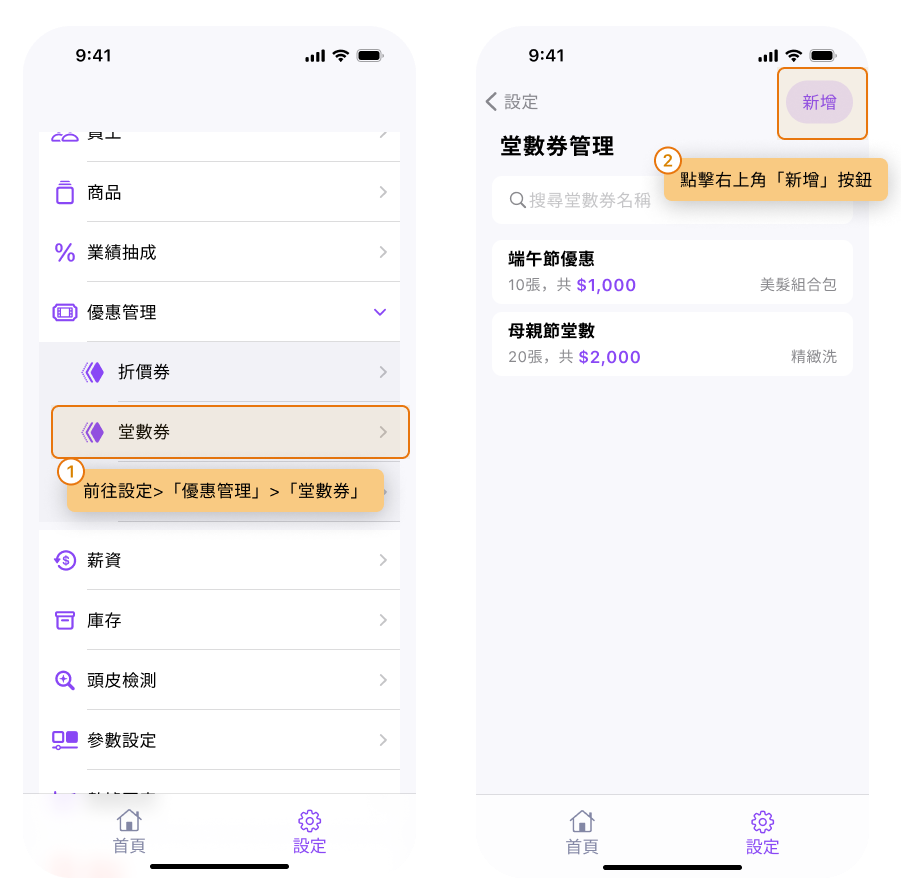
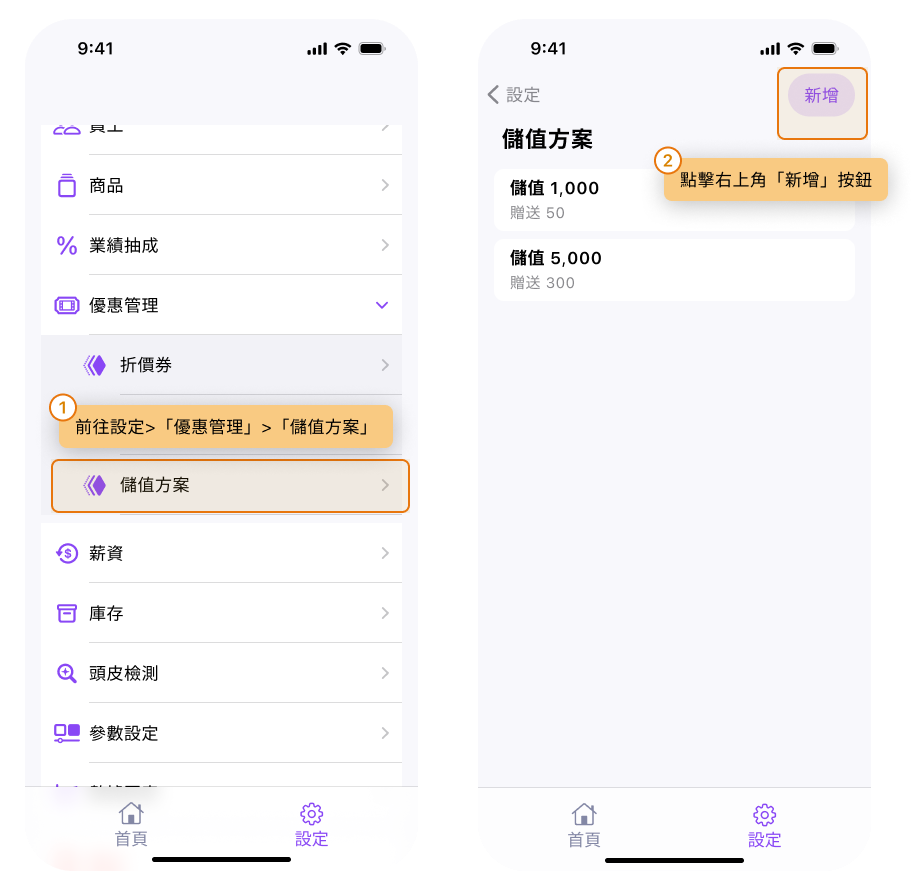
- 已建立的堂數券無法更換綁定的服務,請直接新增新的堂數券
- 如果已經將堂數券販售給消費者,請先為消費者退款,再購買新的堂數券。
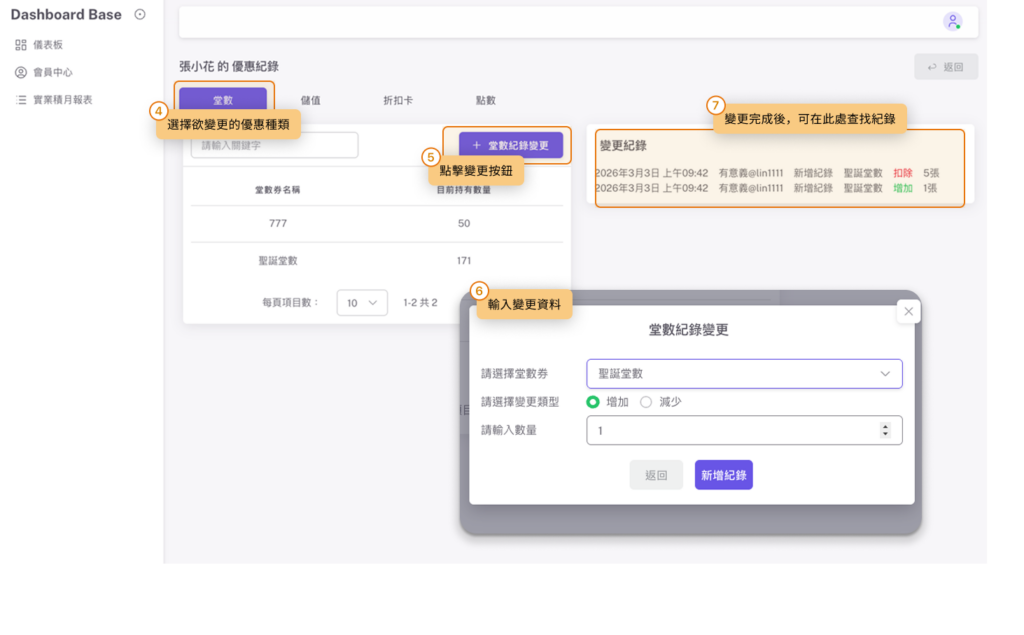
【BOSS App方式】
- 開啟BOSS端APP
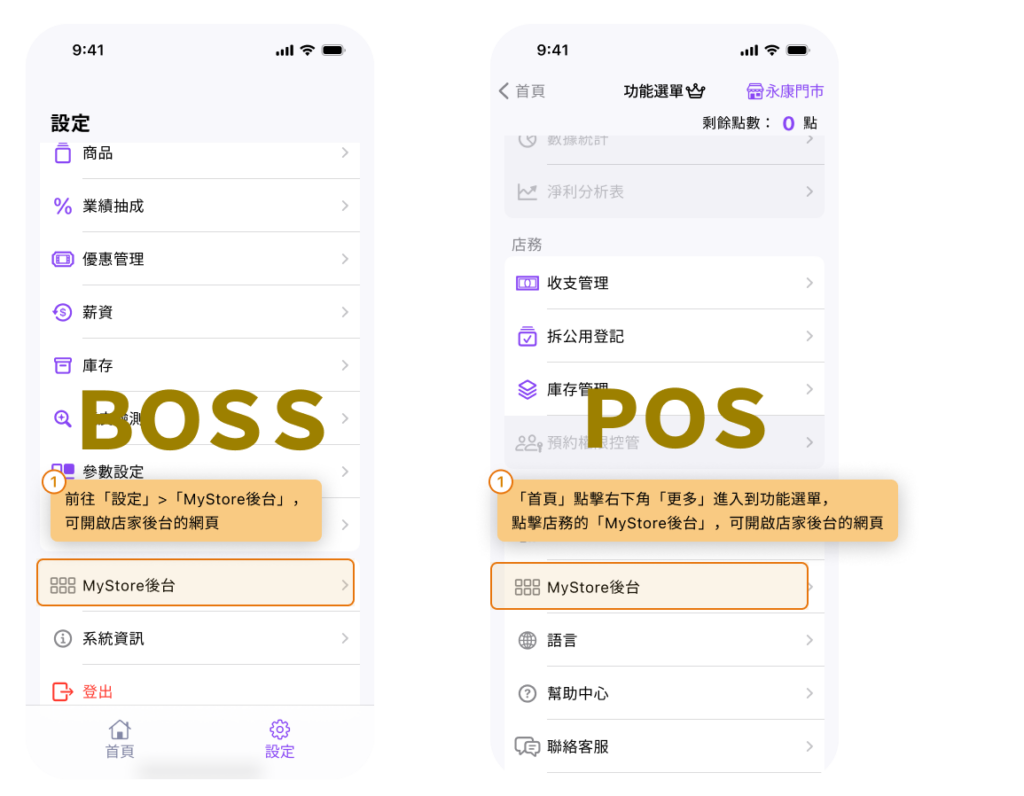
- 前往設定>「MyStore後台」,可開啟店家後台的網頁
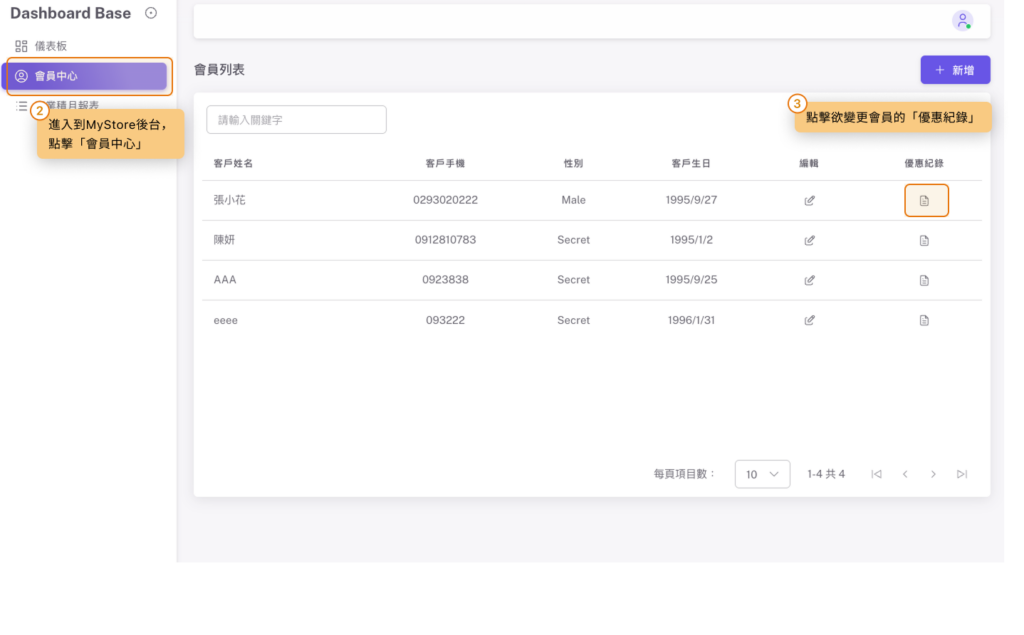
- 進入到MyStore後台,點擊「會員中心」
- 點擊欲變更會員的「優惠紀錄」
- 選擇欲變更的優惠種類
- 點擊變更按鈕
- 輸入變更資料
- 變更完成後,可在此處查找紀錄
【POS App方式】
- 開啟POS端APP
- 「首頁」點擊右下角「更多」進入到功能選單,點擊店務的「MyStore後台」,可開啟店家後台的網頁
- 進入到MyStore後台,點擊「會員中心」
- 點擊欲變更會員的「優惠紀錄」
- 選擇欲變更的優惠種類
- 點擊變更按鈕
- 輸入變更資料
- 變更完成後,可在此處查找紀錄
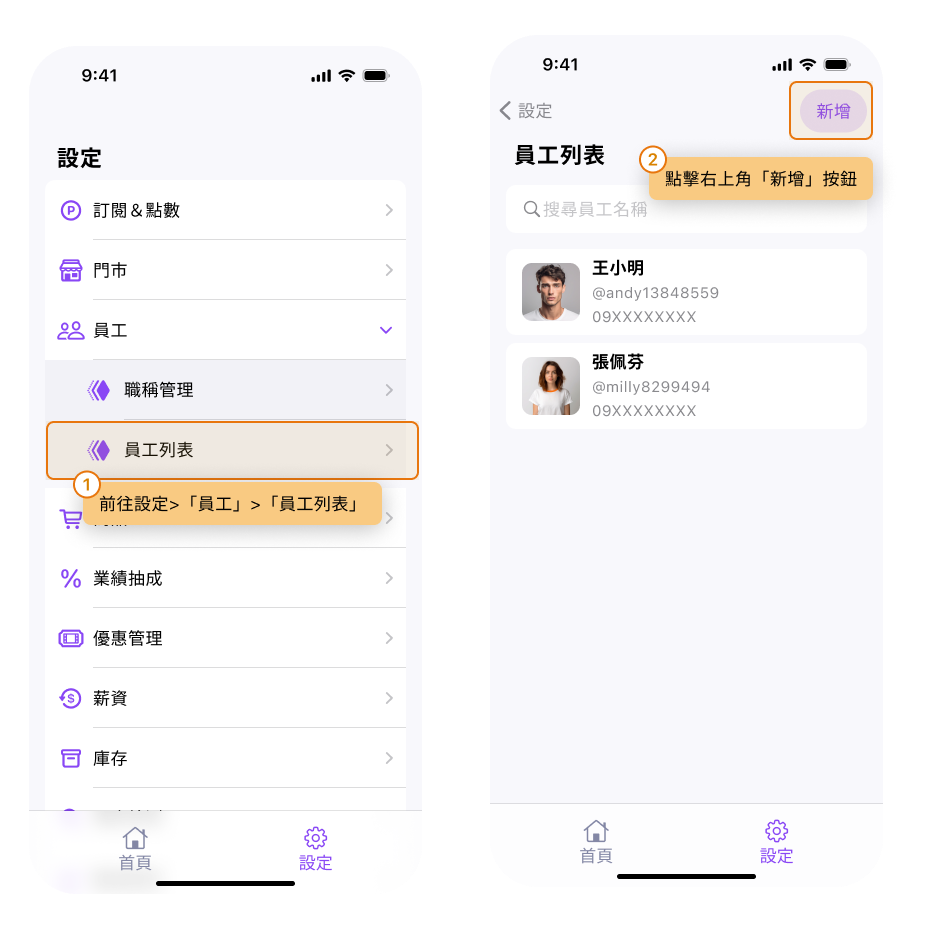
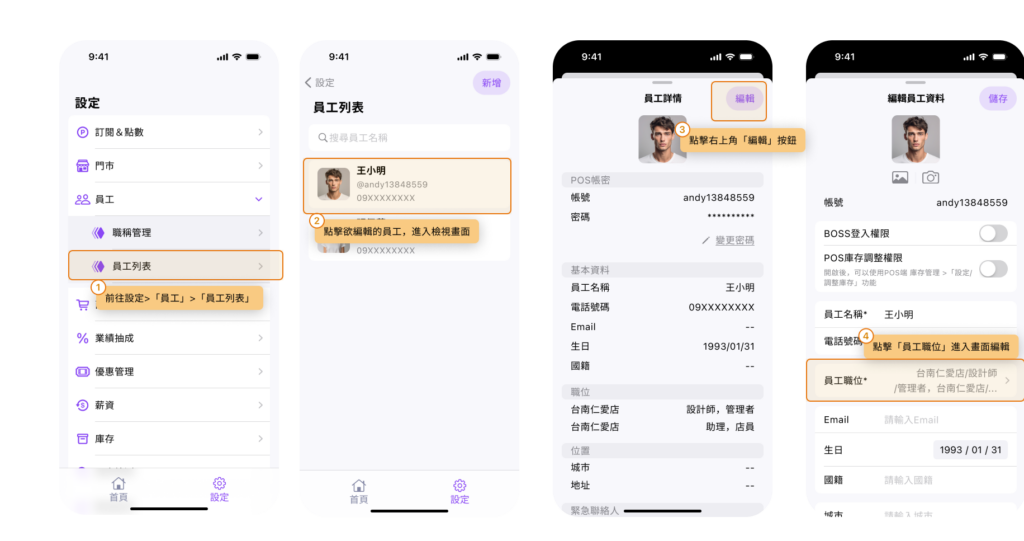
- 開啟BOSS端APP
- 前往設定>「員工」>「員工列表」
- 點擊欲編輯的員工,進入檢視畫面
- 點擊右上角「編輯」按鈕
- 點擊「員工職位」進入畫面編輯
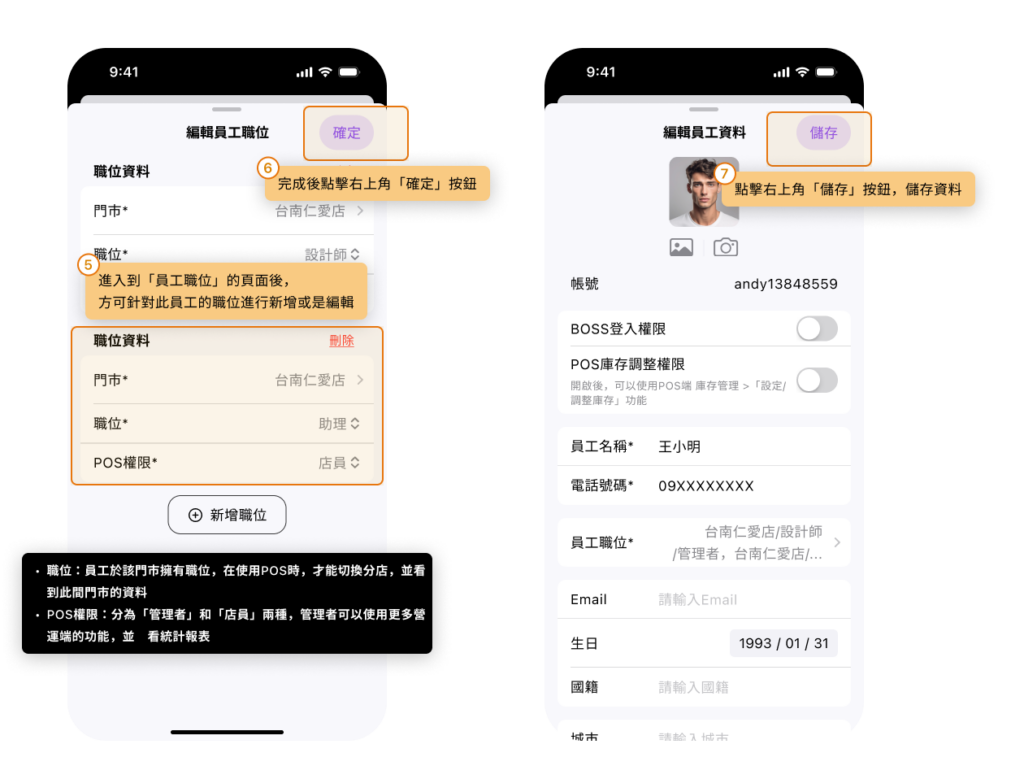
- 進入到「員工職位」的頁面後,方可針對此員工的職位進行新增或是編輯
- 完成後點擊右上角「確定」按鈕
- 點擊右上角「儲存」按鈕,儲存資料
- 使用方式:
- 可幫員工建立不同的門市,有不同的職位,例如:在A門市是設計師,在B門市是助理
- 可幫員工建立同一門市,有多個職位,例如:在A門市同時是設計師和助理
- 可依據不同職位的員工,給予不同的POS權限,例如:給予甲員工一般權限,給乙員工管理權限
- 說明:
- 職位:員工於該門市擁有職位,在使用POS時,才能切換分店,並看到此間門市的資料
- POS權限:分為「管理者」和「店員」兩種,管理者可以使用更多營運端的功能,並查看統計報表
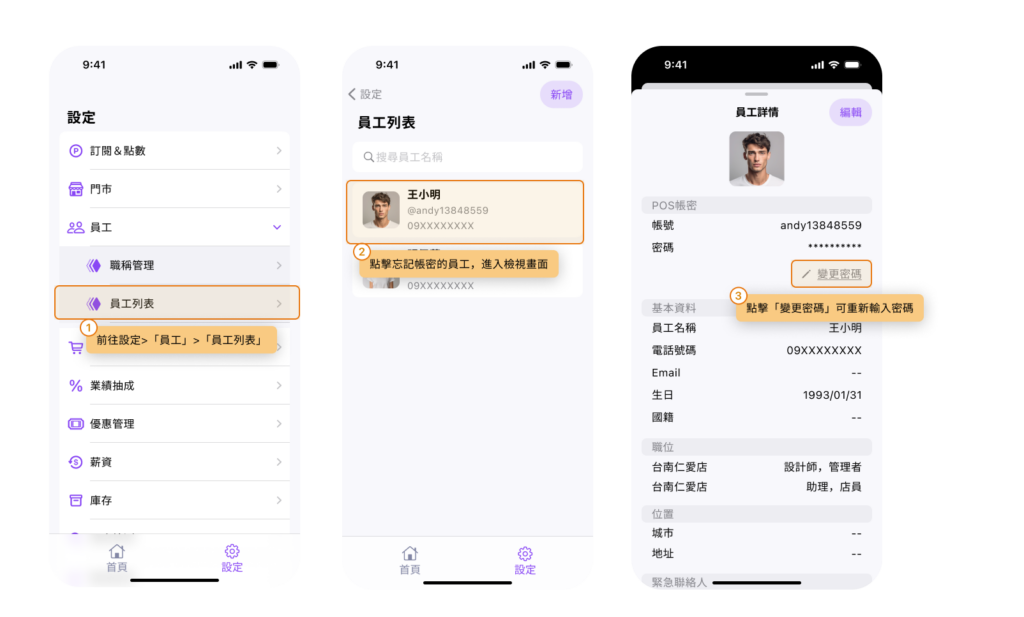
- 開啟BOSS端APP
- 前往設定>「員工」>「員工列表」
- 點擊忘記帳密的員工,進入檢視畫面
- 點擊「變更密碼」可重新輸入密碼
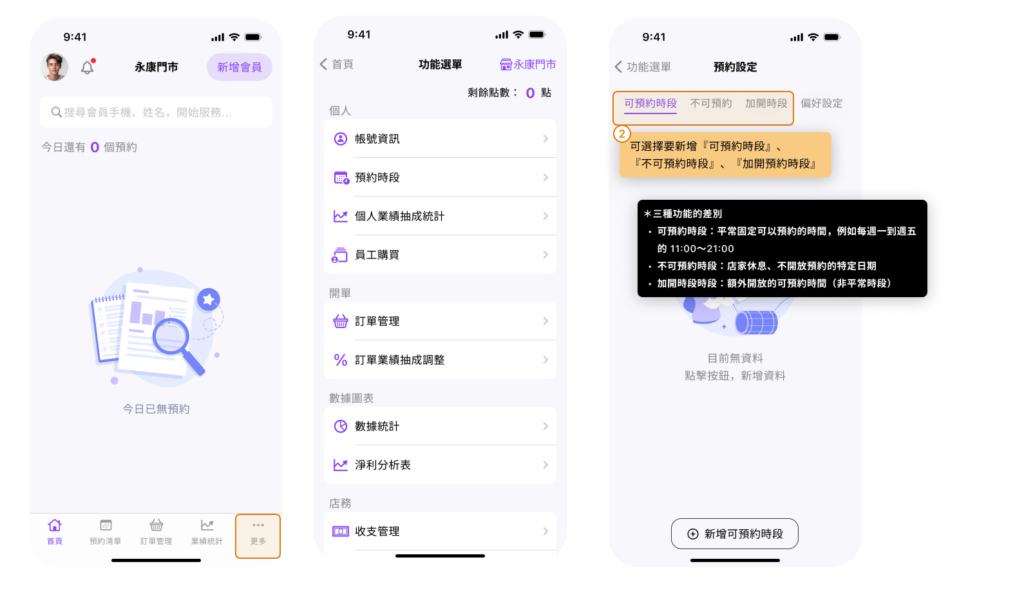
- 開啟POS端APP
- 進入首頁,點擊下方選單「更多」,進入功能選單
- 選擇「預約時段」功能
- 可選擇要新增『可預約時段』、『不可預約時段』、『加開預約時段』
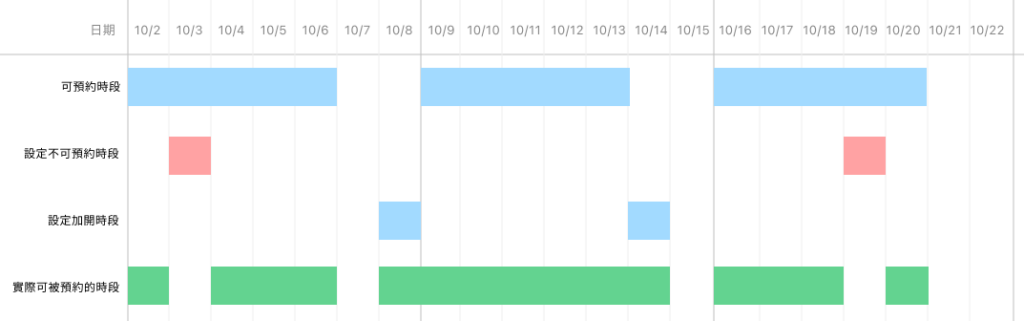
- 三個功能之間的差別
- 可預約時段:平常固定可以預約的時間,例如每週一到週五的 11:00~21:00
- 不可預約時段:店家休息、不開放預約的特定日期,例如 10/3、10/19 全天不開放。
- 加開時段:額外開放的可預約時間(非平常時段),例如 10/8、10/14 有開放預約。
常態性可被預約的時間:https://youtube.com/watch/awSQfajtrWA?si=JSuXZnlX_3SJbi7s
不可被預約的時間:https://youtube.com/watch/IVBugQul9es?si=75HSjdMnv6Nx26HN
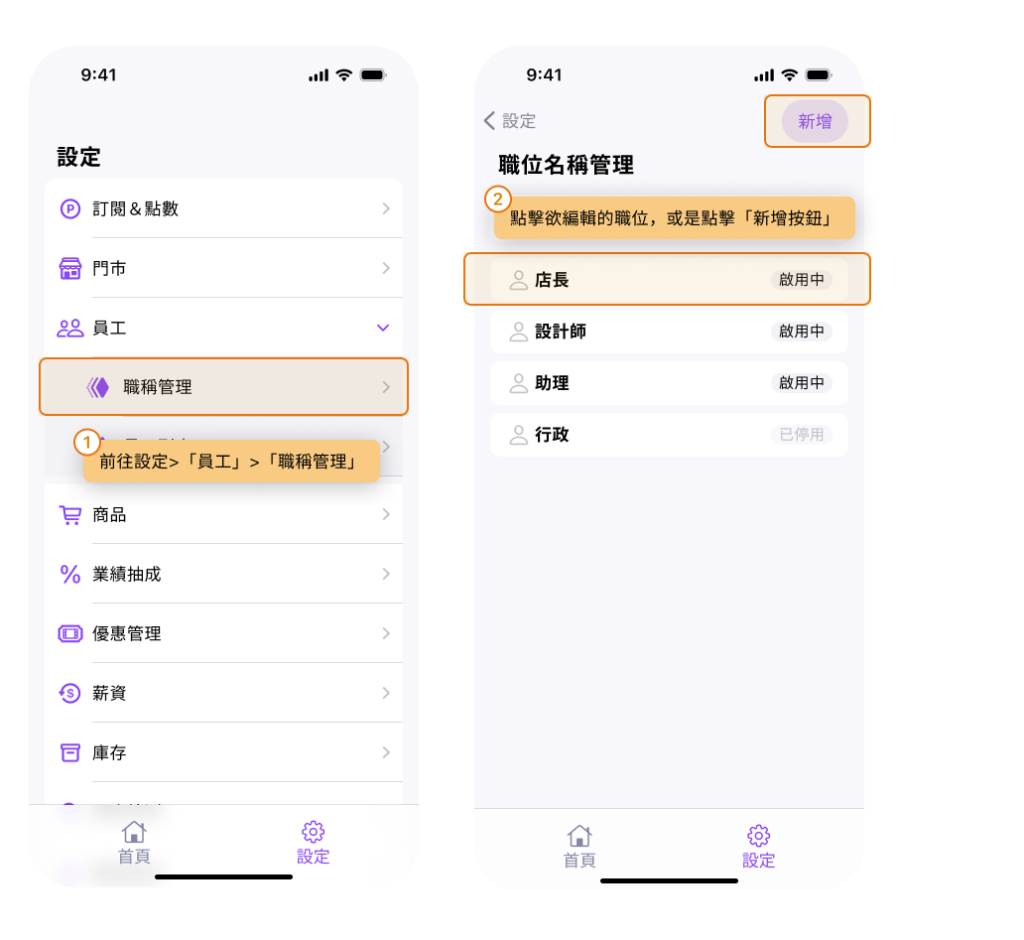
- 開啟BOSS端APP
- 前往設定>「員工」>「職稱管理」
- 點擊欲編輯的職位,或是點擊「新增按鈕」
- 業績:將類型設定為”業績”的項目,後續會先進入「級距換算」後才轉換成薪資
- 可設定「業績級距」,當達到某個業績層級時,可獲得額外更高的利潤趴數
- 抽成:將類型設定為”抽成”的項目,後續的趴數或是固定報酬會直接變成員工的薪資
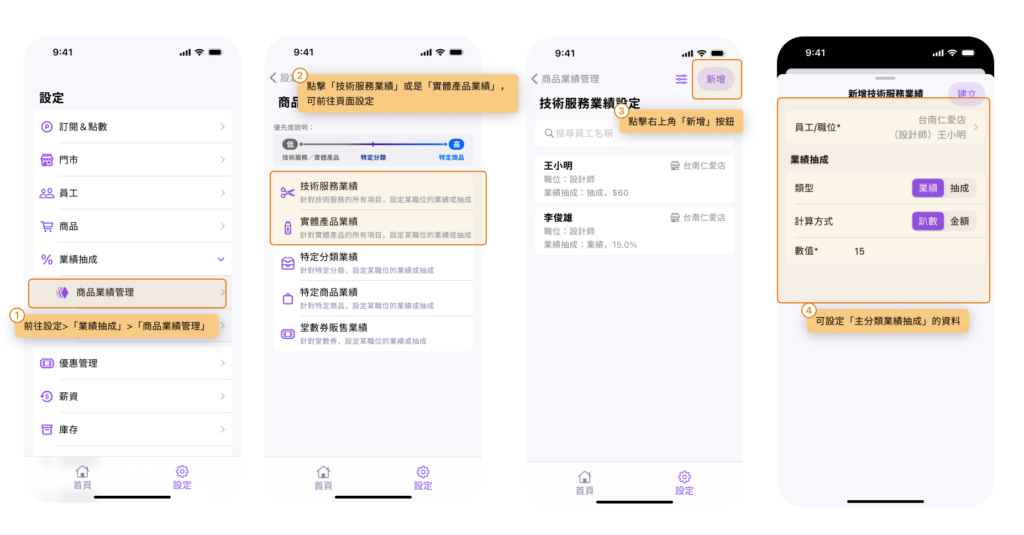
- 開啟BOSS端APP
- 前往設定>「業績抽成」>「商品業績管理」
- 點擊「技術服務業績」或是「實體產品業績」,可前往頁面設定
- 點擊右上角「新增」按鈕
- 可設定「主分類業績抽成」的資料
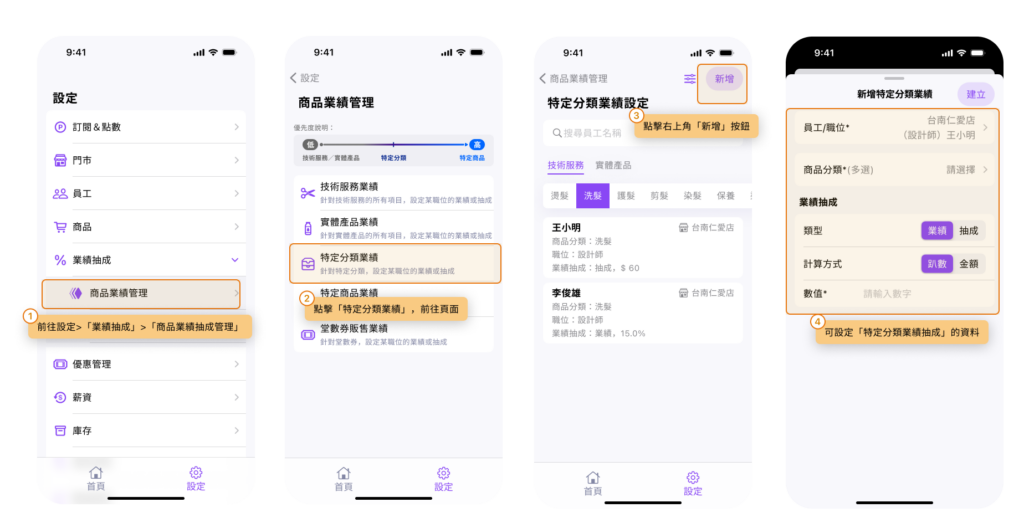
- 開啟BOSS端APP
- 前往設定>「業績抽成」>「商品業績抽成管理」
- 點擊「特定分類業績」,前往頁面
- 點擊右上角「新增」按鈕
- 可設定「特定分類業績抽成」的資料
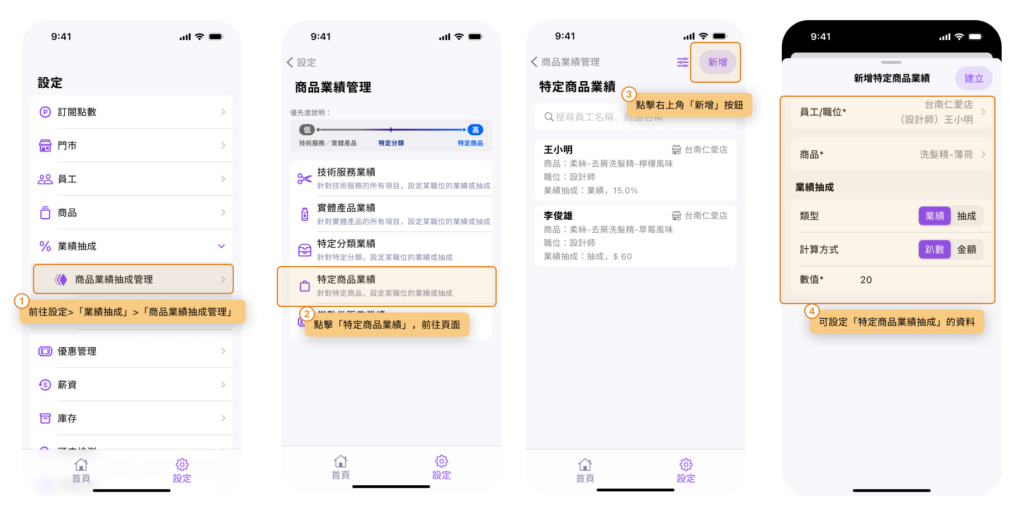
- 開啟BOSS端APP
- 前往設定>「業績抽成」>「商品業績抽成管理」
- 點擊「特定商品業績」,前往頁面
- 點擊右上角「新增」按鈕
- 可設定「特定商品業績抽成」的資料
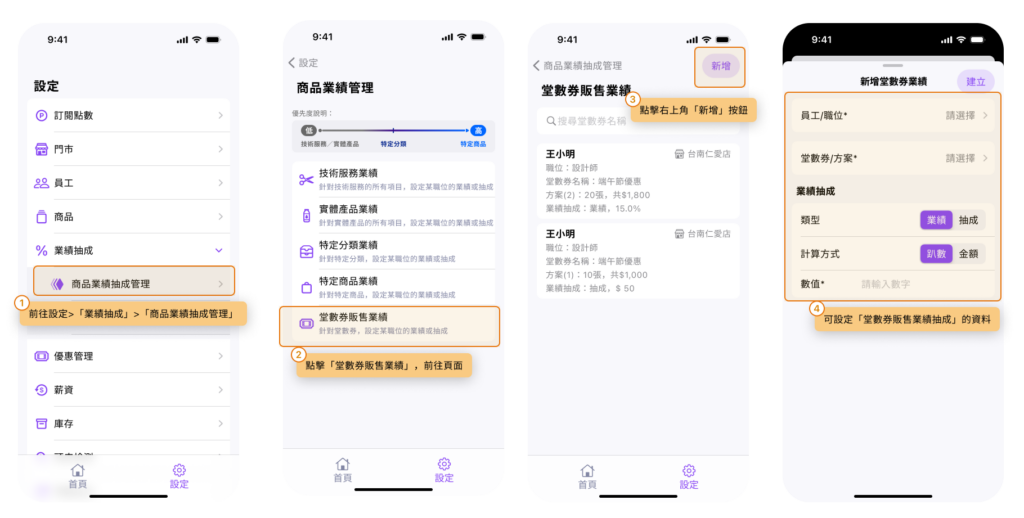
- 開啟BOSS端APP
- 前往設定>「業績抽成」>「商品業績抽成管理」
- 點擊「堂數券販售業績」,前往頁面
- 點擊右上角「新增」按鈕
- 可設定「堂數券販售業績抽成」的資料
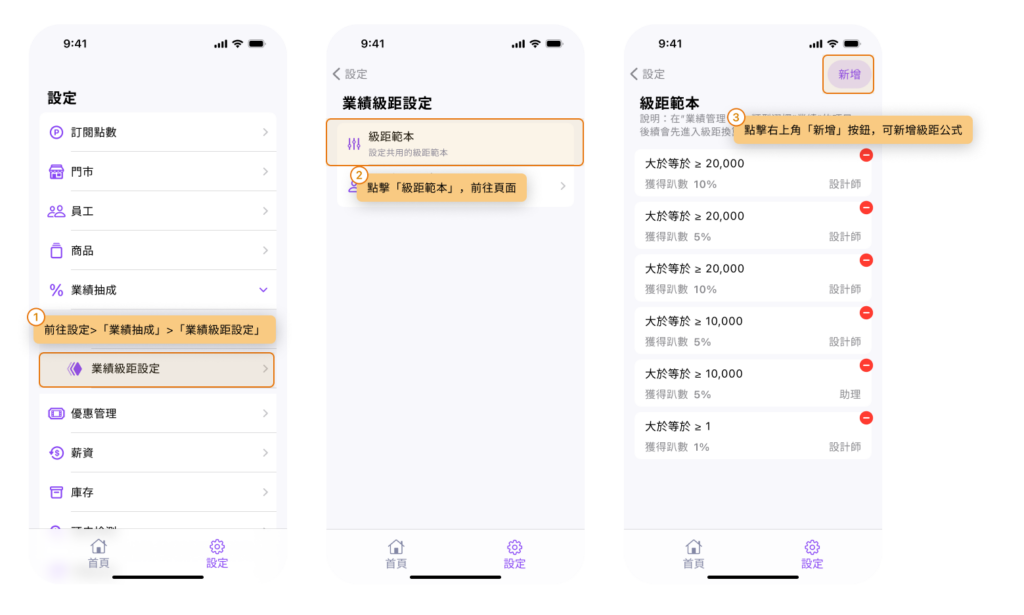
- 開啟BOSS端APP
- 前往設定>「業績抽成」>「業績級距設定」
- 點擊「級距範本」,前往頁面
- 點擊右上角「新增」按鈕,可新增級距公式
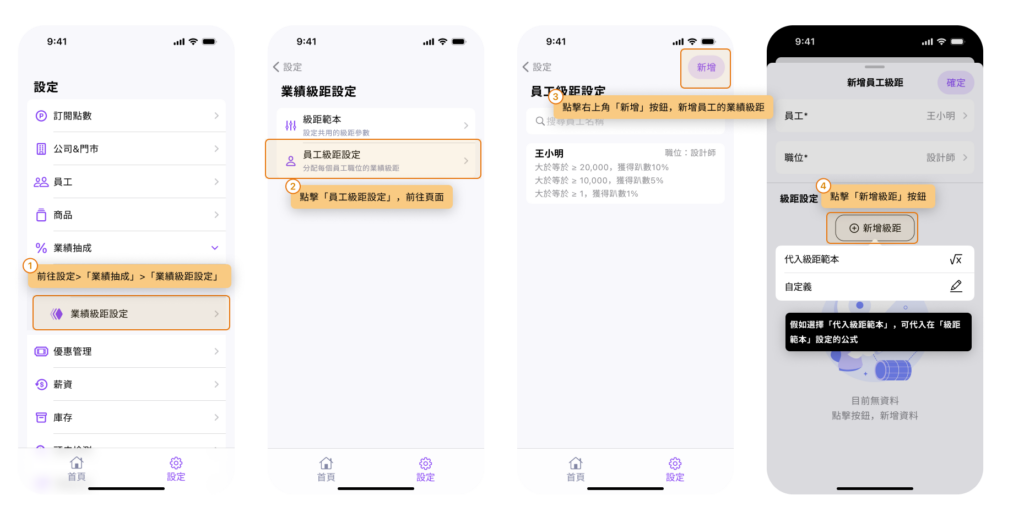
- 開啟BOSS端APP
- 前往設定>「業績抽成」>「業績級距設定」
- 點擊「員工級距設定」,前往頁面
- 點擊右上角「新增」按鈕,新增員工的業績級距
- 點擊「新增級距」按鈕
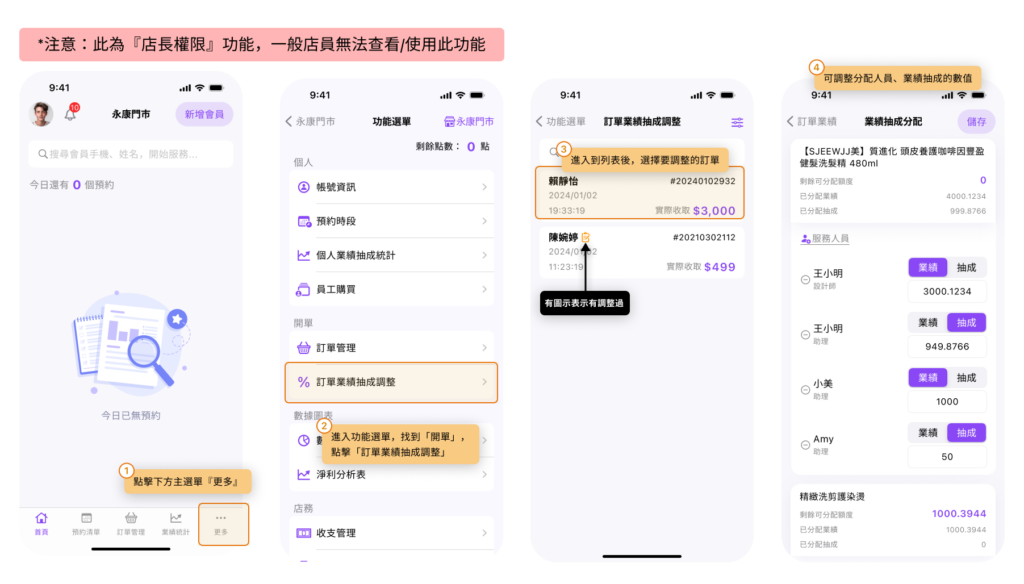
- 開啟POS端APP
- 點擊下方主選單『更多』
- 進入功能選單,找到「開單」,點擊「訂單業績抽成調整」
- 進入到列表後,選擇要調整的訂單
- 可調整分配人員、業績抽成的數值
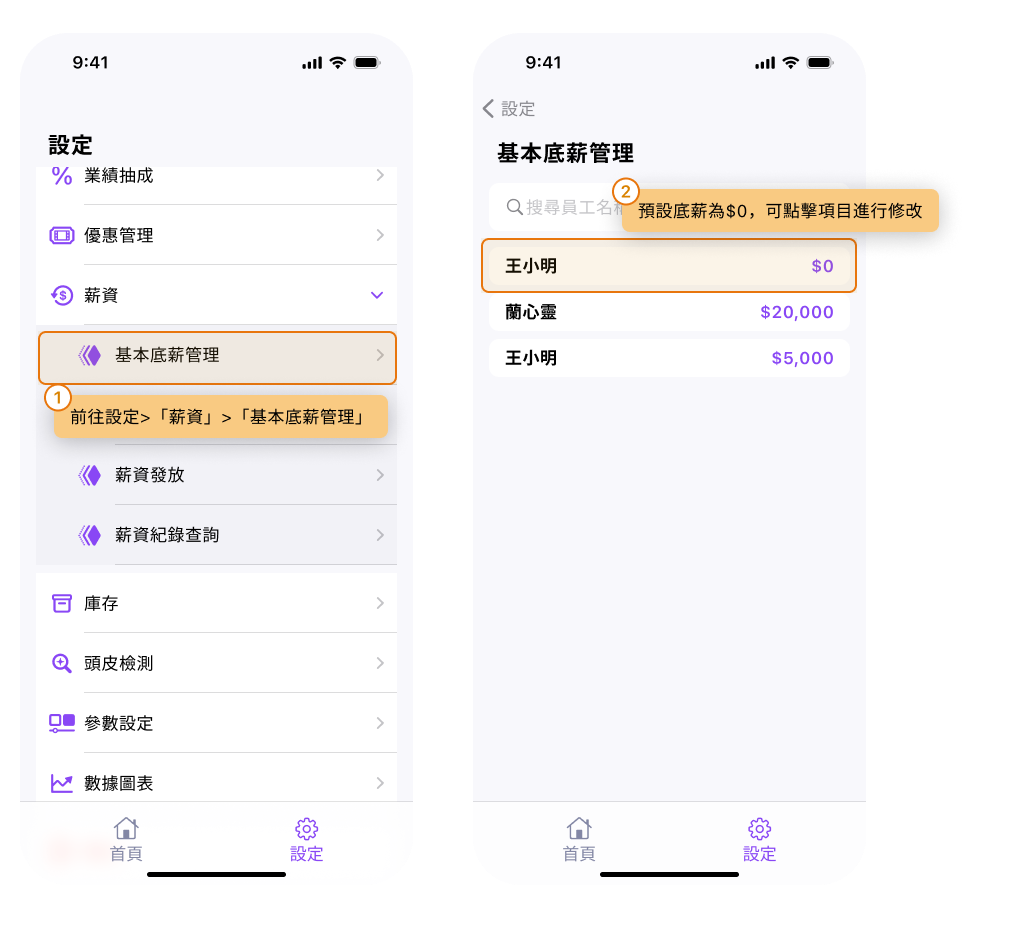
- 開啟BOSS端APP
- 前往設定>「薪資」>「基本底薪管理」
- 預設底薪為$0,可點擊項目進行修改
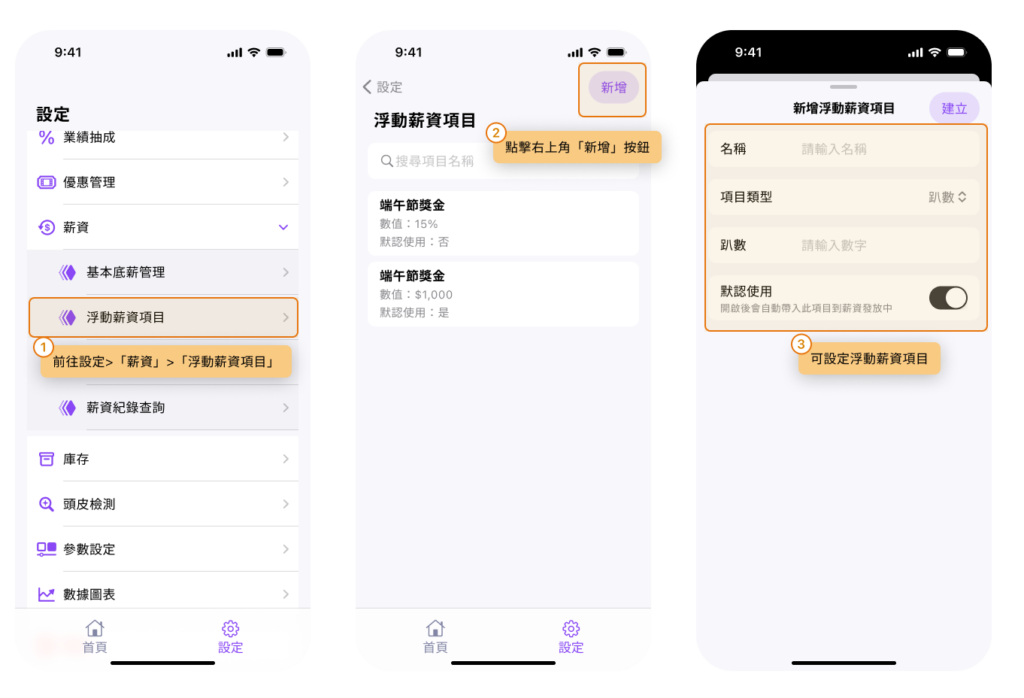
- 開啟BOSS端APP
- 前往設定>「薪資」>「浮動薪資項目」
- 點擊右上角「新增」按鈕
- 可設定浮動薪資項目
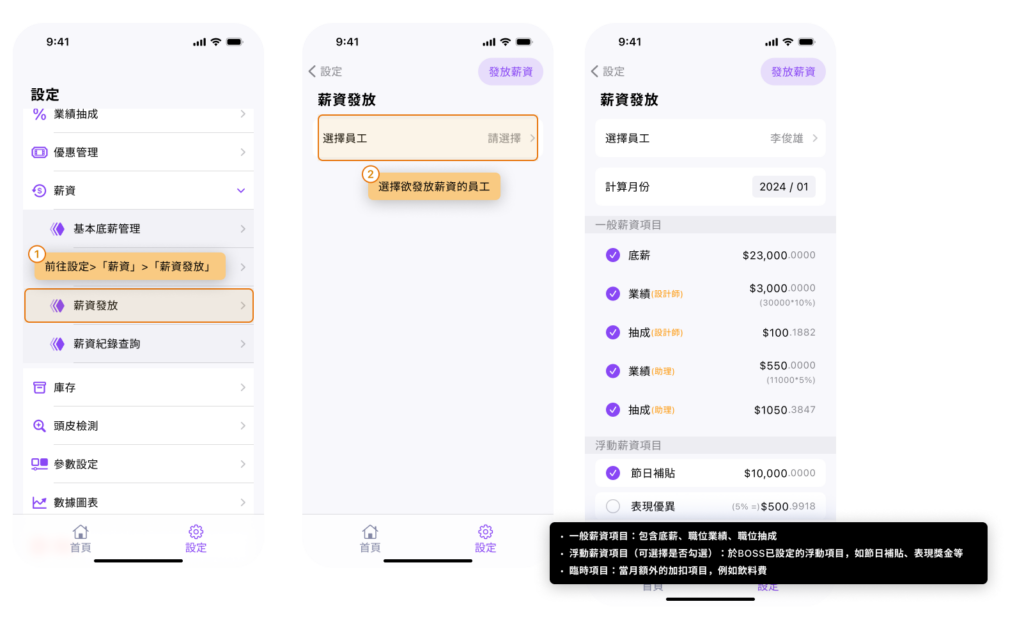
- 開啟BOSS端APP
- 前往設定>「薪資」>「薪資發放」
- 選擇欲發放薪資的員工
- 一般薪資項目:包含底薪、職位業績、職位抽成
- 浮動薪資項目(可選擇是否勾選):於BOSS已設定的浮動項目,如節日補貼、表現獎金等
- 臨時項目:當月額外的加扣項目,例如飲料費
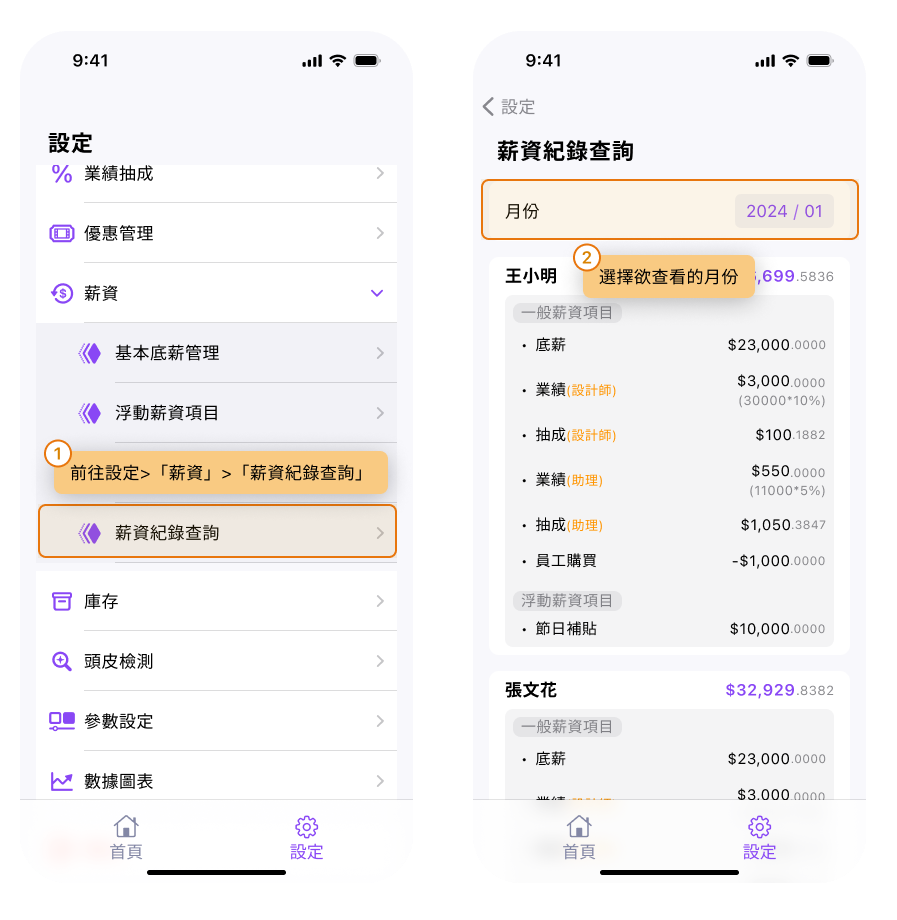
- 開啟BOSS端APP
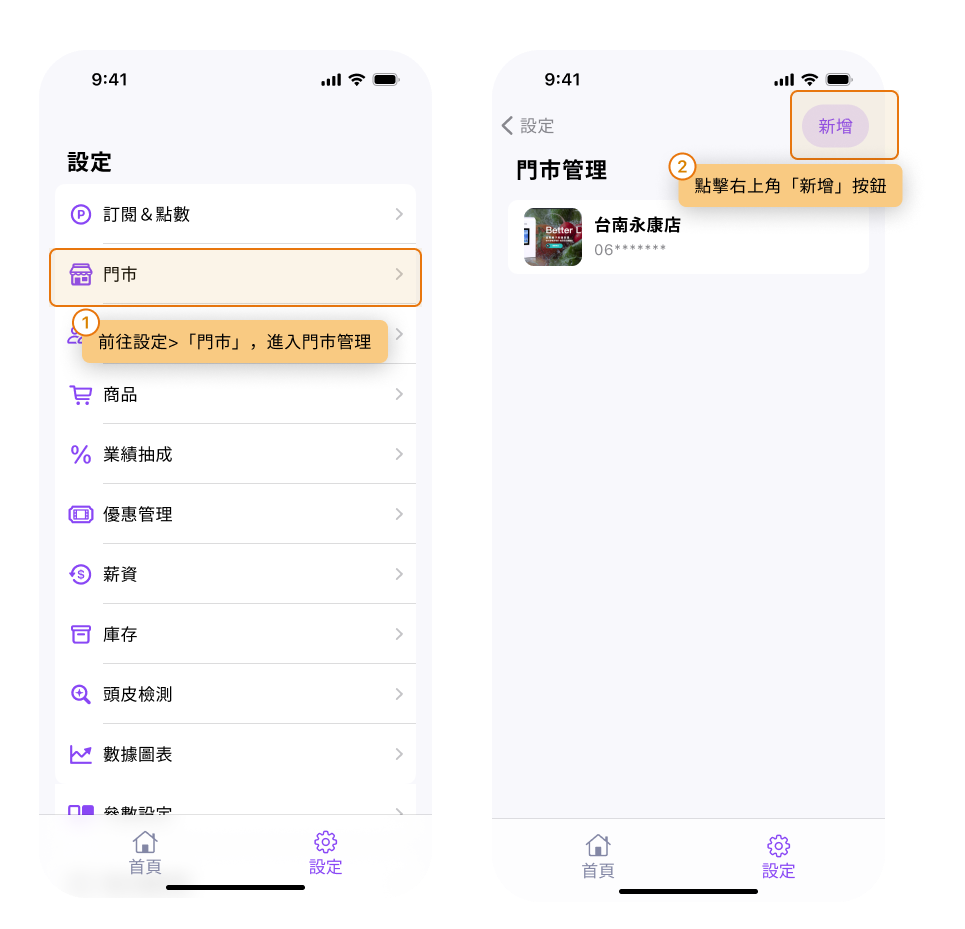
- 前往設定>「門市」,進入門市管理
- 點擊右上角「新增」按鈕
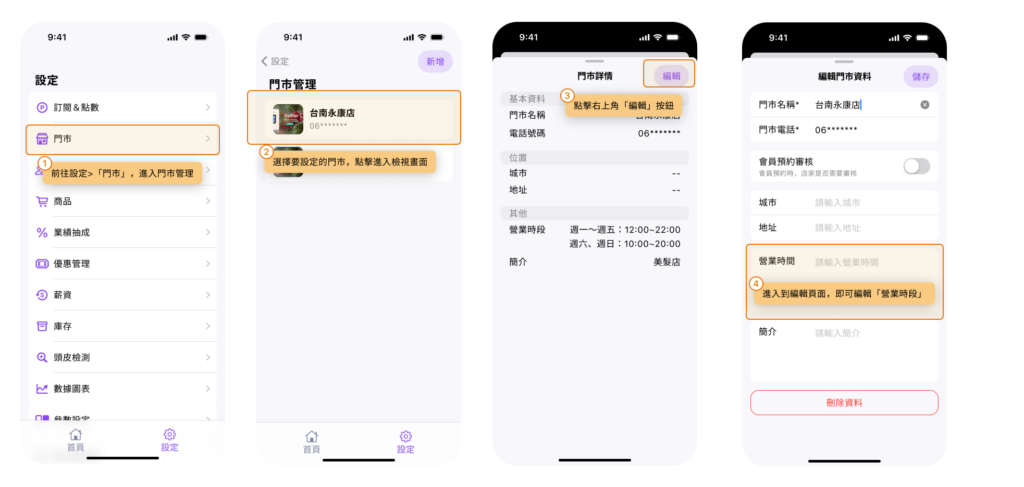
- 開啟BOSS端APP
- 前往設定>「門市」,進入門市管理
- 選擇要設定的門市,點擊進入檢視畫面
- 點擊右上角「編輯」按鈕
- 進入到編輯頁面,即可編輯「營業時段」
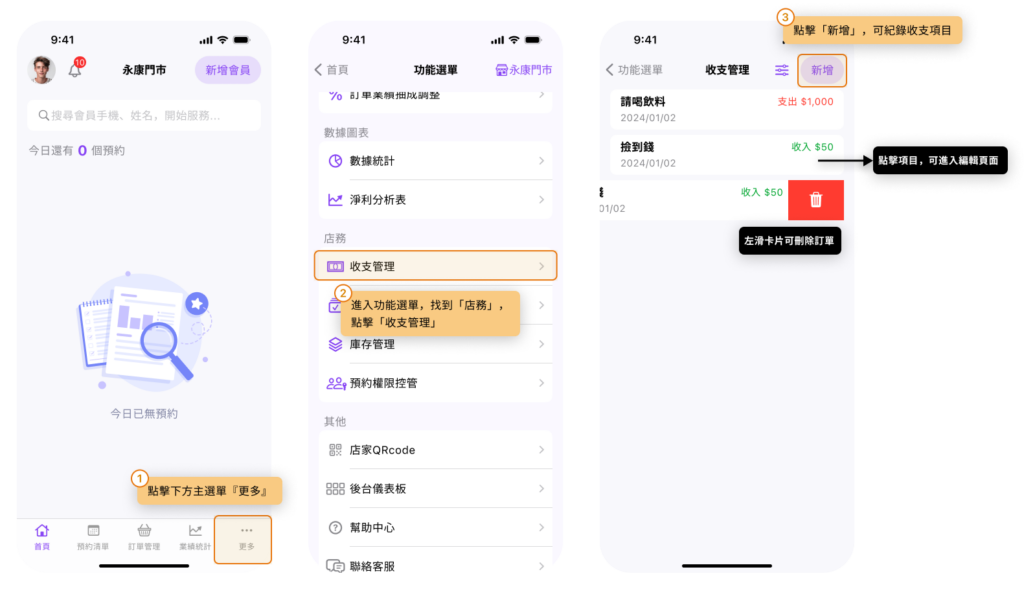
- 開啟POS端APP
- 點擊下方主選單『更多』
- 進入功能選單,找到「店務」,點擊「收支管理」
- 點擊「新增」,可紀錄收支項目
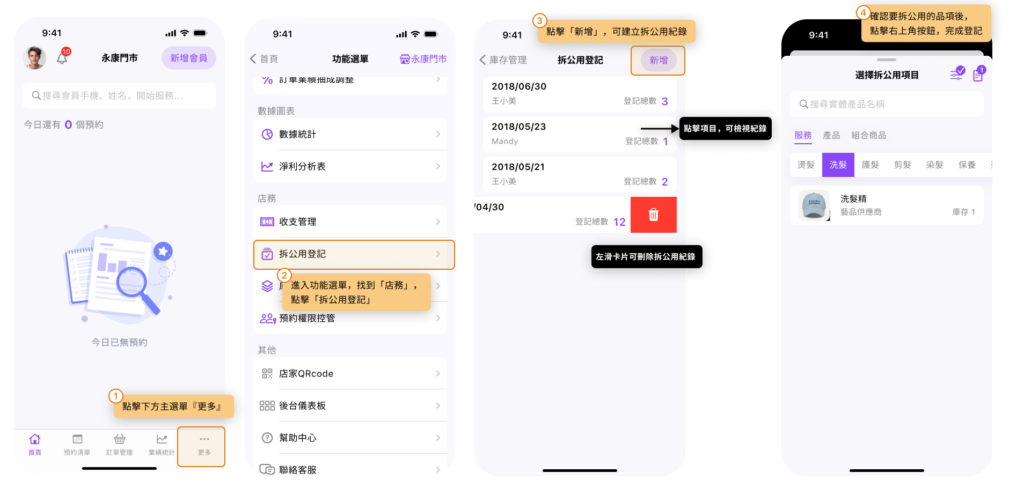
- 開啟POS端APP
- 點擊下方主選單『更多』
- 進入功能選單,找到「店務」,點擊「拆公用登記」
- 進入到列表,點擊「新增」,可建立拆公用紀錄
- 左滑卡片可刪除拆公用紀錄
- 點擊項目,可檢視紀錄
- 確認要拆公用的品項後,點擊右上角按鈕,完成登記
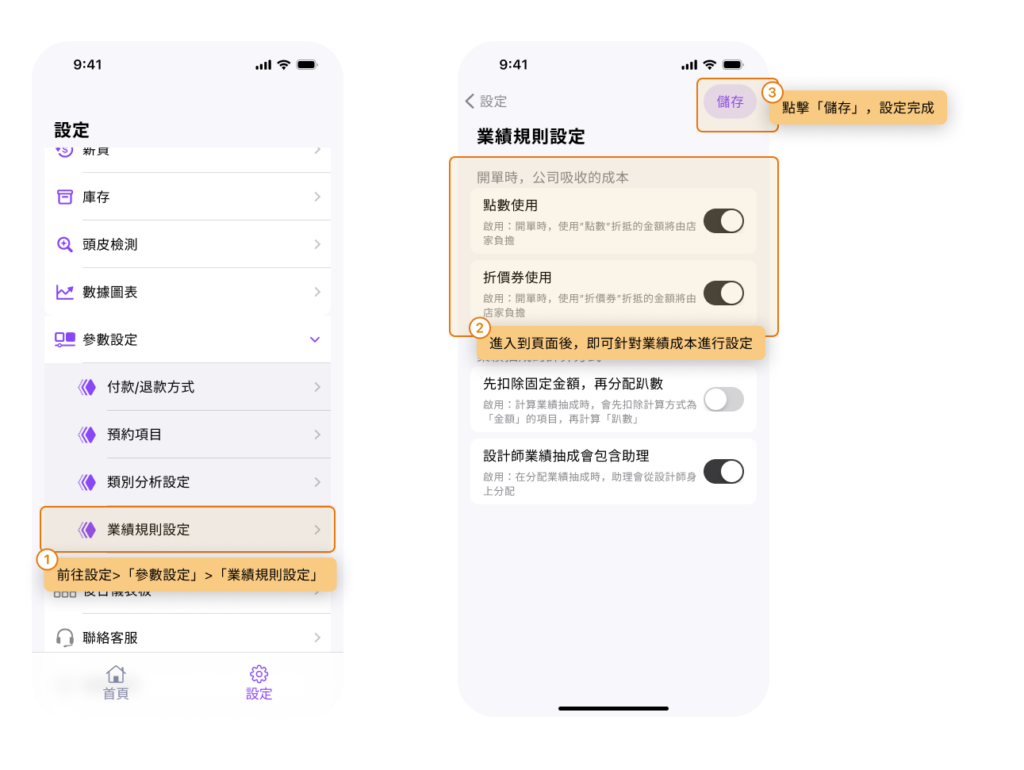
- 開啟BOSS端APP
- 前往設定>「參數設定」>「業績規則設定」
- 進入到頁面後,即可針對業績成本進行設定
- 點擊「儲存」,設定完成
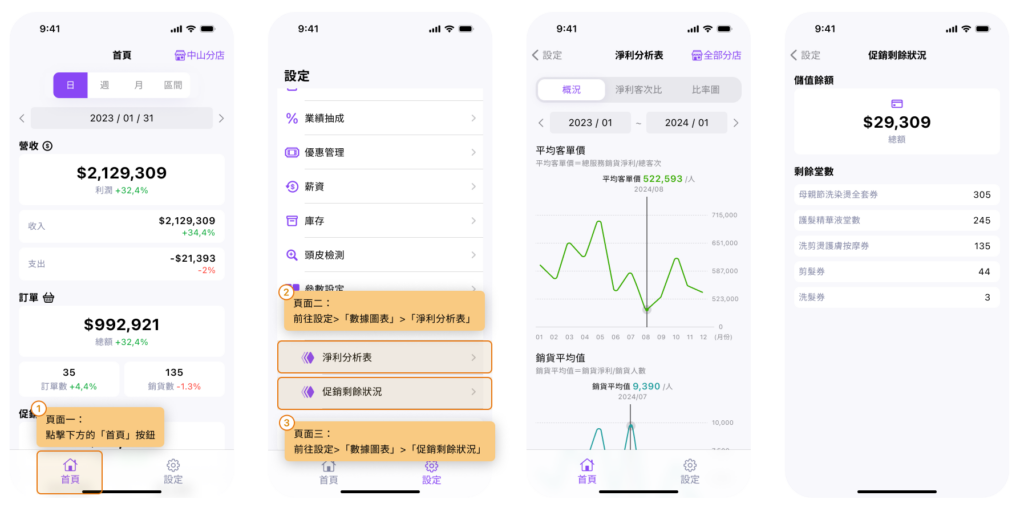
- 開啟BOSS端APP,有三個地方有圖表的資料
- 頁面一: 點擊下方的「首頁」按鈕
- 頁面二:前往設定>「數據圖表」>「淨利分析表」
- 頁面三:前往設定>「數據圖表」>「促銷剩餘狀況」
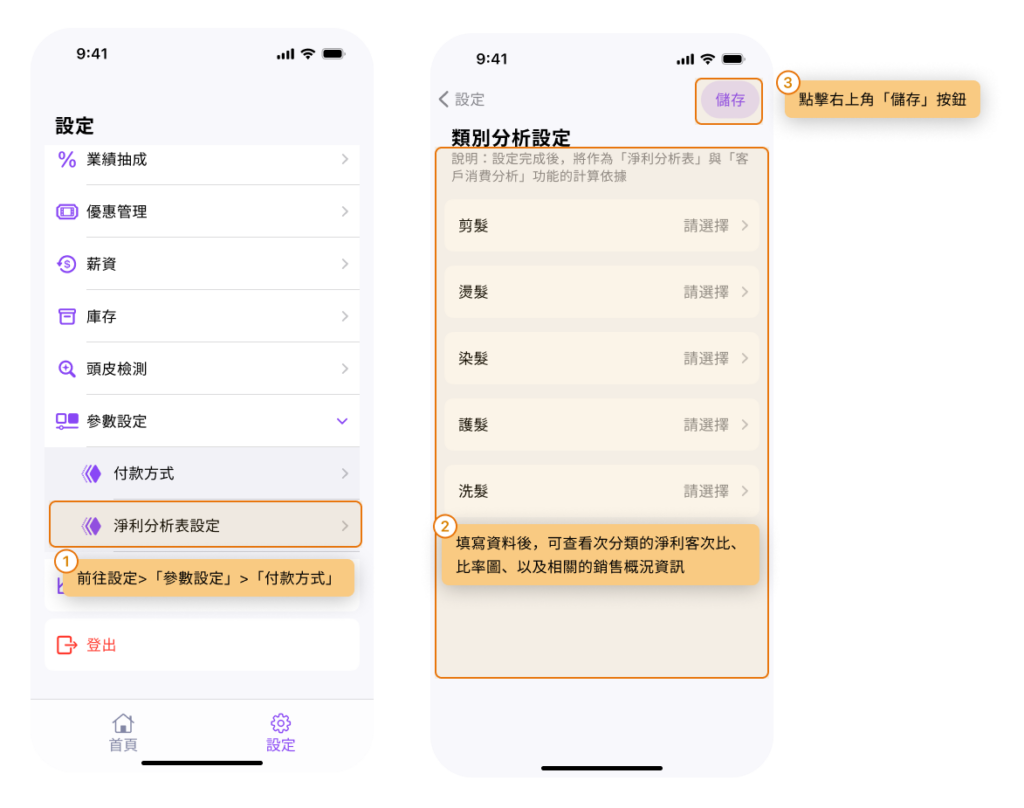
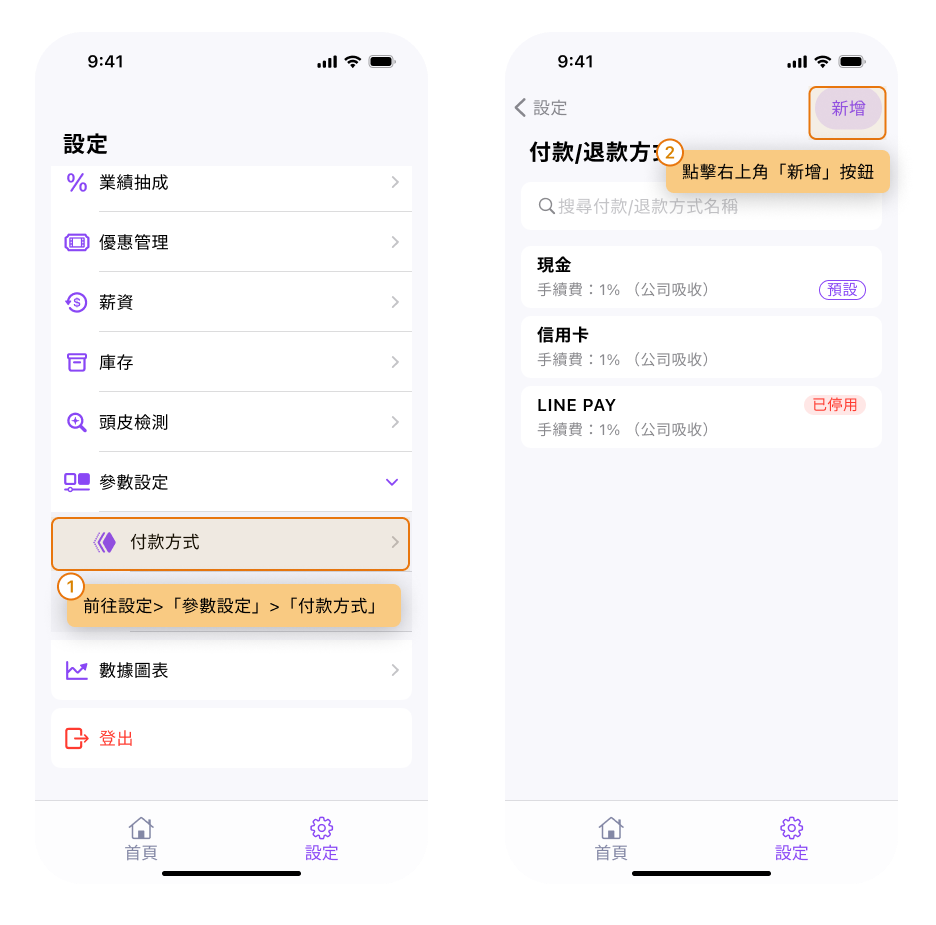
- 開啟BOSS端APP
- 前往設定>「參數設定」>「付款方式」
- 填寫資料後,可查看次分類的淨利客次比、比率圖、以及相關的銷售概況資訊
- 點擊右上角「新增」按鈕
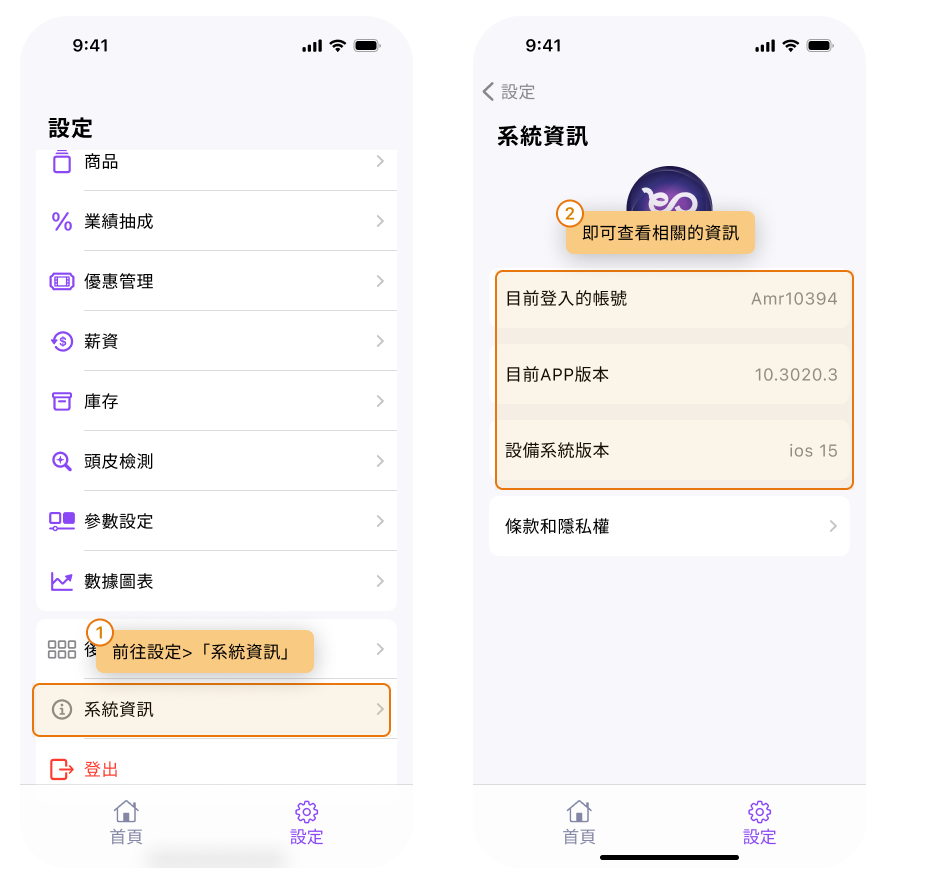
- 開啟BOSS端APP
- 前往設定>「系統資訊」
- 即可查看相關的資訊
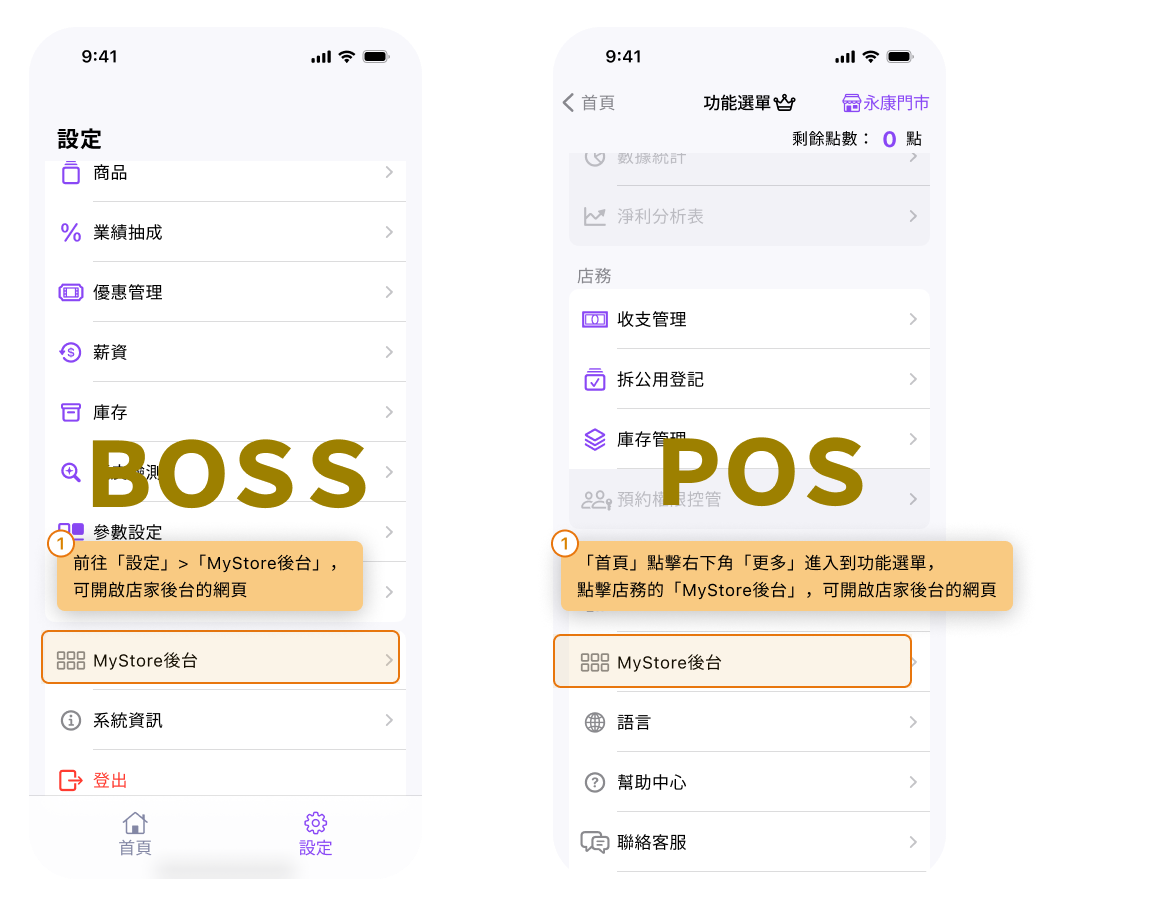
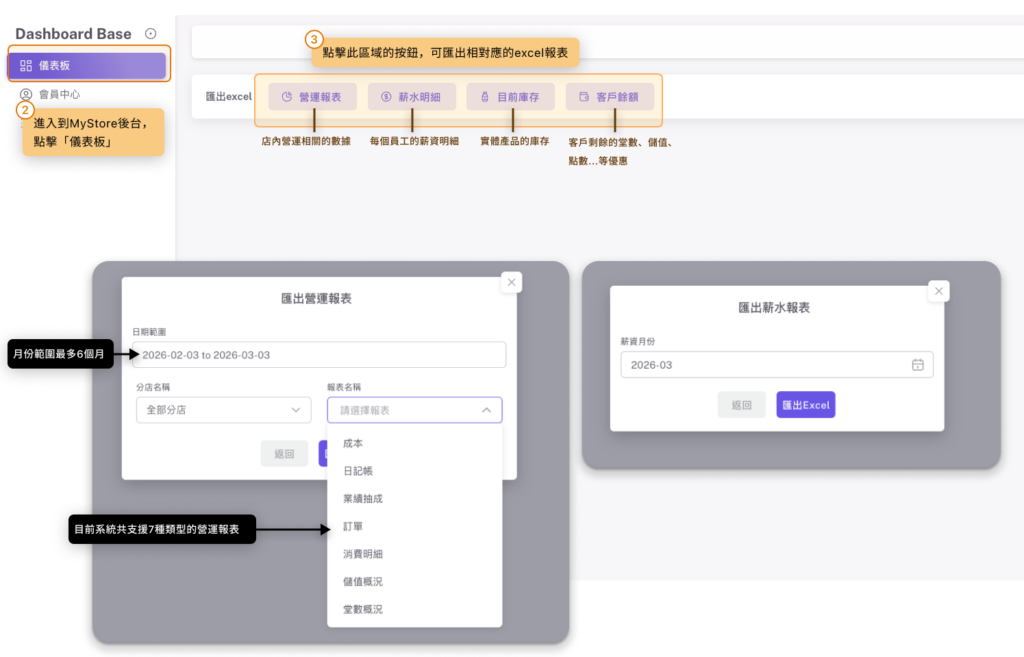
【BOSS App方式】
- 開啟BOSS端APP
- 前往設定>「MyStore後台」,可開啟店家後台的網頁
- 進入到MyStore後台,點擊「儀表板」
- 點擊此區域的按鈕,可匯出相對應的excel報表
【POS App方式】
- 開啟POS端APP
- 「首頁」點擊右下角「更多」進入到功能選單,點擊店務的「MyStore後台」,可開啟店家後台的網頁
- 進入到MyStore後台,點擊「儀表板」
- 點擊此區域的按鈕,可匯出相對應的excel報表
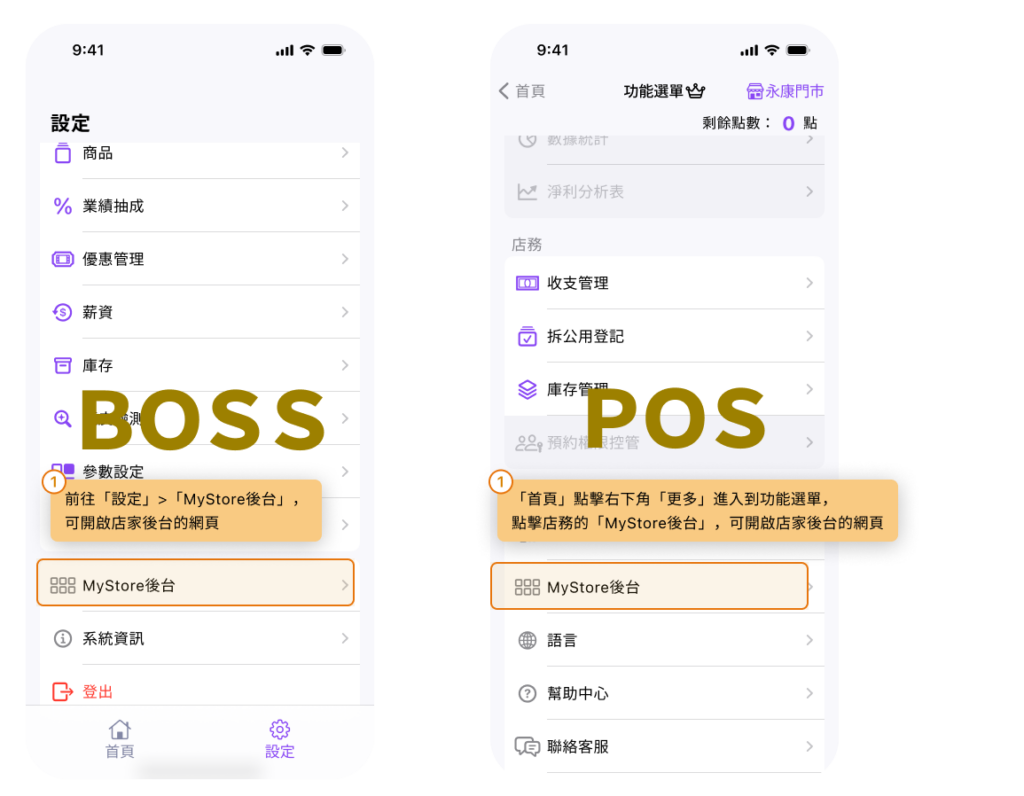
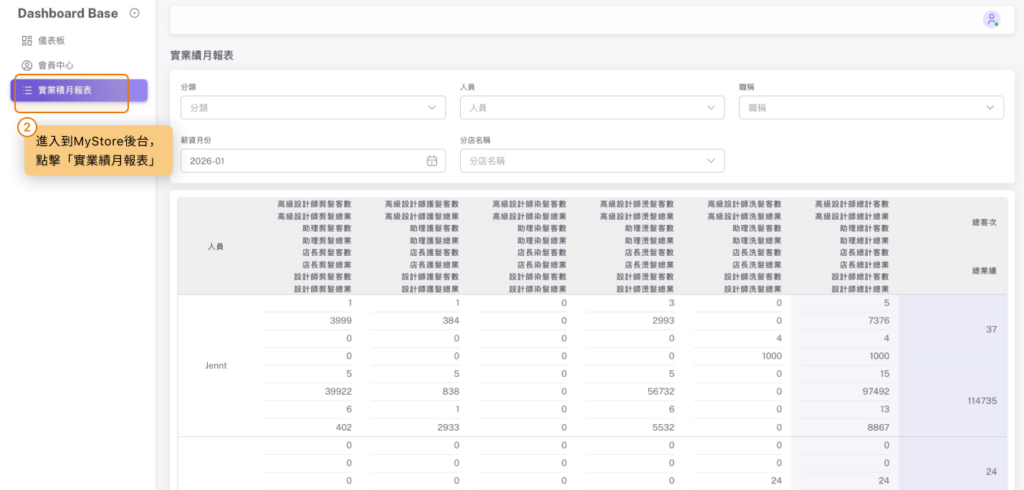
【BOSS App方式】
- 開啟BOSS端APP
- 前往設定>「MyStore後台」,可開啟店家後台的網頁
- 進入到MyStore後台,點擊「實業績月報表」
【POS App方式】
- 開啟POS端APP
- 「首頁」點擊右下角「更多」進入到功能選單,點擊店務的「MyStore後台」,可開啟店家後台的網頁
- 進入到MyStore後台,點擊「實業績月報表」