
FAQ
常见问答
关于 eHairPOS 美发 POS 系统的导入、试用与功能说明。找不到答案?欢迎联系客服专人。
eHairPOS 是专为美发业设计的美发 POS 系统与门店管理系统,由 BOSS 老板端、POS 门店端、GO 会员端三款 App 组成,整合在线预约、开单结账、会员钱包、业绩抽成与报表分析。
可解决电话预约沟通成本高、手写账单易出错、会员储值与次卡难追踪、发型师抽成计算耗时,以及多门店营收数据分散等问题,全部数据自动同步。
免申请。至 App Store 下载 eHairBOSS,安装后即可立即开始免费试用,并在开通服务时获赠免费积分。
支持 iPhone 手机与 iPad 平板双平台,店内前台与店外移动管理皆可使用。
可以。单店与多门店皆适用,老板端可分别设置各门店的商品、售价、员工权限与薪资规则,并查看跨店营收报表。
会员钱包整合储值金、次卡、优惠券与积分,门店可自定义规则与促销活动,会员可在 GO App 随时查看余额与使用记录。
由老板端设置业绩公式与抽成比例,系统自动计算个人业绩与特殊奖金,薪资结算一键生成,发型师也能实时在 App 查看业绩。
多数门店可在当日完成基本设置并开始开单,商品与服务项目导入后即可正式上线,如需协助可联系客服专人咨询。
eHairPOS 免申请、免绑约,下载安装后即可免费试用;开通服务时另赠免费积分,门店可依数量与使用需求选择方案,实际费用可通过 LINE 或 Messenger 向专人索取报价。
可以。eHairPOS 为云端美发系统,各地皆可使用,发廊、沙龙与美发工作室都能直接下载 App 开通,不需另外拉线或安装主机。
适合。单人工作室可只使用 POS 门店端搭配 GO 会员端,让顾客在线预约、在线查看储值金与次卡,省下电话与消息往返;日后展店再开启多门店与抽成薪资功能即可。
可以。顾客于 GO App 直接指定发型师与服务时段,POS 端实时同步门店日历并自动发送预约提醒,避免重复预约、漏接信息与临时爽约造成的空档。
可以。顾客名单、服务项目与售价可整理成表格后导入,既有的储值金与次卡余额也能建档延续,转换期间建议先在单一门店试运营,确认无误后再全店上线。
系统采用云端架构,预约、开单与结账数据实时同步;假日或年节尖峰时段多位店员同时操作也能稳定使用,并可实时查看当日业绩与各发型师的服务进度。
一般 POS 以商品结账为核心,eHairPOS 则以美发业流程设计:指定发型师预约、服务与洗剪染烫项目组合、助理共同分润、业绩公式与抽成比例、会员储值与次卡,皆为发廊运营量身打造。
操作知识库
eHairPOS 官方操作问答
完整收录 BOSS 老板端、POS 店家端与 eHairGO 会员端的官方操作说明与图解步骤。
共 58 则问答
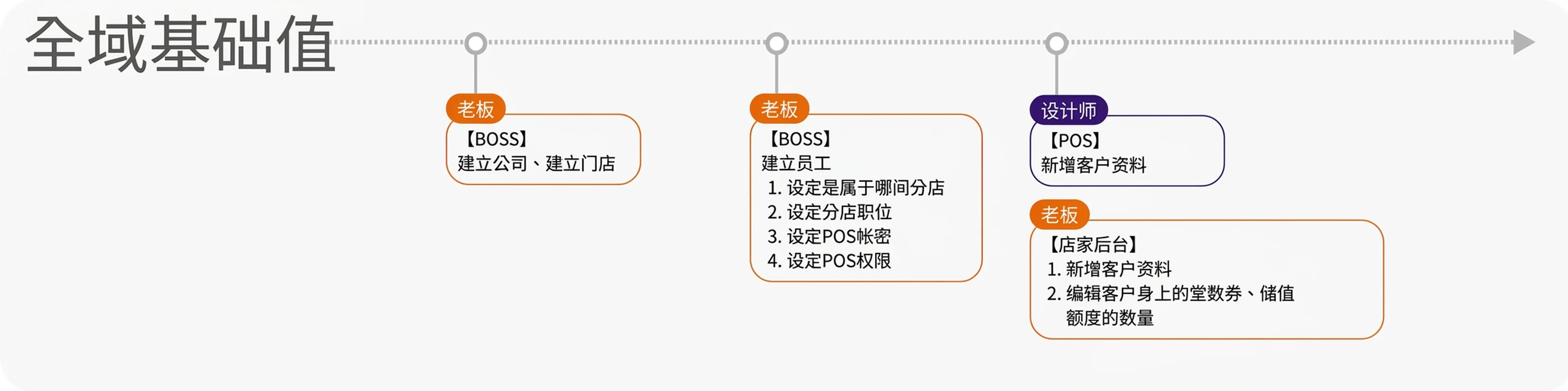
全域共用基础设定
预约
优惠购买
开单

业绩&薪资发放

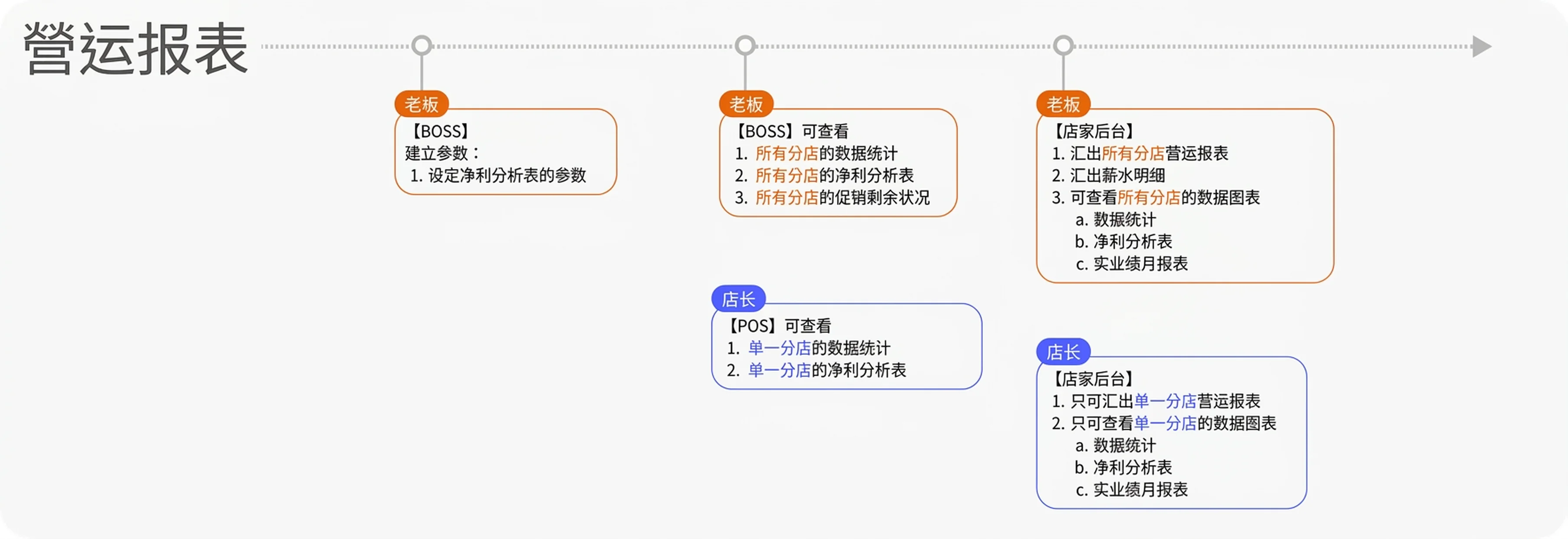
营运报表
「实体产品」库存管理
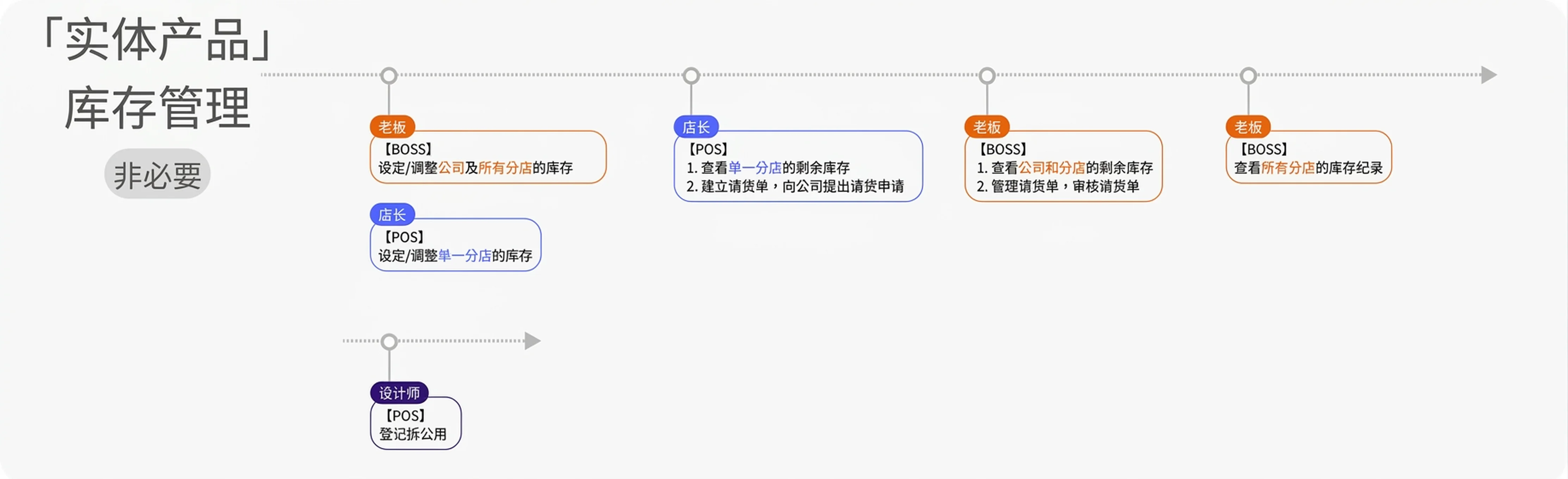
请依据以下步骤,于BOSS APP设定整间门店共用的基础数据
步骤01. 门店
1. 门店管理
其他补充
1. 设定营业时段
步骤02. 员工
其他补充
1. 变更员工身上的职位
2. 重新设定员工的POS账号密码
步骤. 03 商品与付款方式
1. 分类管理
2. 商品管理
3. 售价设定
4. 成本设定
5. 供应商管理
6. 付款 / 退款方式
其他补充
1. 停用商品分类后会有什么影响?
2. 如何编辑商品类型
3. 设定商品的回馈点数
4. 设定商品在分店中上下架的状况
5. 商品下架后,会有什么影响?
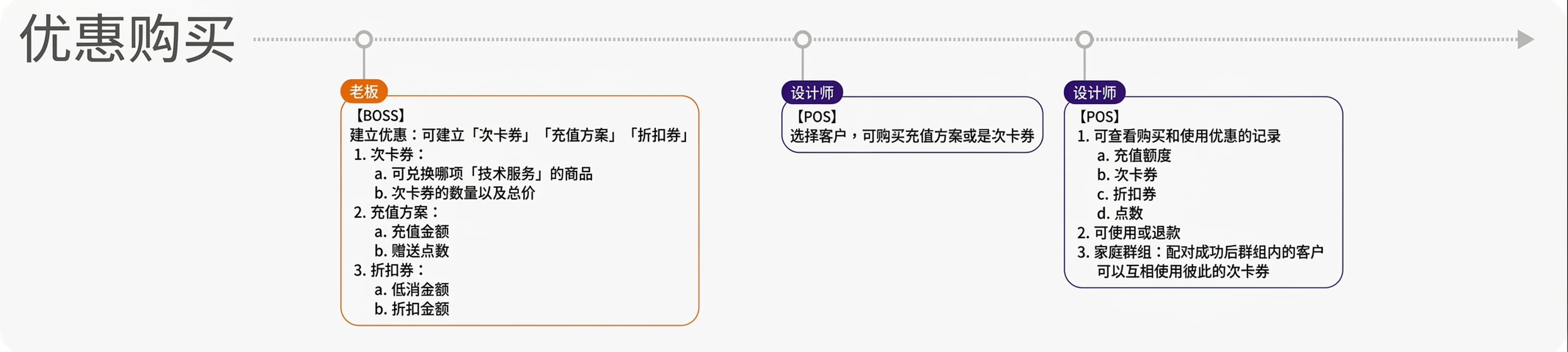
步骤. 04 优惠与堂数券
其他补充
步骤. 05 业绩抽成
1. 商品类型
2. 特定分类
3. 特定商品
4. 堂数券贩售
5. 级距范本
6. 员工级距设定
7. 参数设定:业绩设定
其他补充
1. 业绩和抽成之间的差异?
2. 假设订单结帐完成后,如何调整获得的业绩抽成
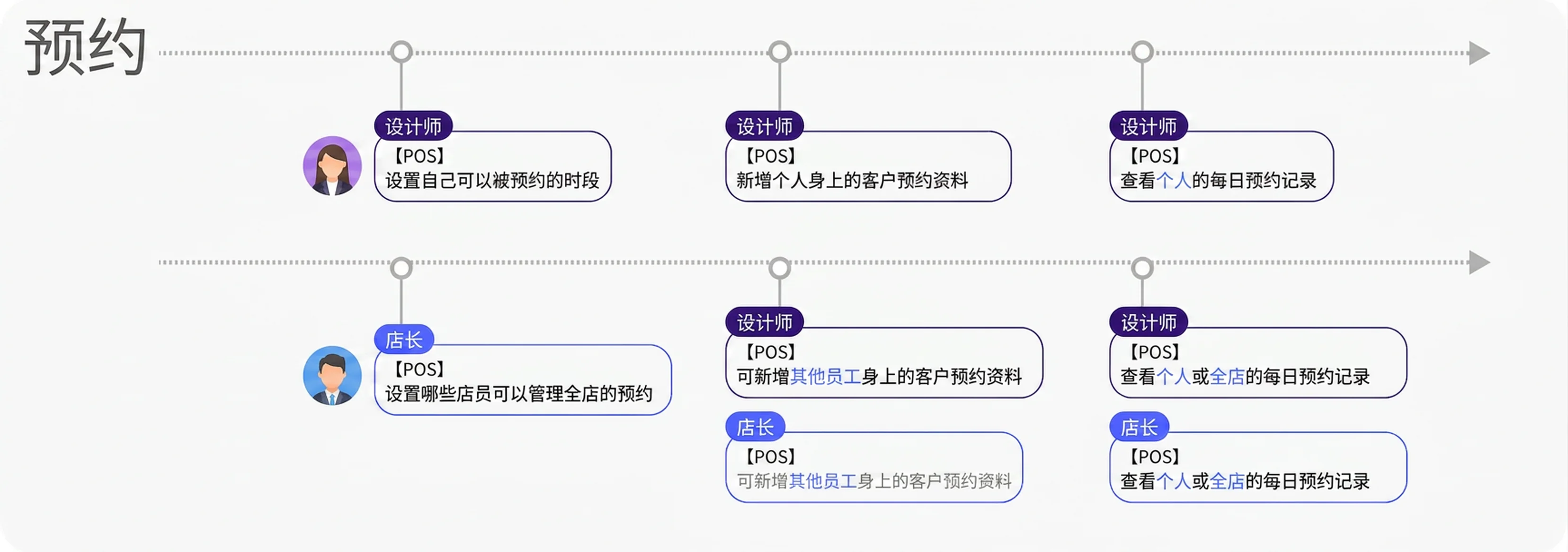
步骤. 06 预约
1. 参数设定:预约项目
2. 自由设定「预约是否要审核」
步骤. 07 薪资
步骤. 08 货管库存
步骤. 09 数据图表
设定完数据后,方可在POS APP进行操作
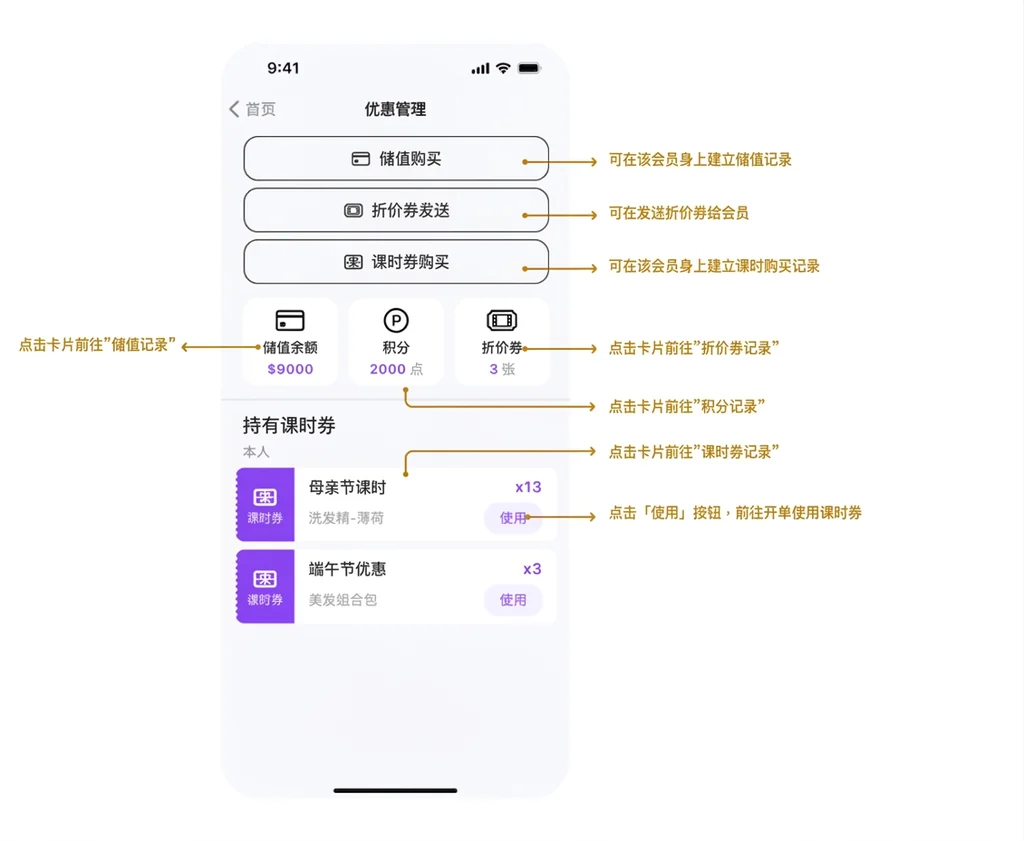
会员管理
1. 会员数据
2. 新增/检视会员身上的优惠
预约
其他补充
开单
拆公用
收支
1. 额外收支纪录
其他
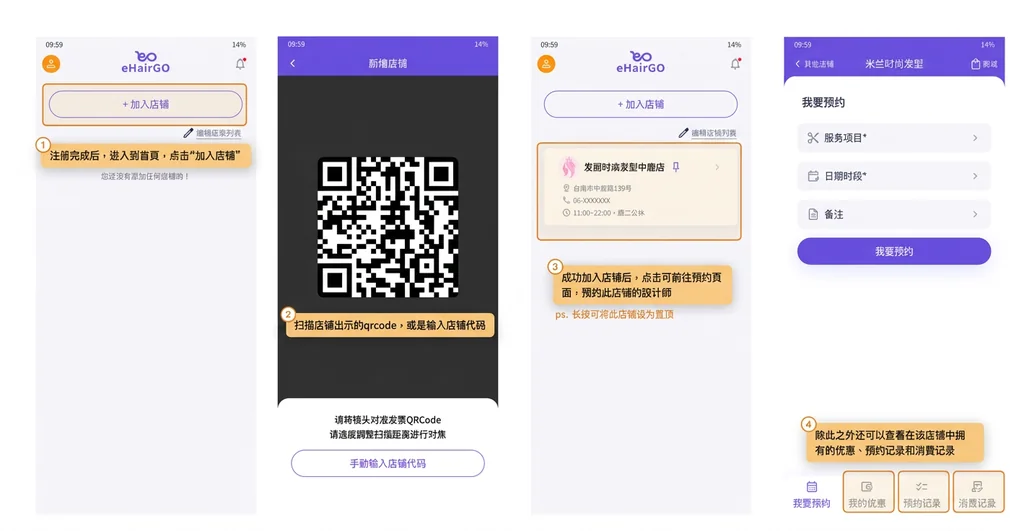
- 注册完成后,进入到首页,点击『加入店家』
- 扫描店家出示的qrcode,或是输入店家代码
- 成功加入店家后,点击可前往预约页面,预约此店家的设计师
- ps. 长按可将此店家设为置顶
- 除此之外还可以查看在该店家中拥有的优惠、预约纪录和消费纪录
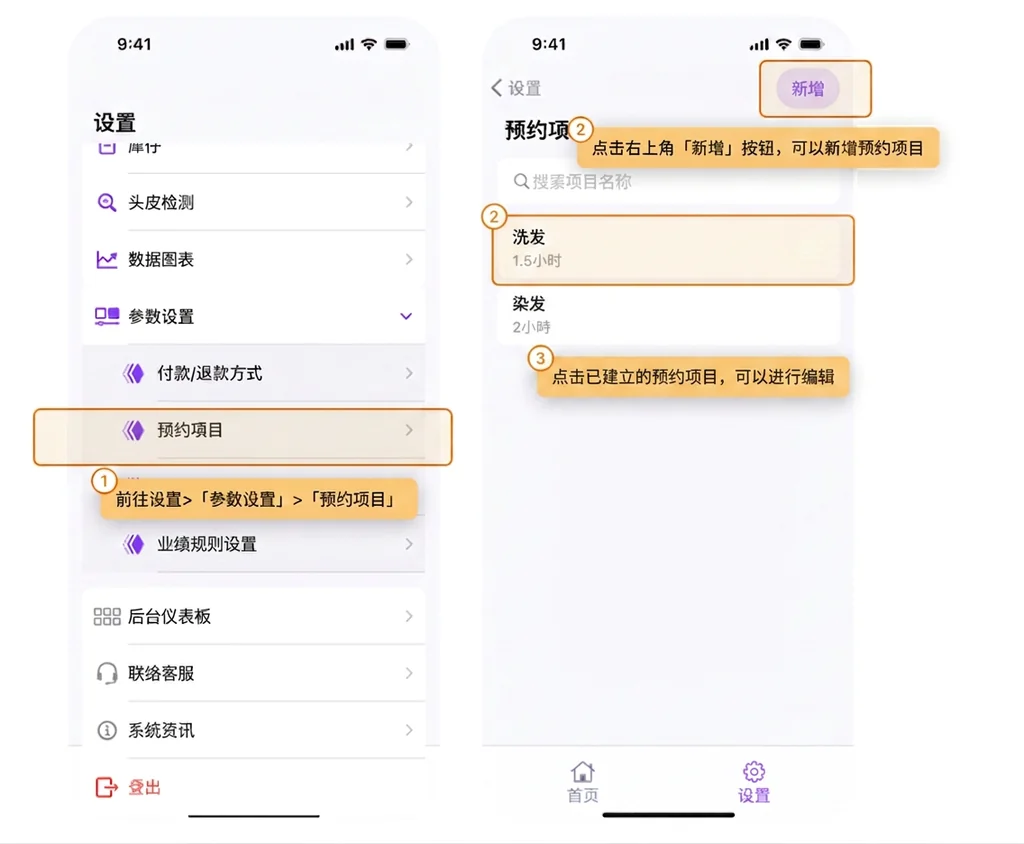
- 开启BOSS端APP
- 前往设定>「参数设定」>「预约项目」
- 点击右上角「新增」按钮,可以新增预约项目
- 点击已建立的预约项目,可以进行编辑
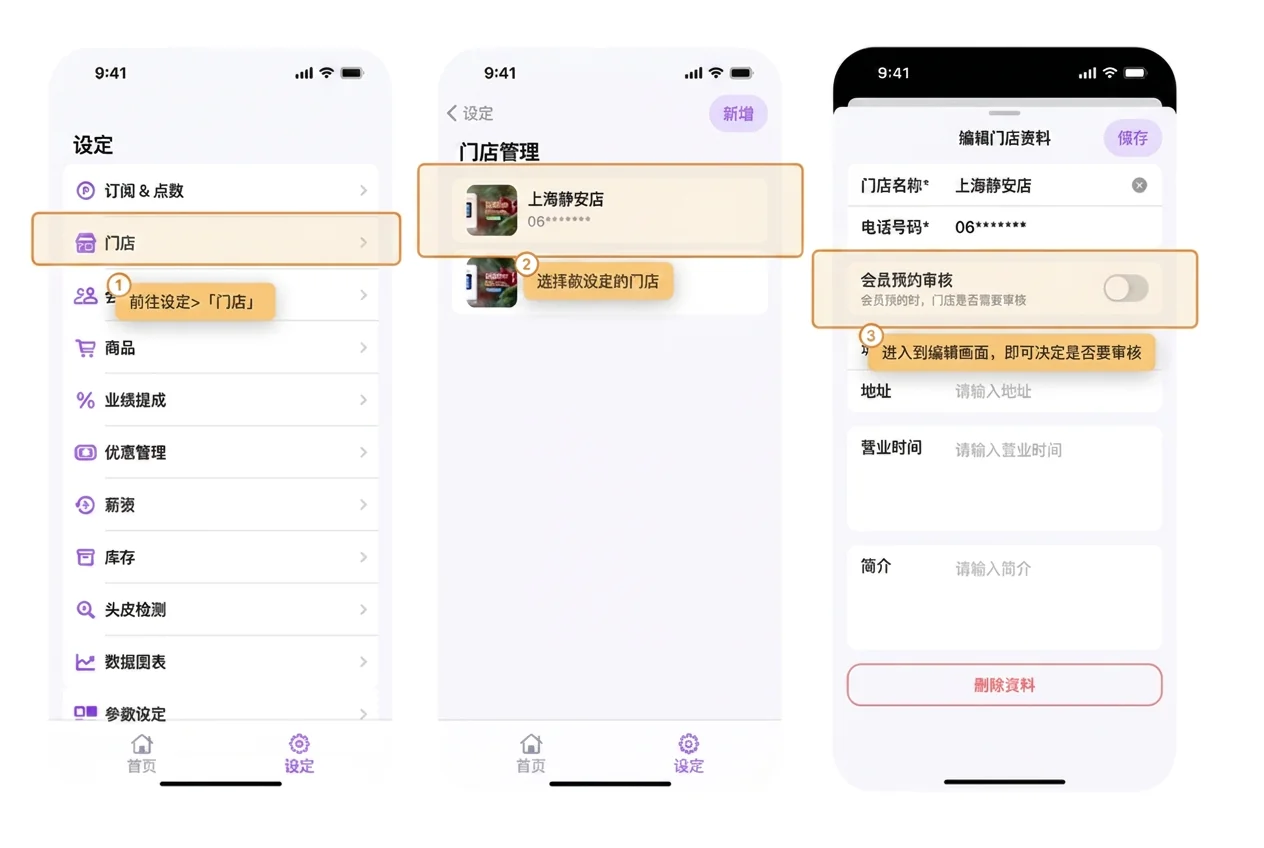
- 开启BOSS端APP
- 前往设定>「门店」
- 选择欲设定的门店
- 进入到编辑画面,即可决定是否要审核
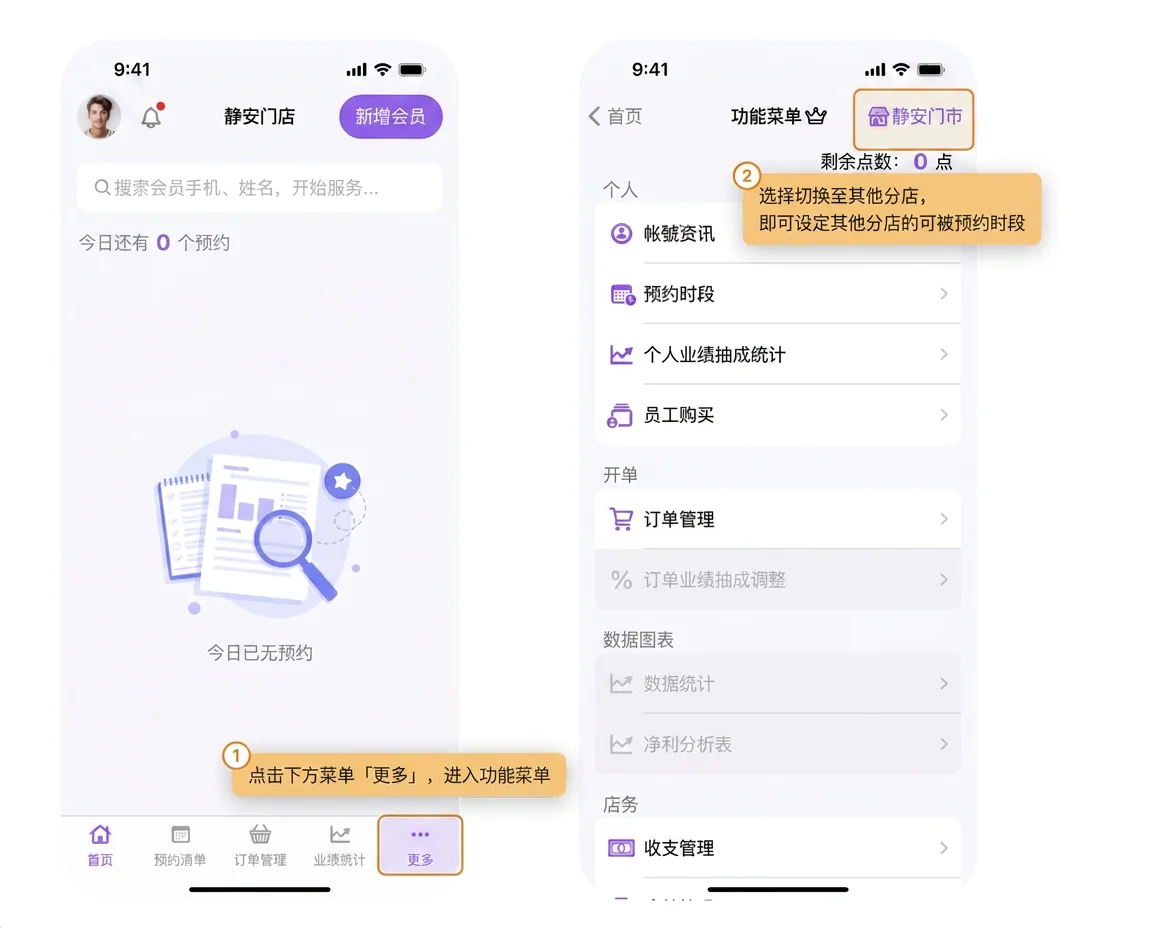
- 开启POS端APP
- 登录后点击下方选单「更多」,进入功能选单
- 选择切换至其他分店,即可设定其他分店的可被预约时段
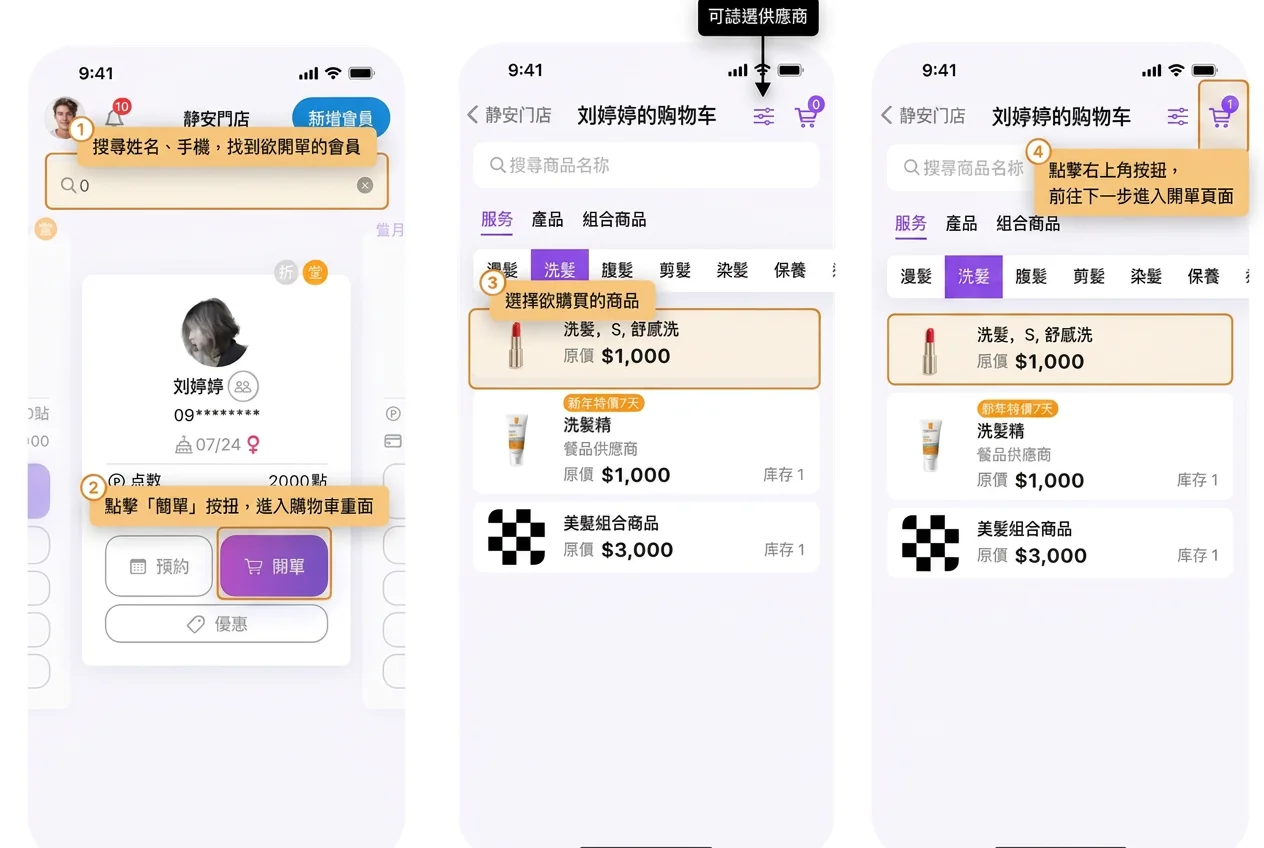
- 开启POS端APP
- 搜寻姓名、手机,找到欲开单的会员
- 点击『开单』按钮,进入购物车画面
- 选择欲购买的商品
- 点击右上角按钮,前往下一步进入开单页面
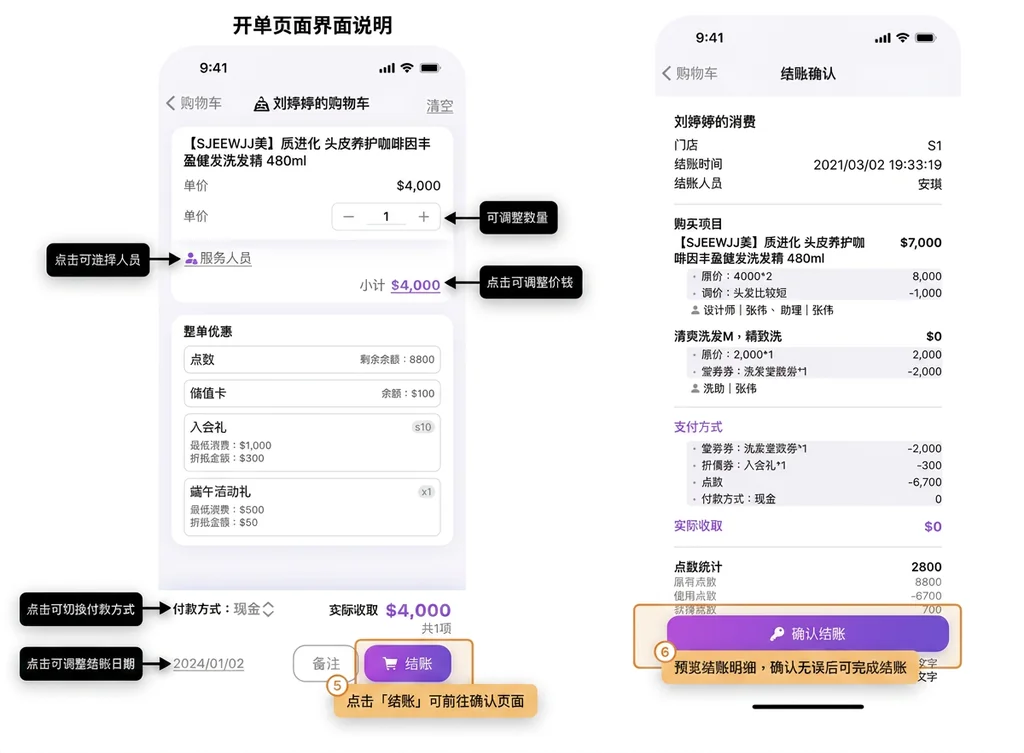
- 数据填写完毕后,点击「结帐」可前往确认页面
- 预览结帐明细,确认无误后可完成结帐
教学影片:https://www.youtube.com/watch/EMkr-t8mvWc
可额外设定『开单时,会显示客户备注提醒』
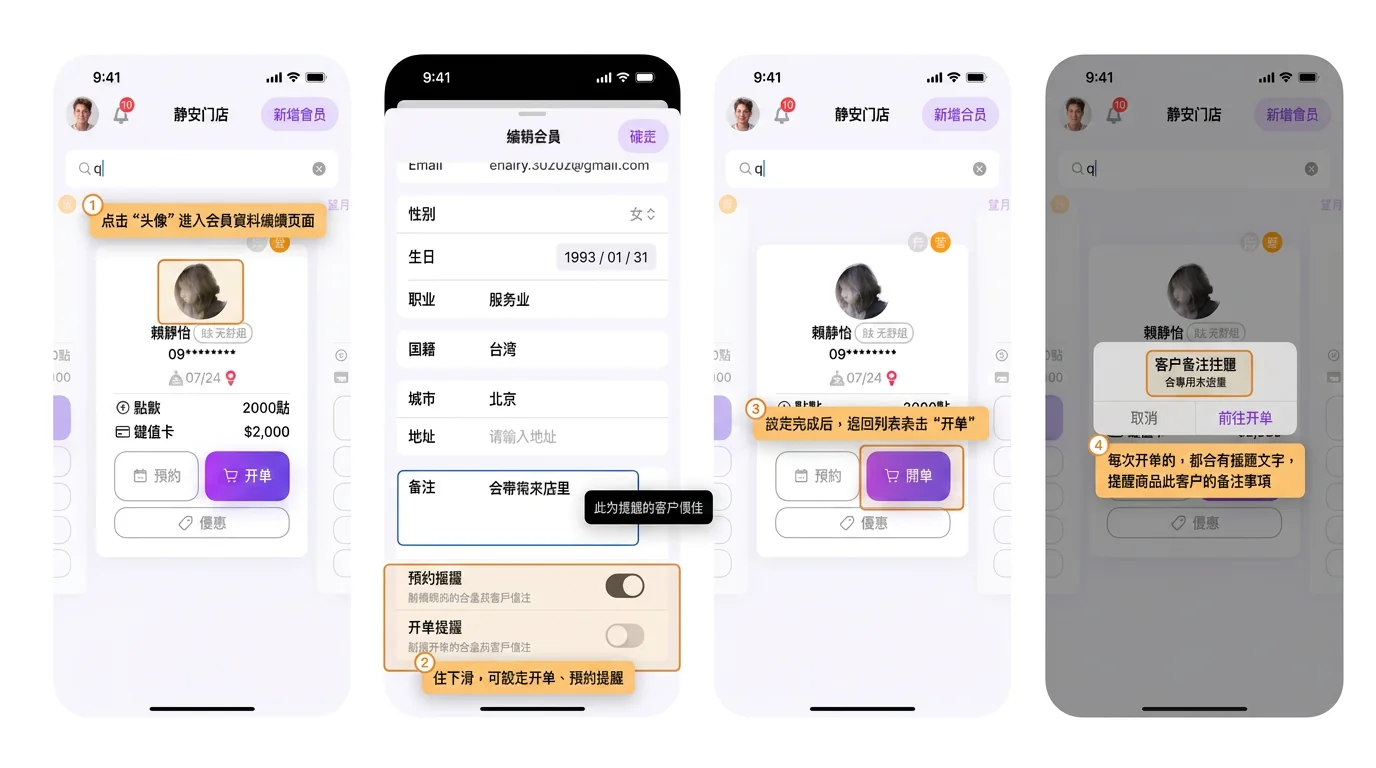
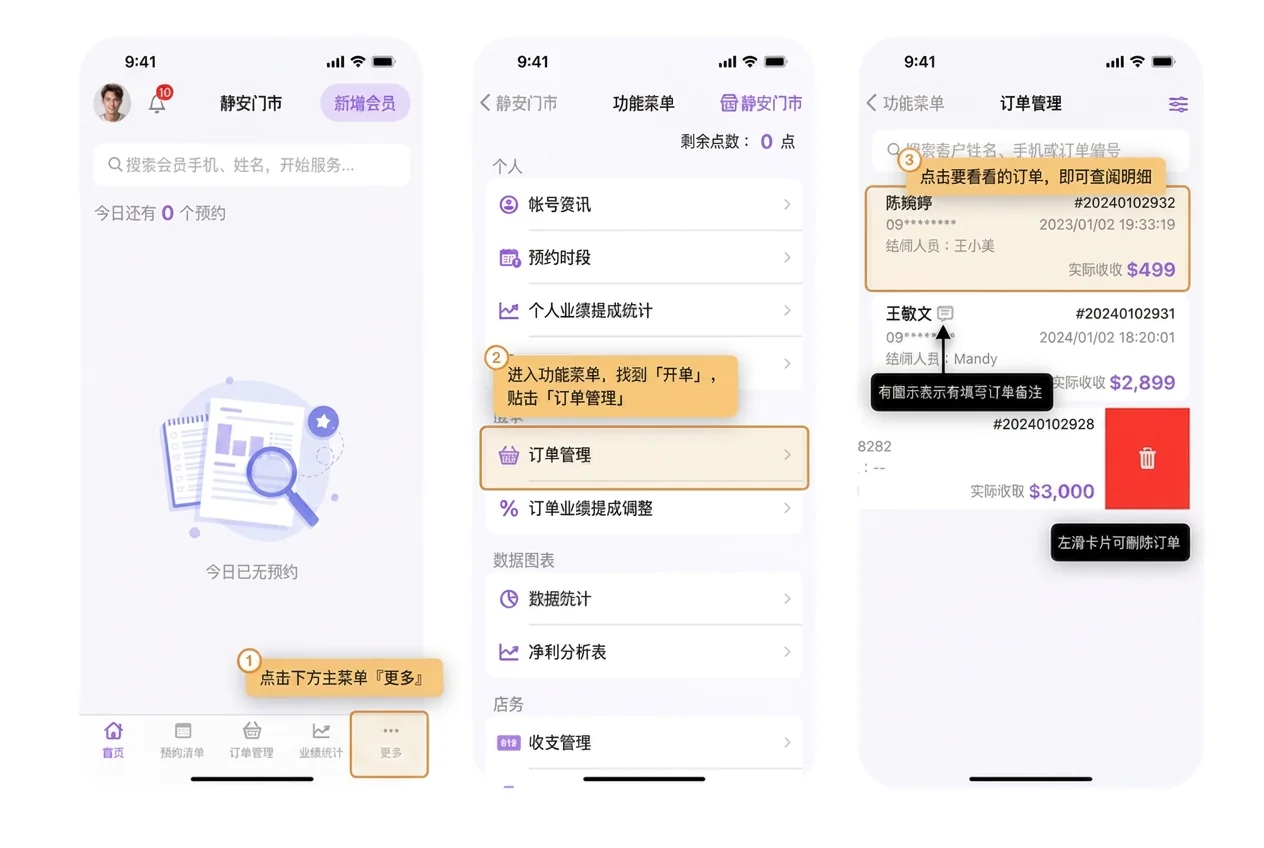
- 开启POS端APP
- 点击下方主选单『更多』
- 进入功能选单,找到「开单」,点击「订单管理」
- 点击要查看的订单,即可查阅明细
- 有图示表示有填写订单备注
- 左滑卡片可删除订单
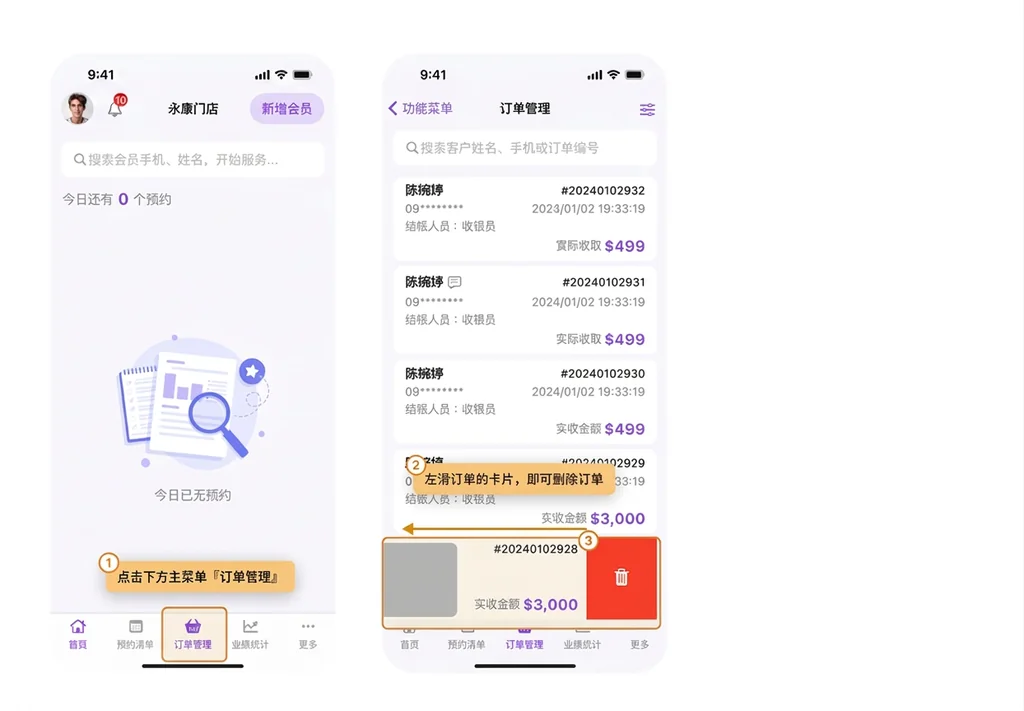
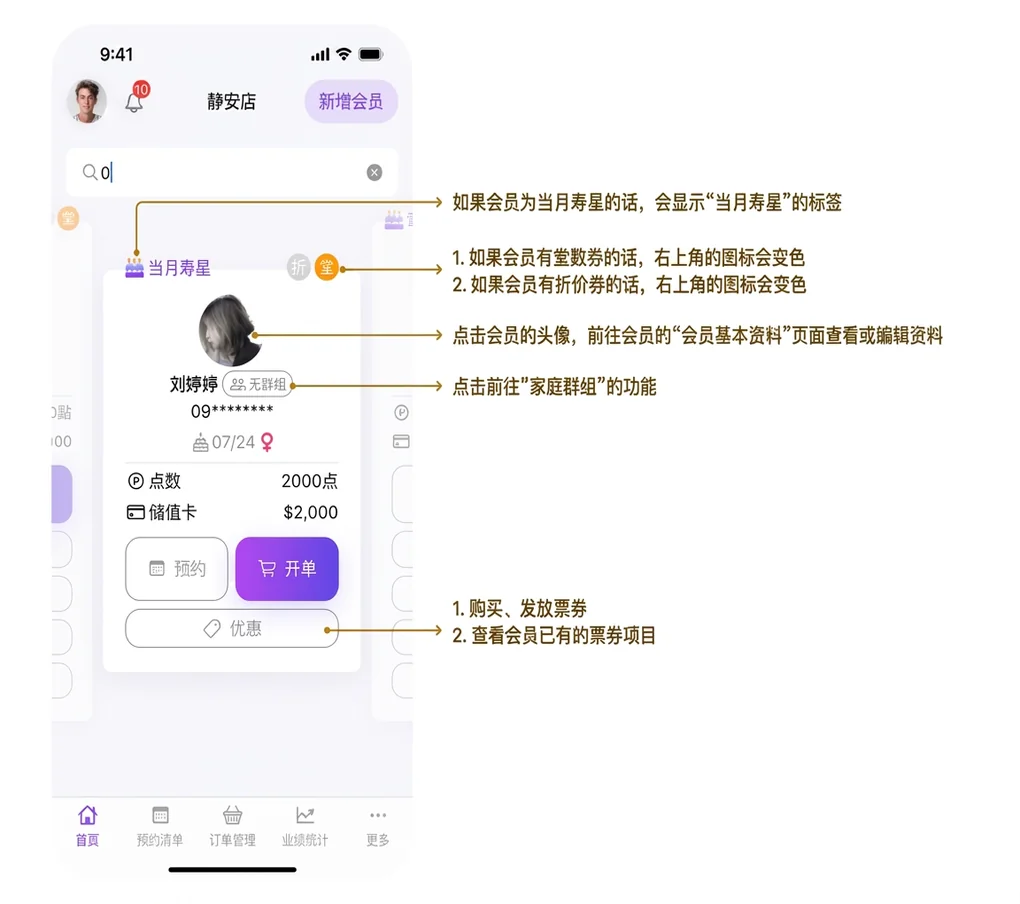
- 开启POS端APP
- 搜寻姓名、手机,找到欲查看的会员
当一位妈妈带着她的小孩来店里消费时,店员可以在妈妈的数据中新增「群组」,将她的小孩加入
这样,小孩就可以使用妈妈已购买的堂数券
以下说明文字以小孩想要使用妈妈的堂数券举例
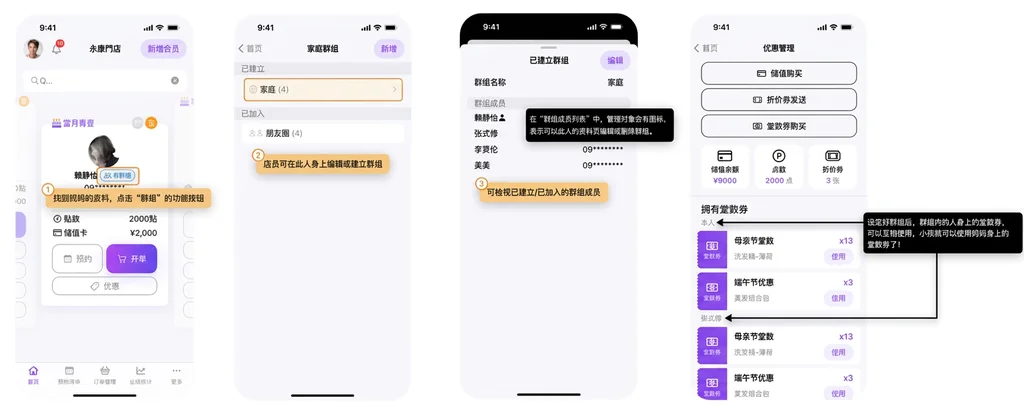
- 开启POS端APP
- 搜寻妈妈的姓名或是电话,找到妈妈的数据
- 点击「群组」的功能按钮
- 编辑妈妈身上的「已建立」群组,将小孩加进群组
- 回到搜寻列表,找到小孩的数据
- 点击「优惠」功能,即可在小孩的身上查看并使用妈妈的堂数券
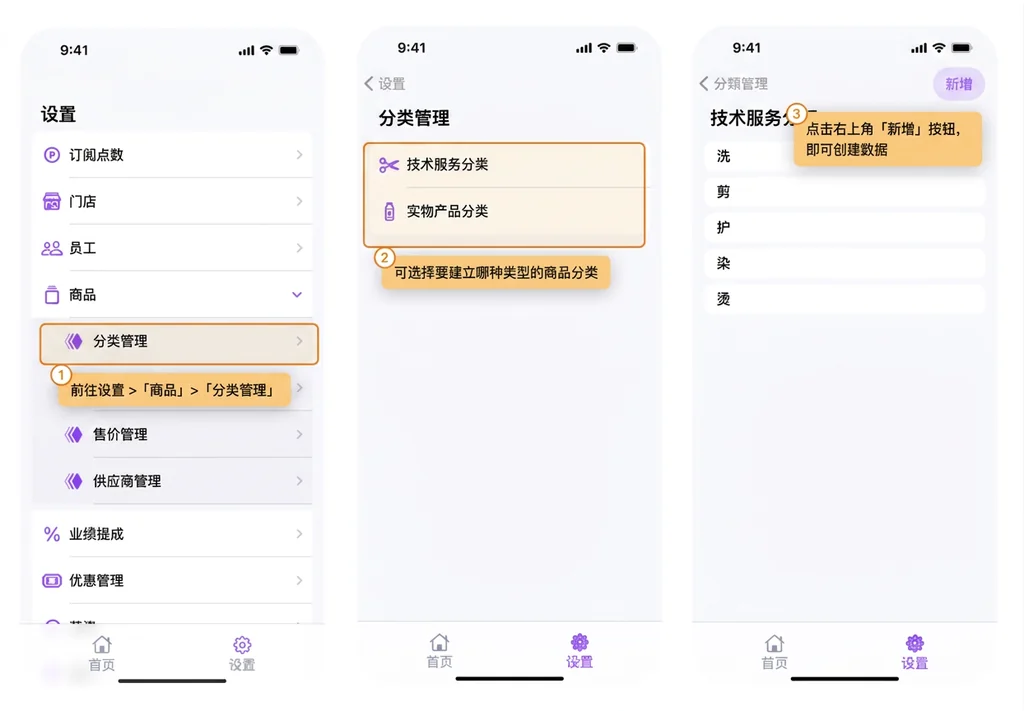
- 开启BOSS端APP
- 前往设定>「商品」>「分类管理」
- 可选择要建立哪种类型的商品分类
- 点击右上角「新增」按钮,即可建立数据
停用后,于POS端开单时,并不会显示该分类,以及分类底下的商品
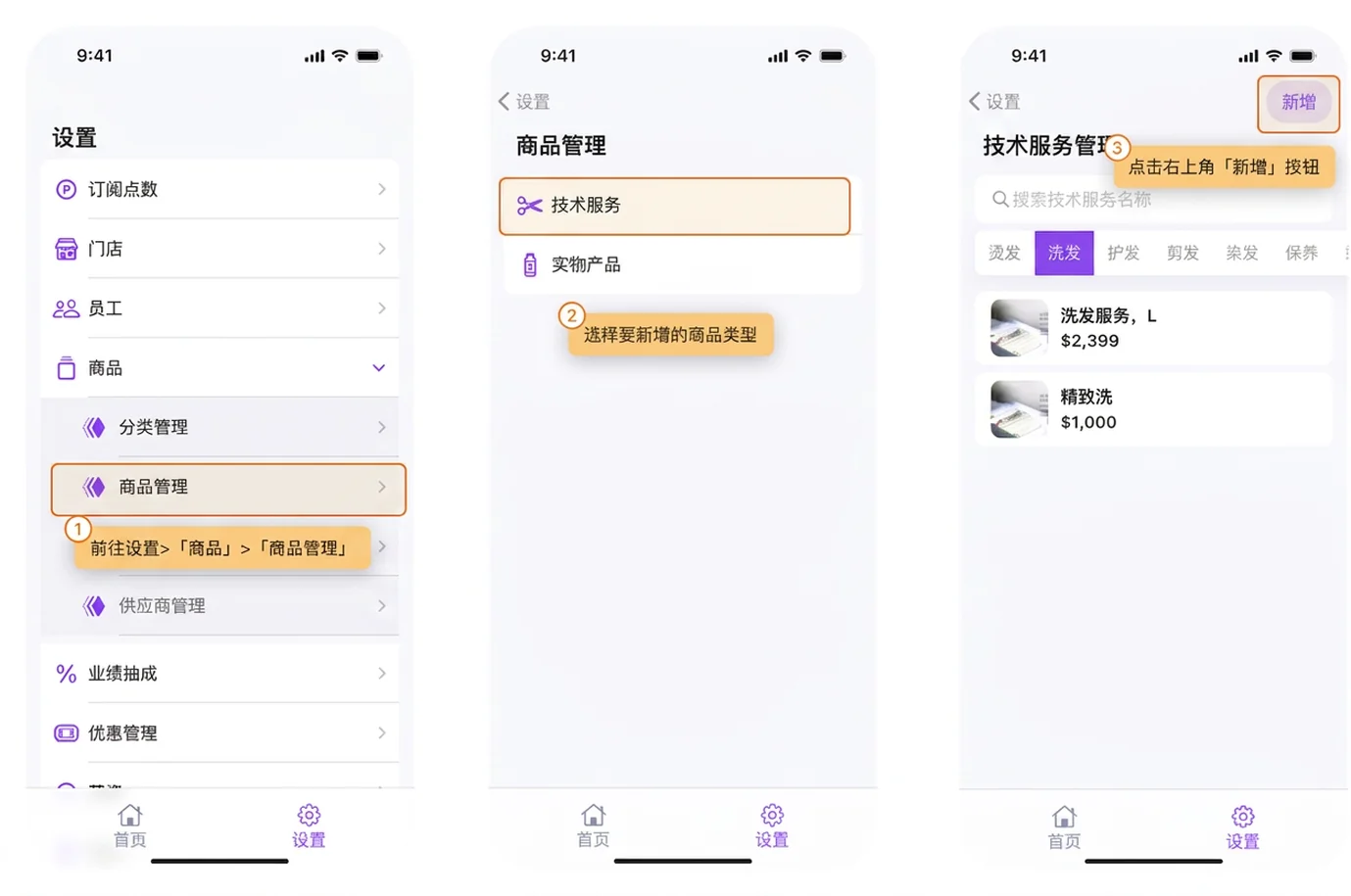
- 开启BOSS端APP
- 前往设定>「商品」>「商品管理」
- 选择要新增的商品类型
- 点击右上角「新增」按钮
教学影片:https://youtube.com/watch/nZVhhB9K8bw?si=tN9kyF-L2c3YsQaT
商品一旦建立完成后,就不可再编辑商品类型
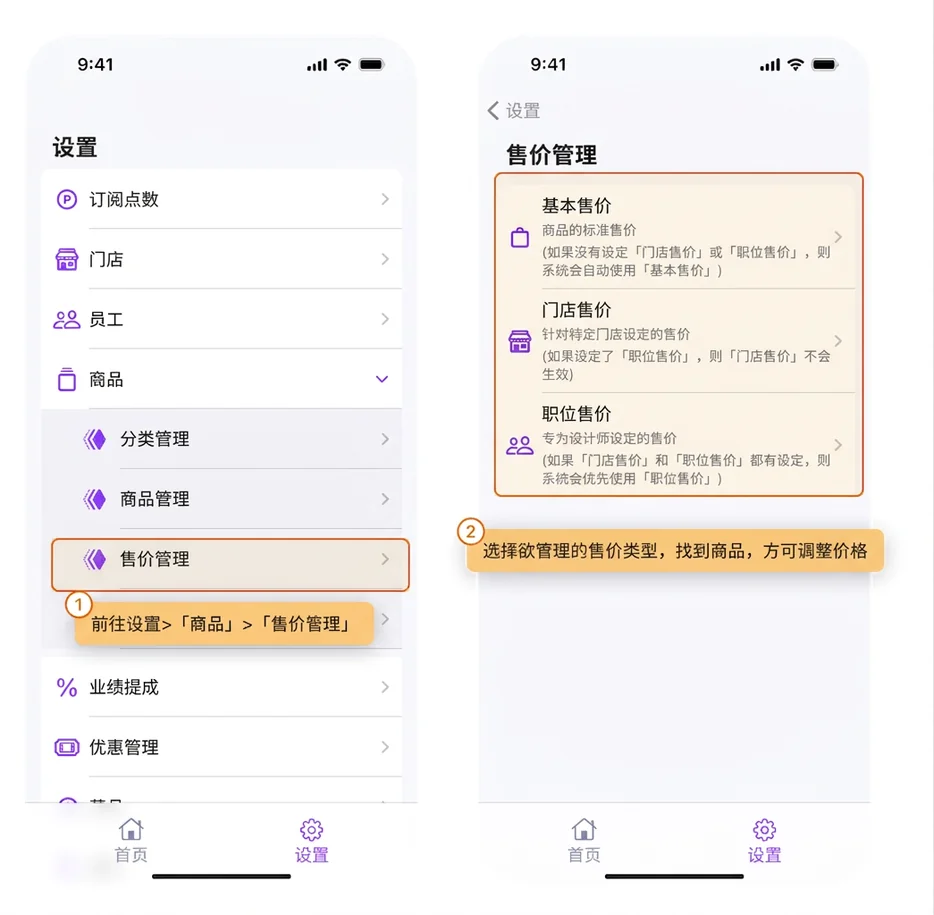
- 开启BOSS端APP
- 前往设定>「商品」>「售价管理」
- 选择欲管理的售价类型,找到商品,方可调整价格
- 基本售价
商品的标准售价
(如果没有设定「门店售价」或「职位售价」,则系统会自动使用「基本售价」)门店售价- 门店售价
针对特定门店设定的售价
(如果设定了「职位售价」,则「门店售价」不会生效)- 职位售价
专为设计师设定的售价
(如果「门店售价」和「职位售价」都有设定,则系统会优先使用「职位售价」)
基本售价:https://youtu.be/RObJiM8q4E0?si=uvoK5oU4RX5YPxFp
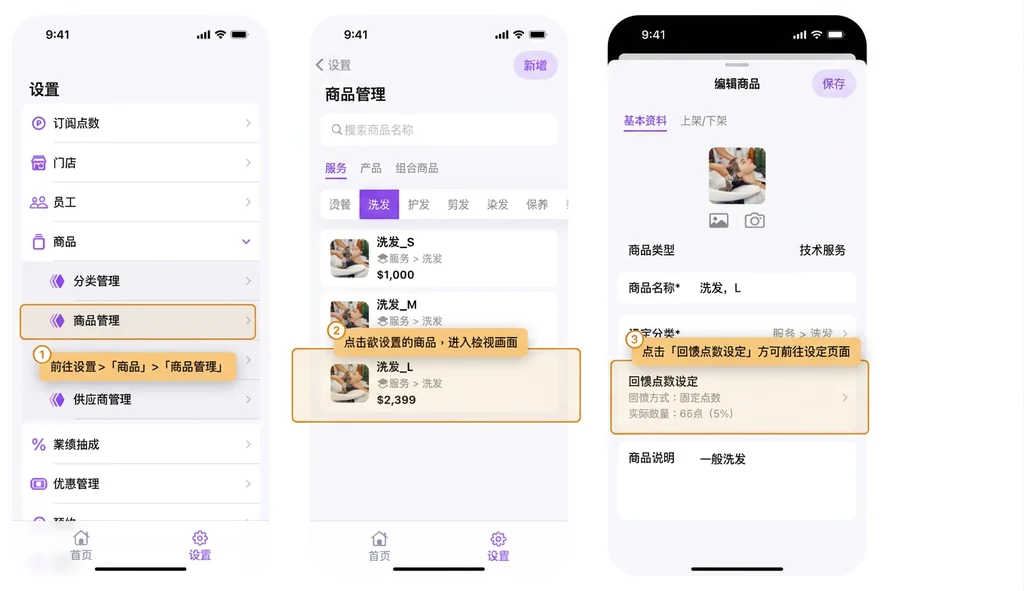
- 开启BOSS端APP
- 前往设定>「商品」>「商品管理」
- 点击欲设定的商品,进入检视画面
- 点击「回馈点数设定」方可前往设定页面
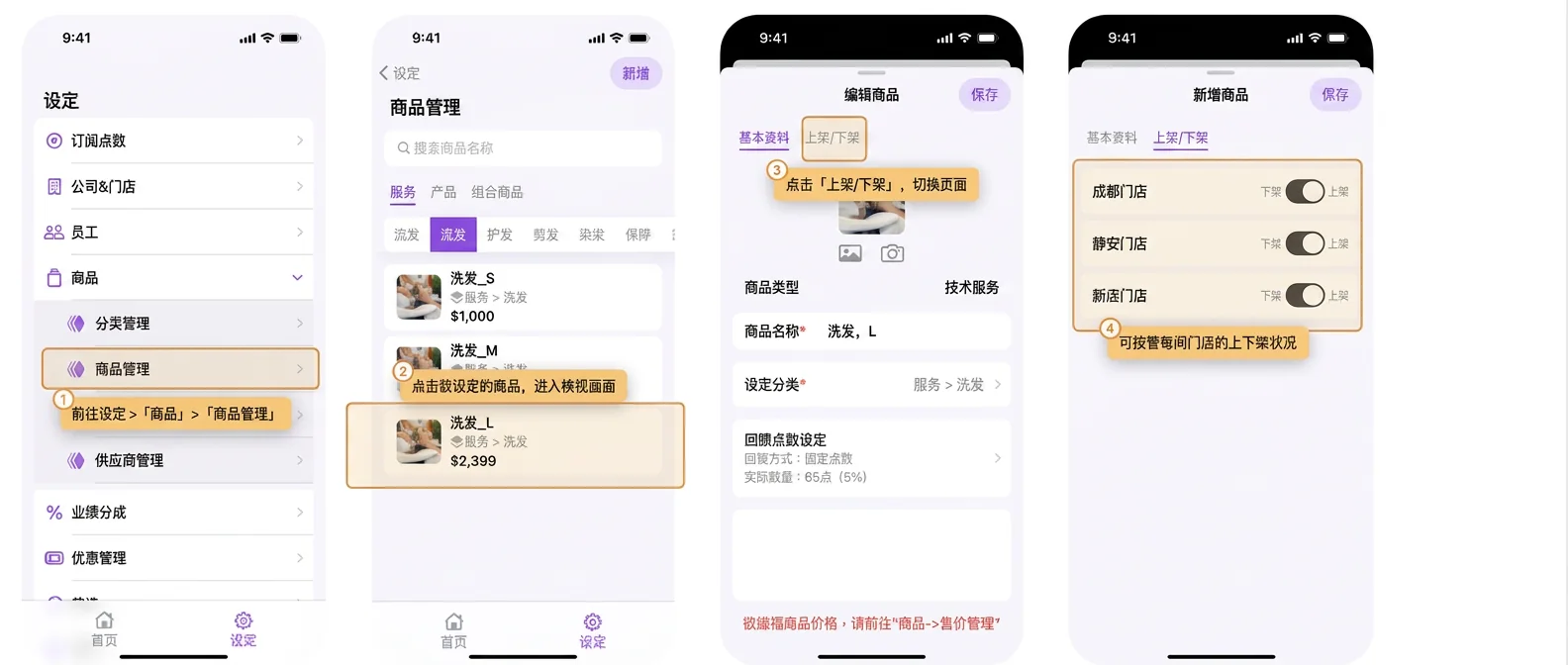
- 开启BOSS端APP
- 前往设定>「商品」>「商品管理」
- 点击欲设定的商品,进入检视画面
- 点击「上架/下架」,切换页面
- 可控管每间门店的上下架状况
商品下架后,只有「POS app开单时的美发商城」不会看到此商品,其他地方依然看得到
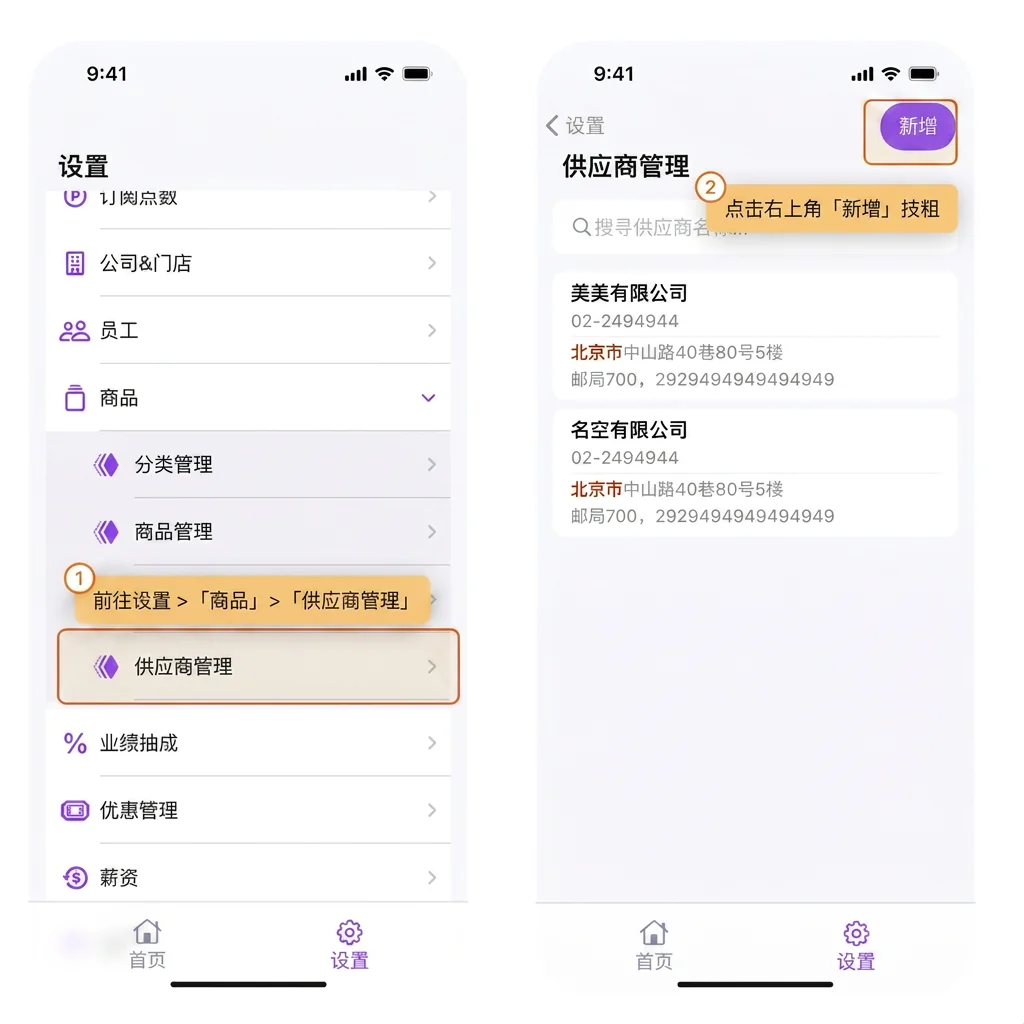
- 开启BOSS端APP
- 前往设定>「商品」>「供应商管理」
- 点击右上角「新增」按钮
- 设定好后,可在以下功能使用「供应商」筛选数据
- a. 开单
- b. 查阅库存、调整库存、库存纪录查看…等库存功能
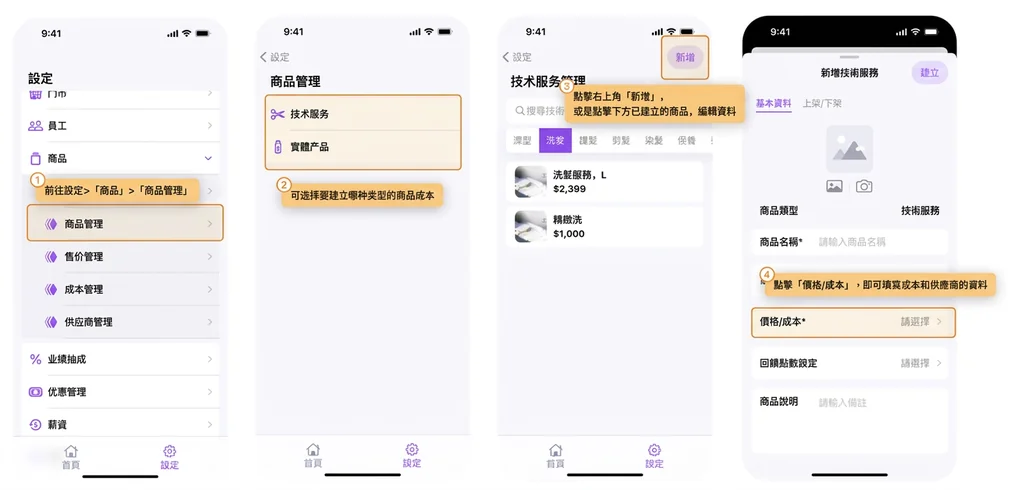
- 开启BOSS端APP
- 前往设定>「商品」>「商品管理」
- 可选择要建立哪种类型的商品成本
- 点击右上角「新增」,或是点击下方已建立的商品,编辑数据
- 点击「价格/成本」,即可填写成本和供应商的数据
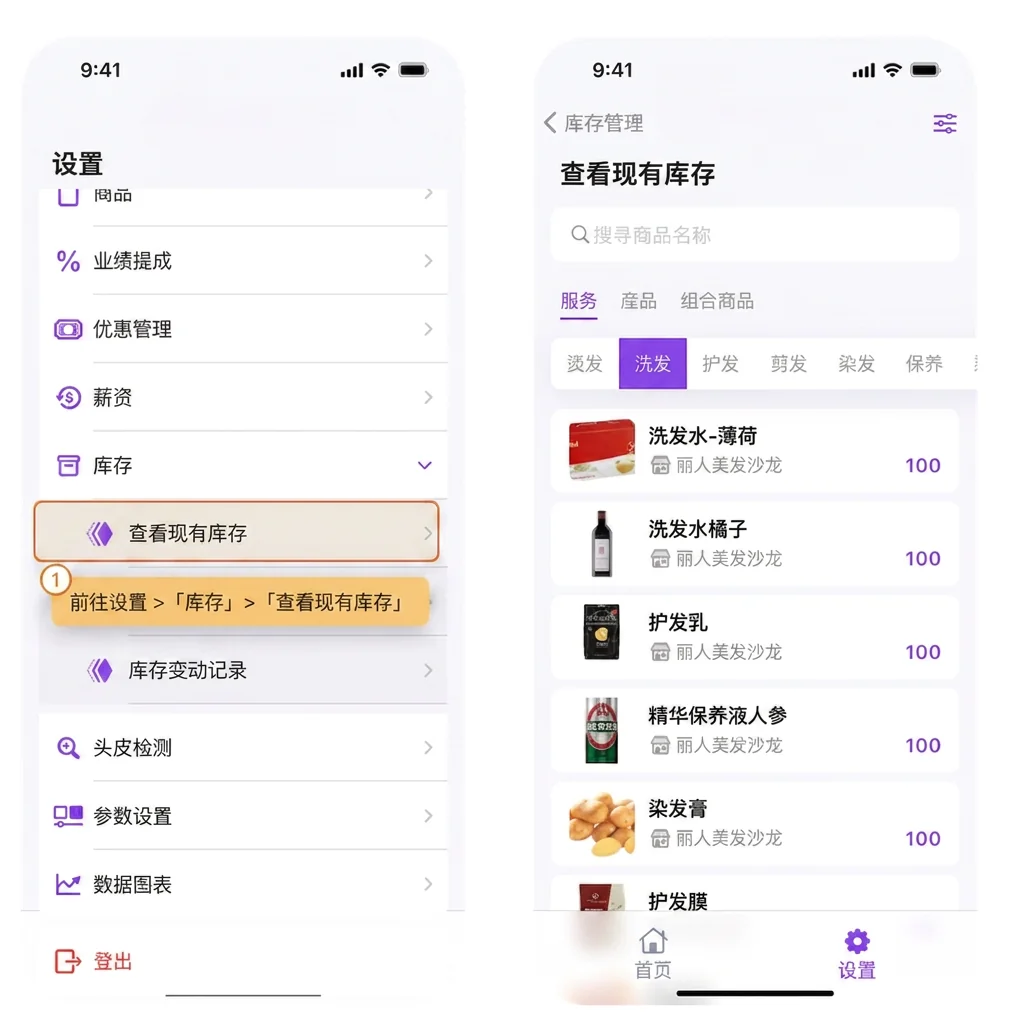
- 开启BOSS端APP
- 前往设定>「库存」>「查阅现有库存」
- 开启BOSS端APP
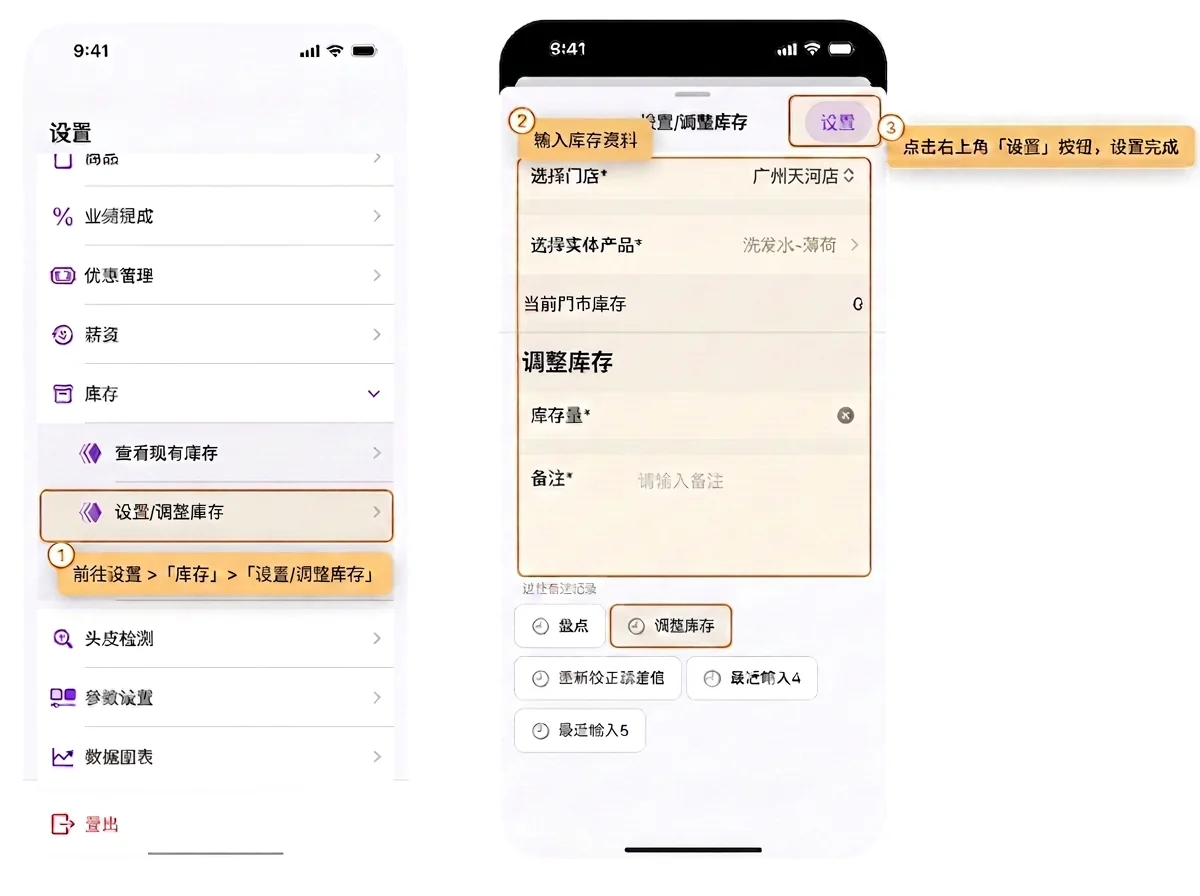
- 前往设定>「库存」>「设定/调整库存」
- 输入库存的数据
- 点击右上角「设定」按钮,设定完成
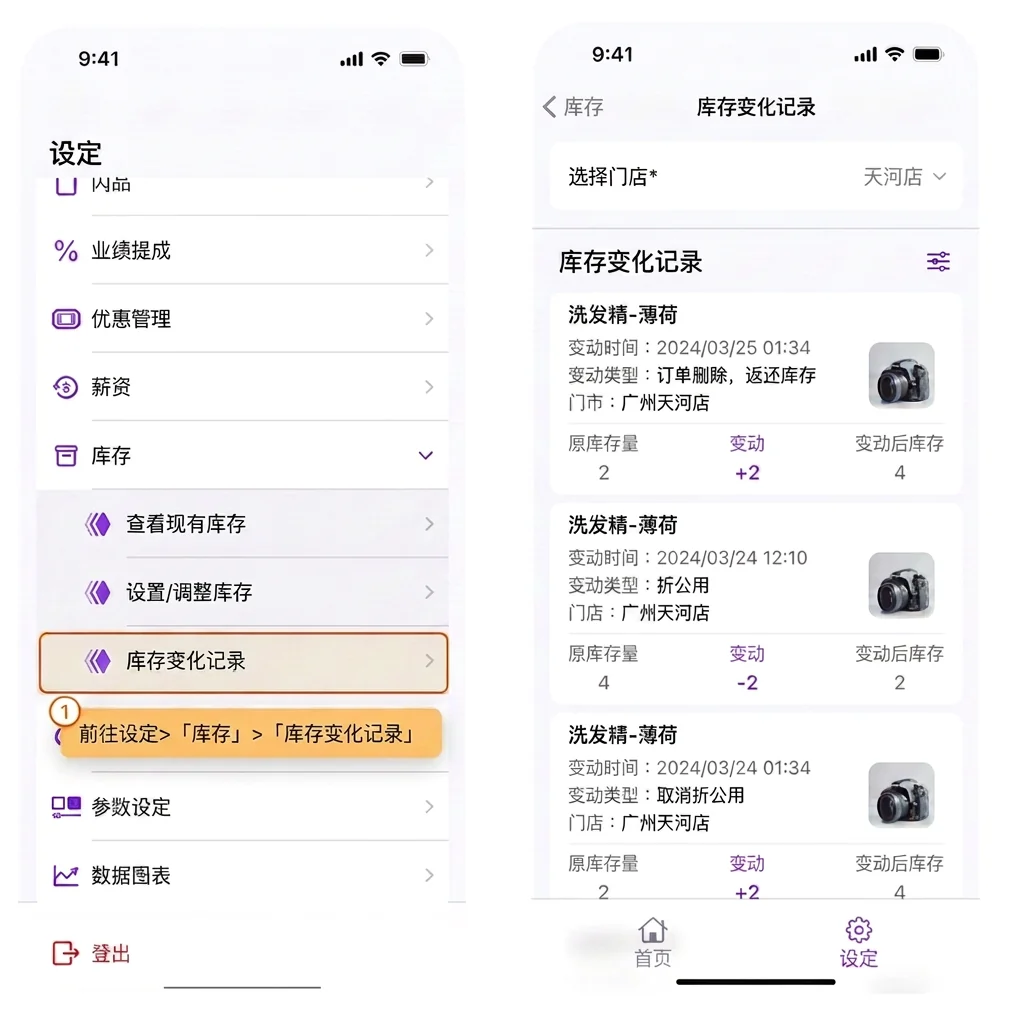
- 开启BOSS端APP
- 前往设定>「库存」>「库存变化纪录」
- 开启BOSS端APP
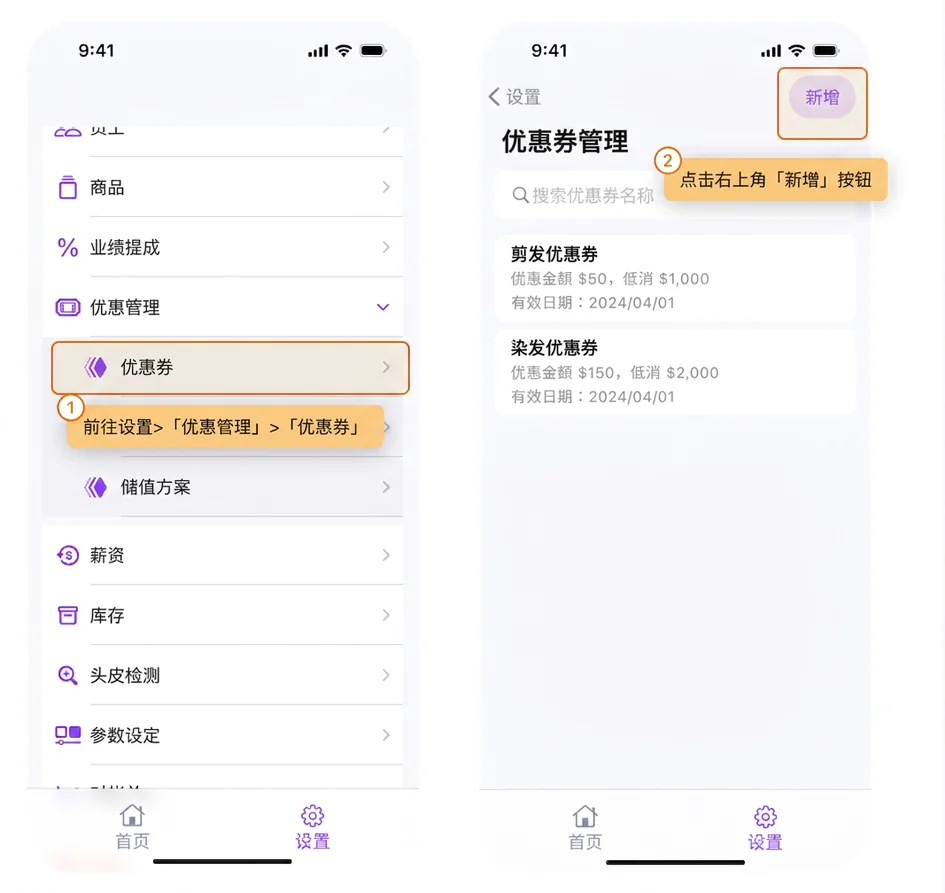
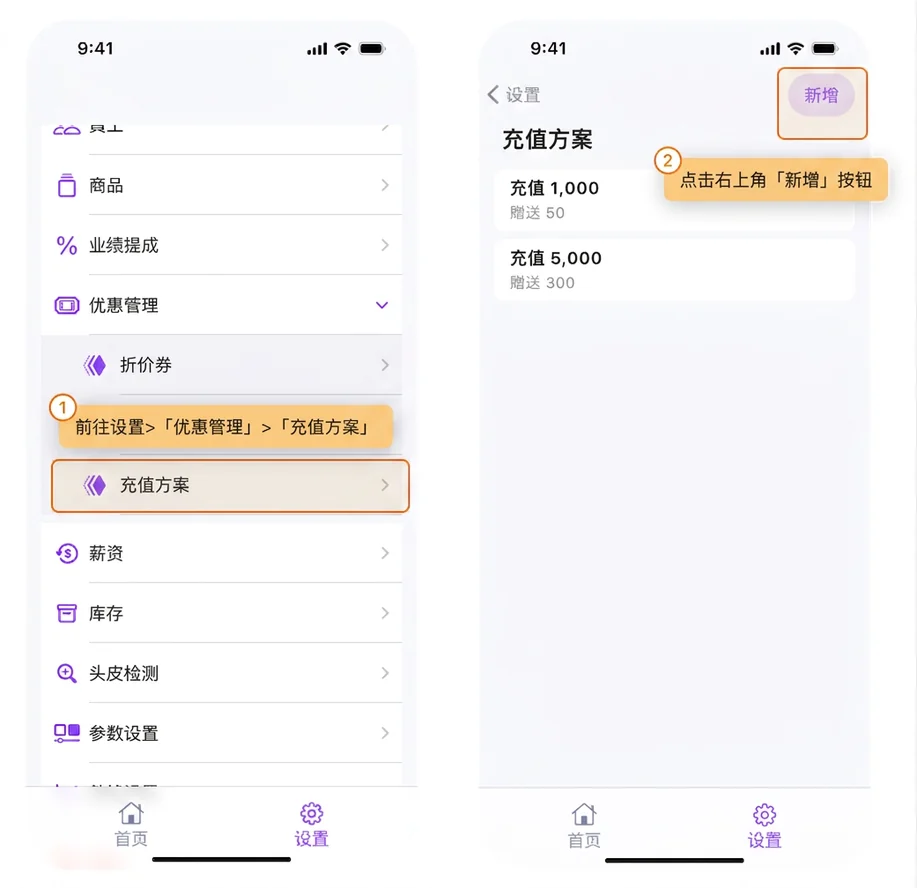
- 前往设定>「优惠管理」>「折价券」
- 点击右上角「新增」按钮
教学影片:https://www.youtube.com/watch/Sj4lFngf5us
【补充】如何发送折价券: https://youtu.be/q2LBaKORoN8?si=re0Auz97R-JAXyh3
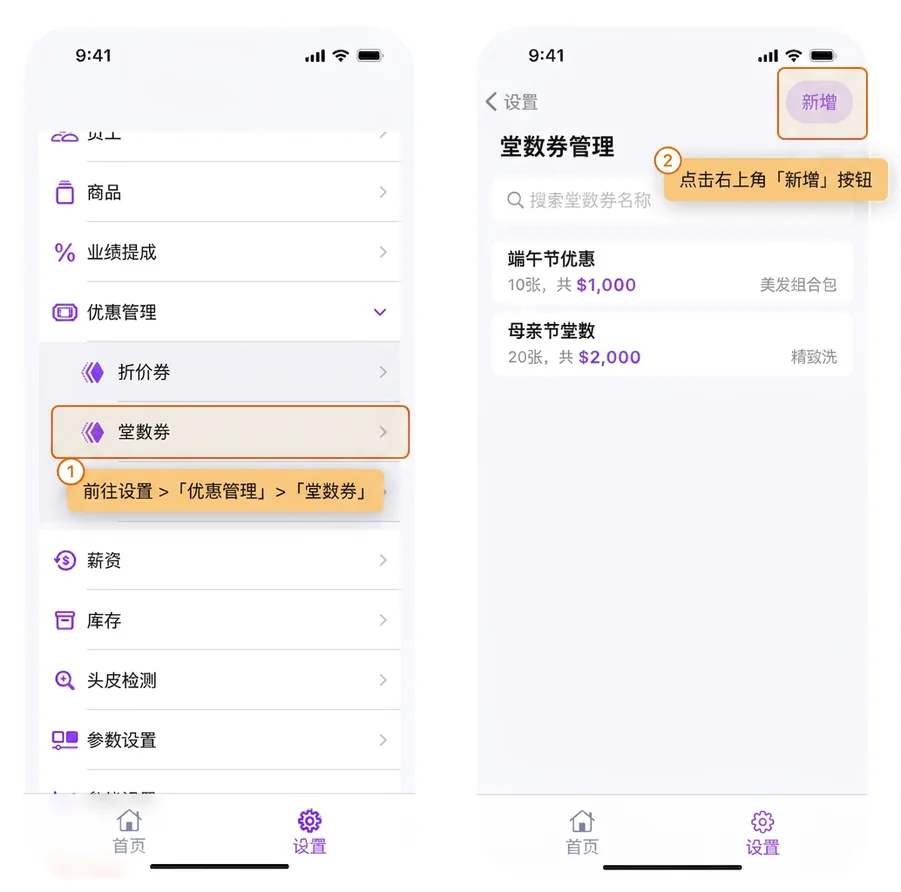
- 已建立的堂数券无法更换绑定的服务,请直接新增新的堂数券
- 如果已经将堂数券贩售给消费者,请先为消费者退款,再购买新的堂数券。
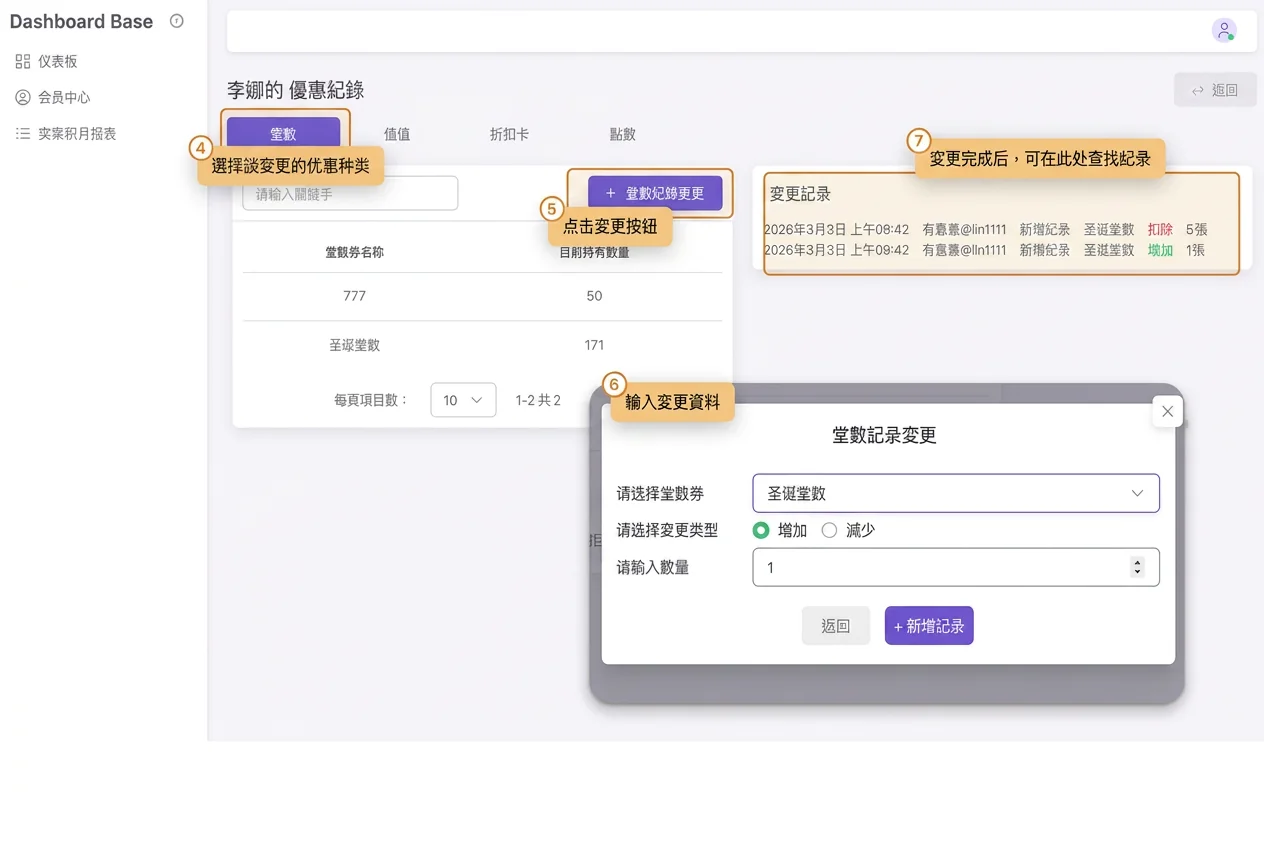
【BOSS App方式】
- 开启BOSS端APP
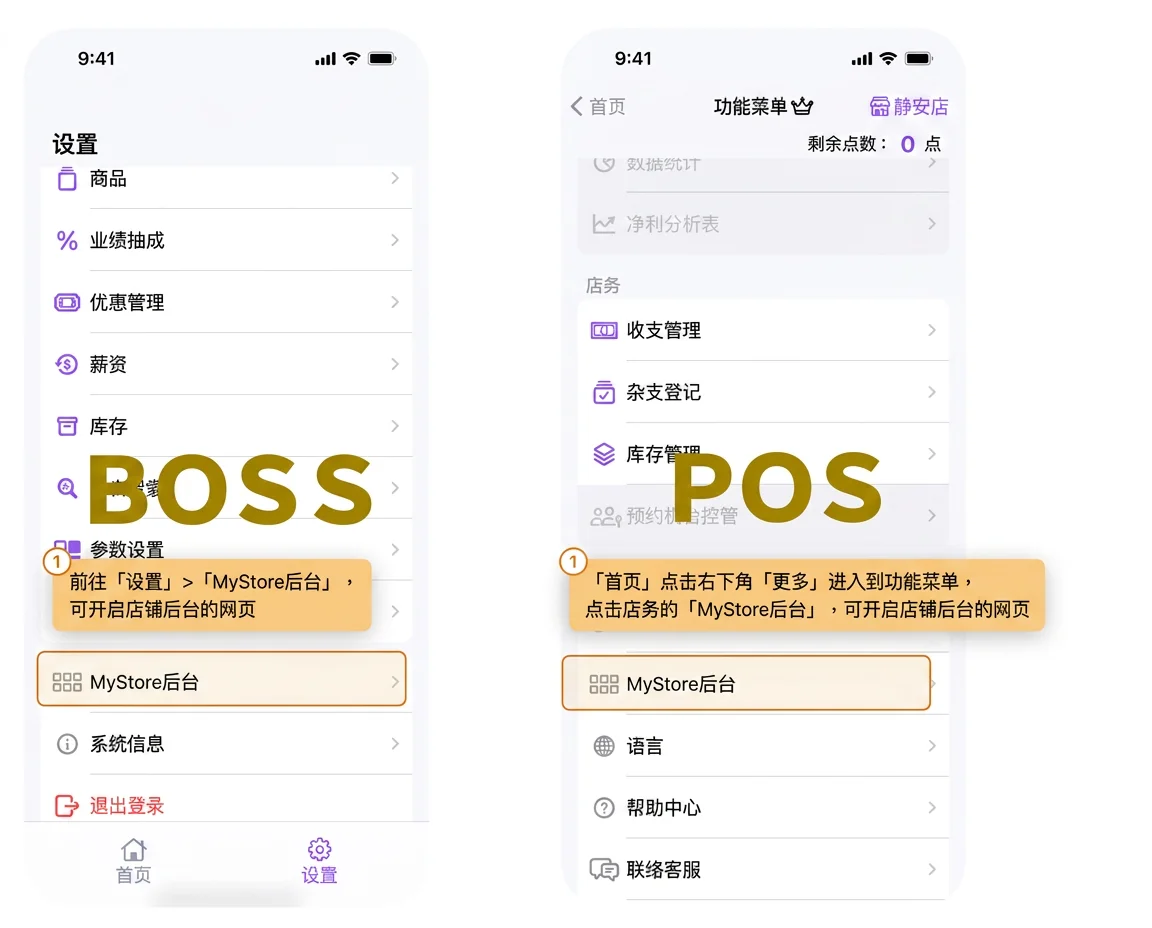
- 前往设定>「MyStore后台」,可开启店家后台的网页
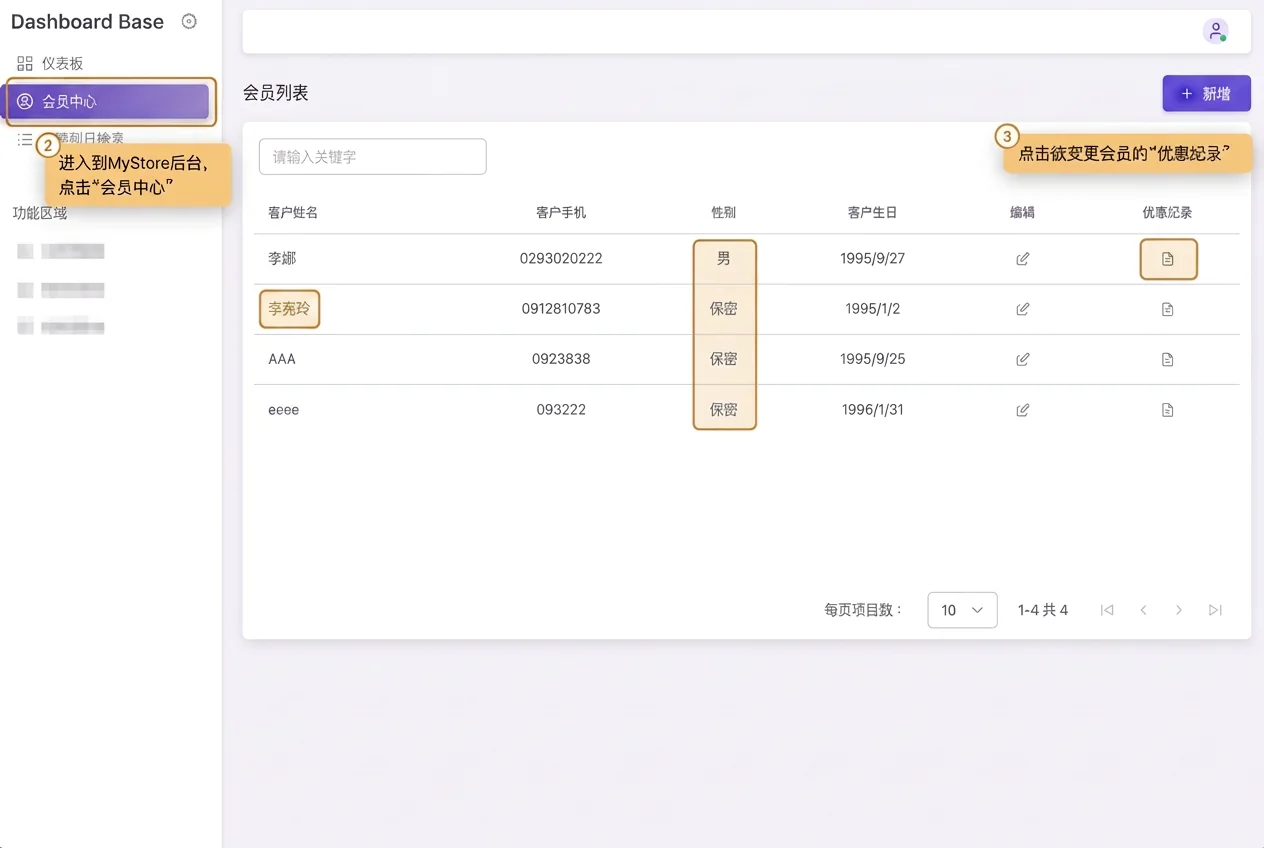
- 进入到MyStore后台,点击「会员中心」
- 点击欲变更会员的「优惠纪录」
- 选择欲变更的优惠种类
- 点击变更按钮
- 输入变更数据
- 变更完成后,可在此处查找纪录
【POS App方式】
- 开启POS端APP
- 「首页」点击右下角「更多」进入到功能选单,点击店务的「MyStore后台」,可开启店家后台的网页
- 进入到MyStore后台,点击「会员中心」
- 点击欲变更会员的「优惠纪录」
- 选择欲变更的优惠种类
- 点击变更按钮
- 输入变更数据
- 变更完成后,可在此处查找纪录
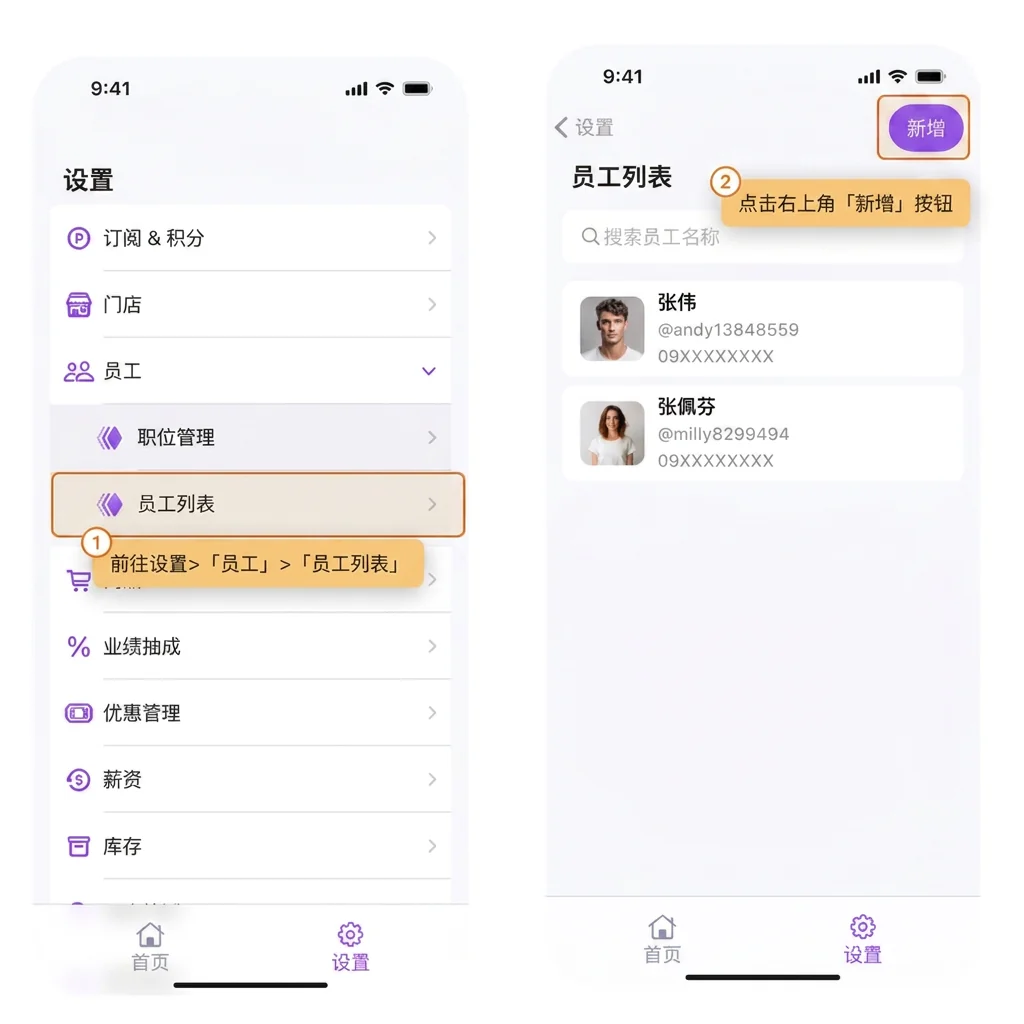
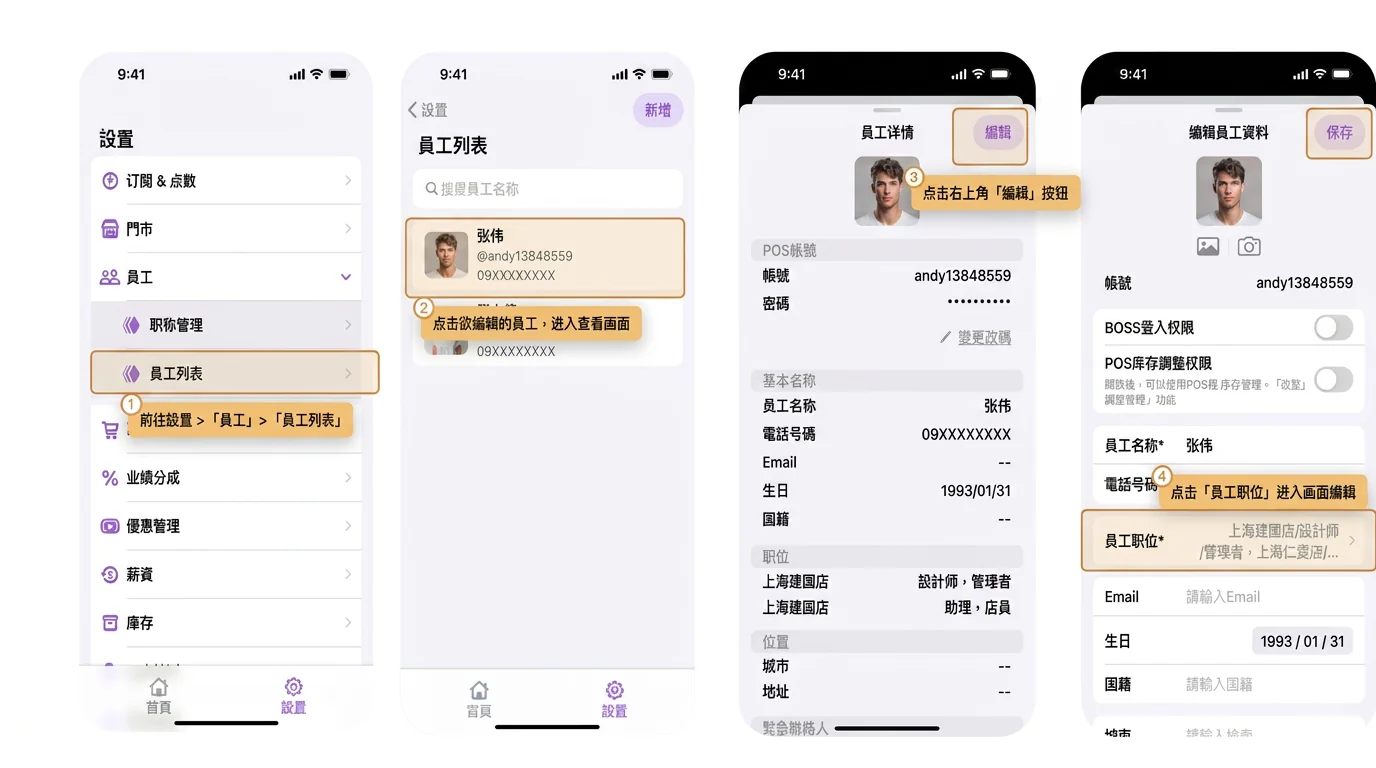
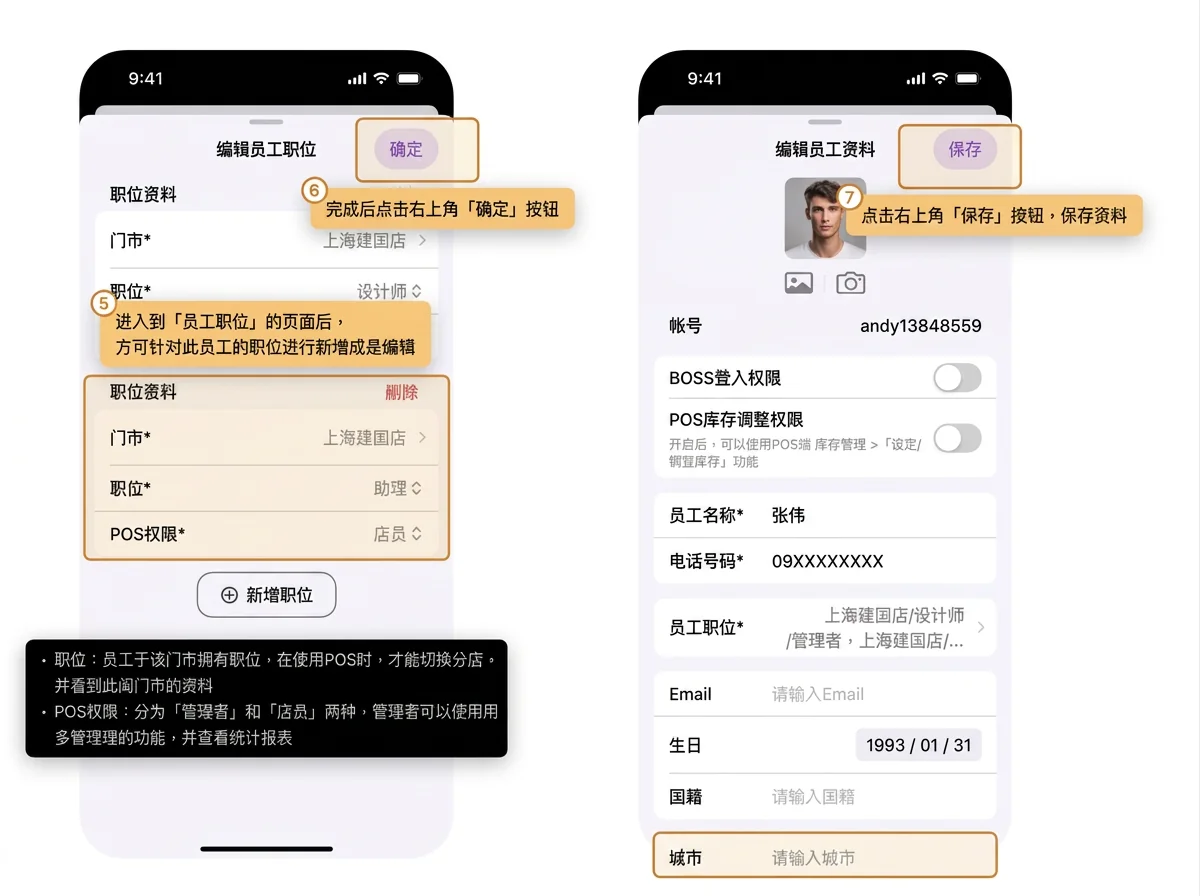
- 开启BOSS端APP
- 前往设定>「员工」>「员工列表」
- 点击欲编辑的员工,进入检视画面
- 点击右上角「编辑」按钮
- 点击「员工职位」进入画面编辑
- 进入到「员工职位」的页面后,方可针对此员工的职位进行新增或是编辑
- 完成后点击右上角「确定」按钮
- 点击右上角「储存」按钮,储存数据
- 使用方式:
- 可帮员工建立不同的门店,有不同的职位,例如:在A门店是设计师,在B门店是助理
- 可帮员工建立同一门店,有多个职位,例如:在A门店同时是设计师和助理
- 可依据不同职位的员工,给予不同的POS权限,例如:给予甲员工一般权限,给乙员工管理权限
- 说明:
- 职位:员工于该门店拥有职位,在使用POS时,才能切换分店,并看到此间门店的数据
- POS权限:分为「管理者」和「店员」两种,管理者可以使用更多营运端的功能,并查看统计报表
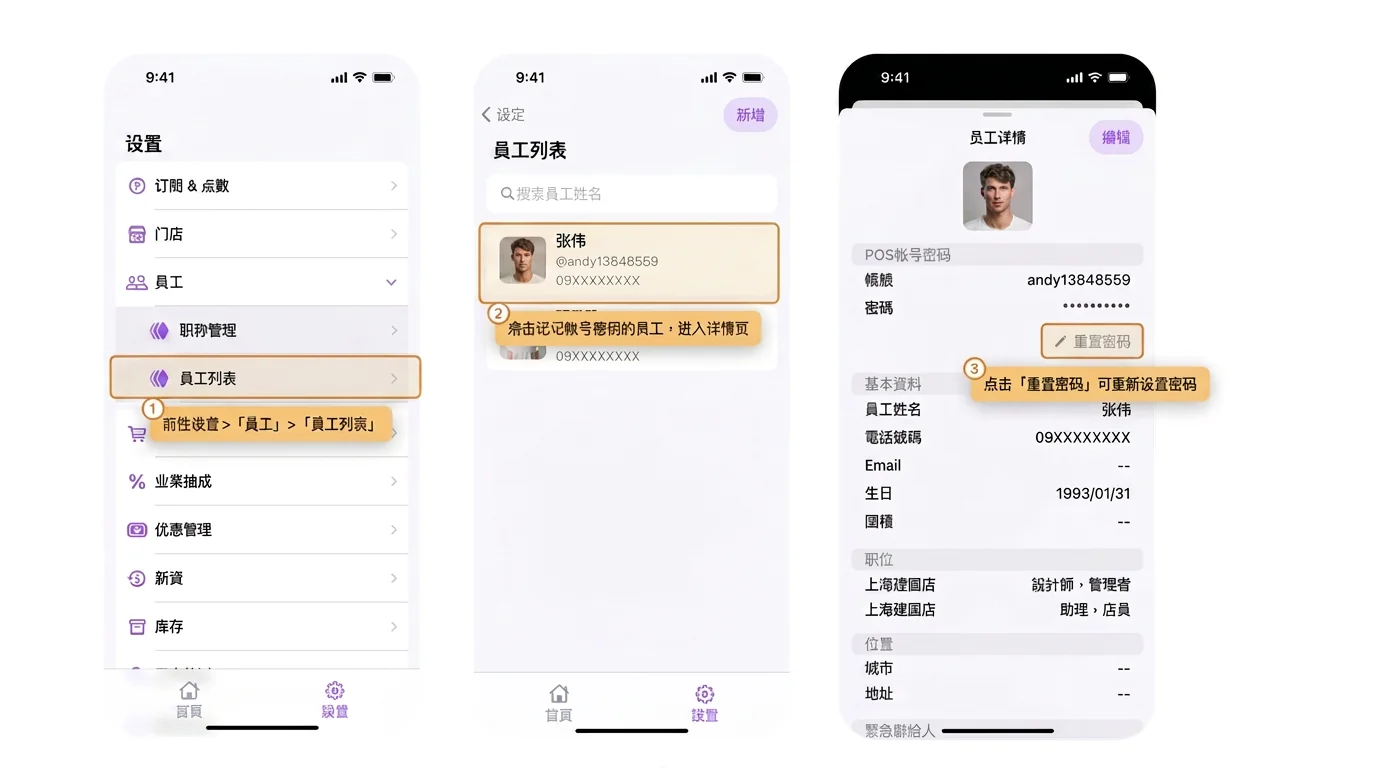
- 开启BOSS端APP
- 前往设定>「员工」>「员工列表」
- 点击忘记帐密的员工,进入检视画面
- 点击「变更密码」可重新输入密码
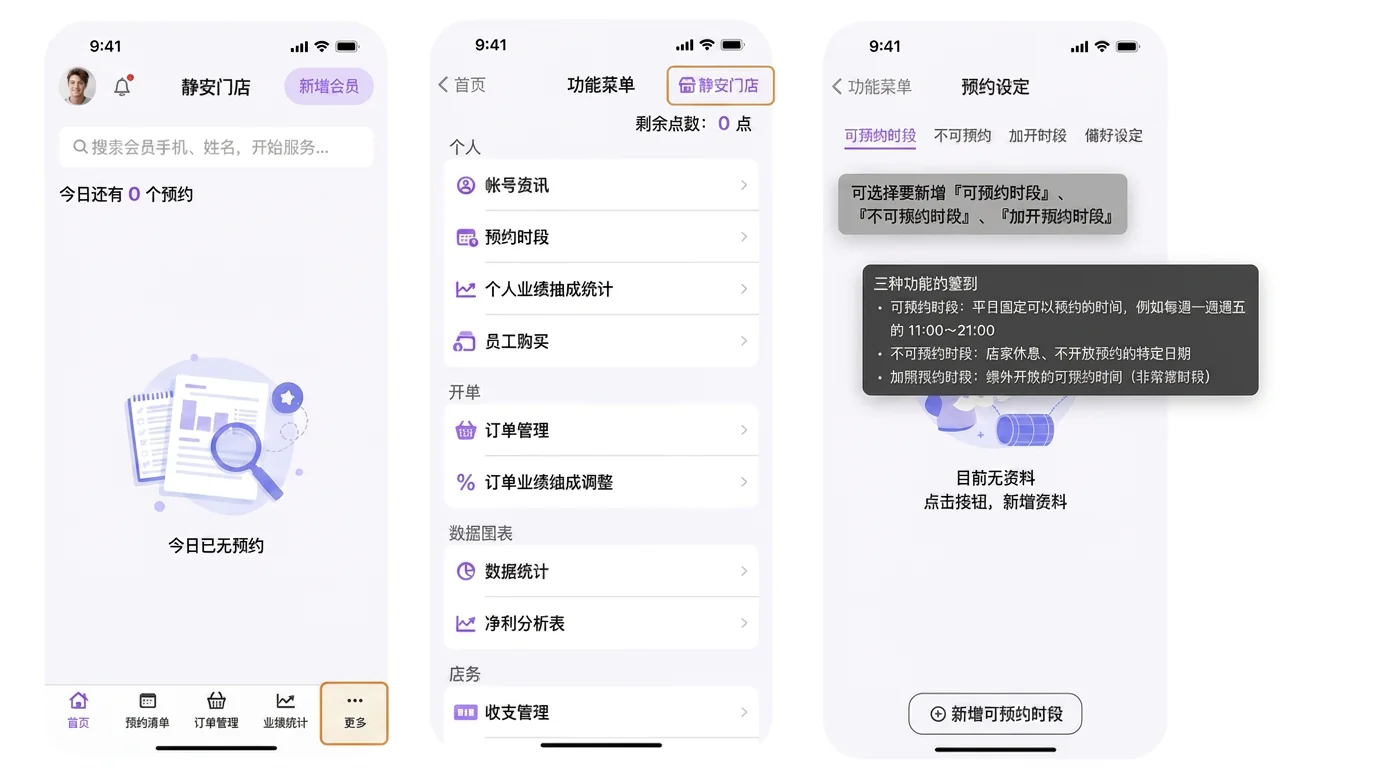
- 开启POS端APP
- 进入首页,点击下方选单「更多」,进入功能选单
- 选择「预约时段」功能
- 可选择要新增『可预约时段』、『不可预约时段』、『加开预约时段』
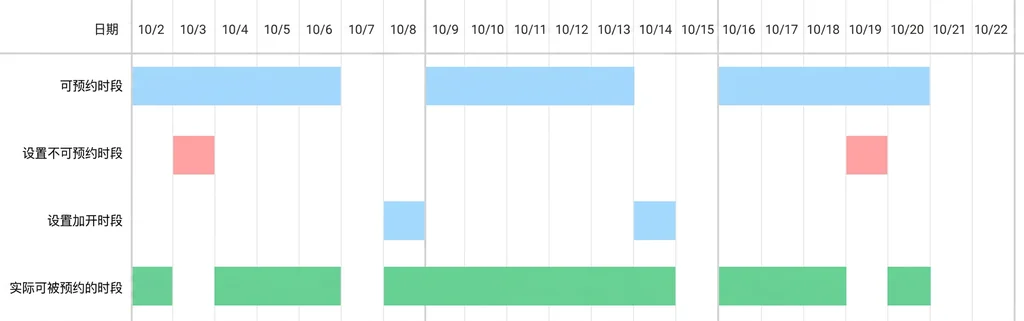
- 三个功能之间的差别
- 可预约时段:平常固定可以预约的时间,例如每周一到周五的 11:00~21:00
- 不可预约时段:店家休息、不开放预约的特定日期,例如 10/3、10/19 全天不开放。
- 加开时段:额外开放的可预约时间(非平常时段),例如 10/8、10/14 有开放预约。
常态性可被预约的时间:https://youtube.com/watch/awSQfajtrWA?si=JSuXZnlX_3SJbi7s
不可被预约的时间:https://youtube.com/watch/IVBugQul9es?si=75HSjdMnv6Nx26HN
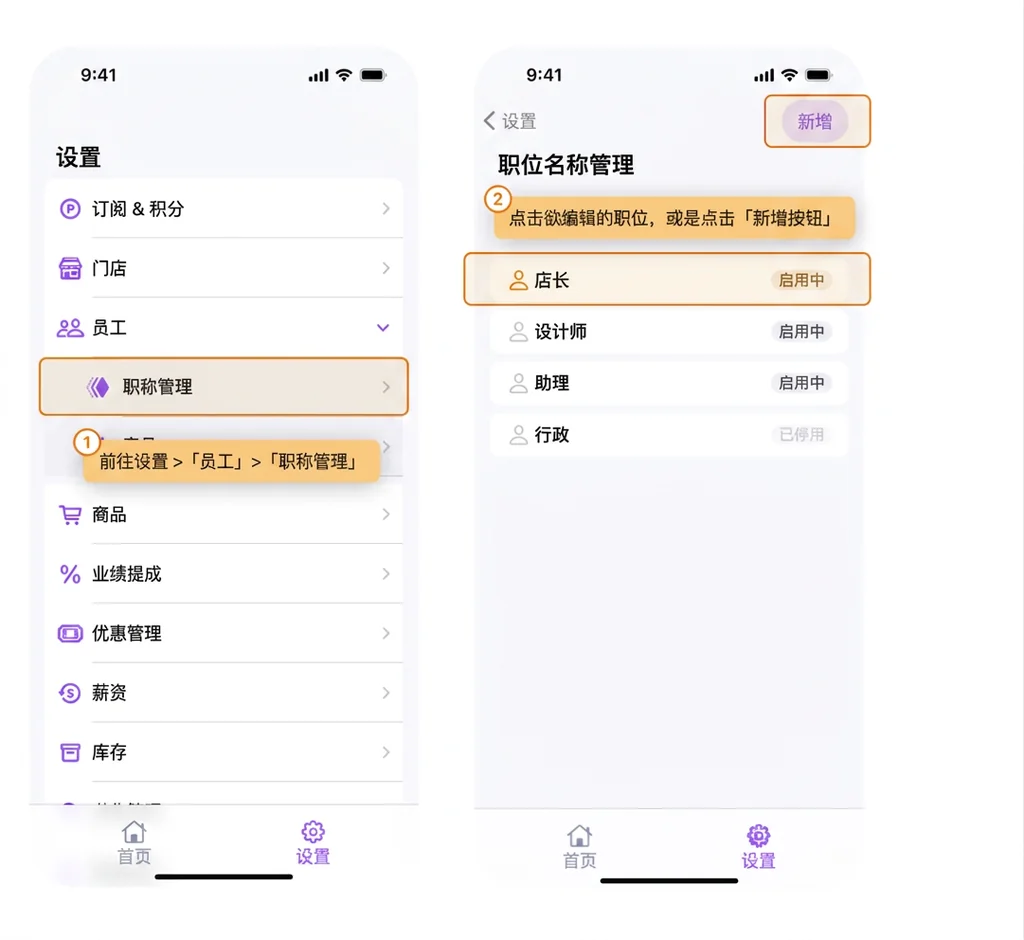
- 开启BOSS端APP
- 前往设定>「员工」>「职称管理」
- 点击欲编辑的职位,或是点击「新增按钮」
- 业绩:将类型设定为”业绩”的项目,后续会先进入「级距换算」后才转换成薪资
- 可设定「业绩级距」,当达到某个业绩层级时,可获得额外更高的利润趴数
- 抽成:将类型设定为”抽成”的项目,后续的趴数或是固定报酬会直接变成员工的薪资
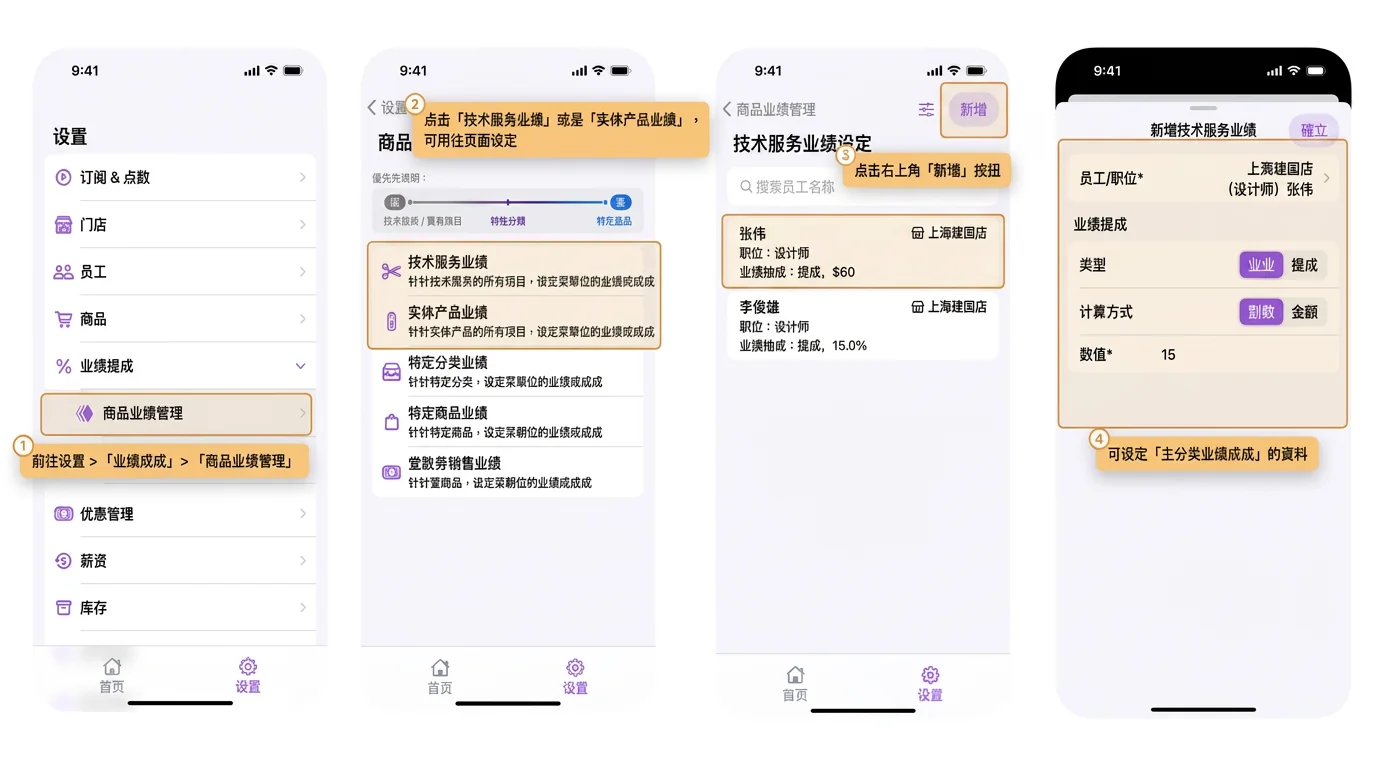
- 开启BOSS端APP
- 前往设定>「业绩抽成」>「商品业绩管理」
- 点击「技术服务业绩」或是「实体产品业绩」,可前往页面设定
- 点击右上角「新增」按钮
- 可设定「主分类业绩抽成」的数据
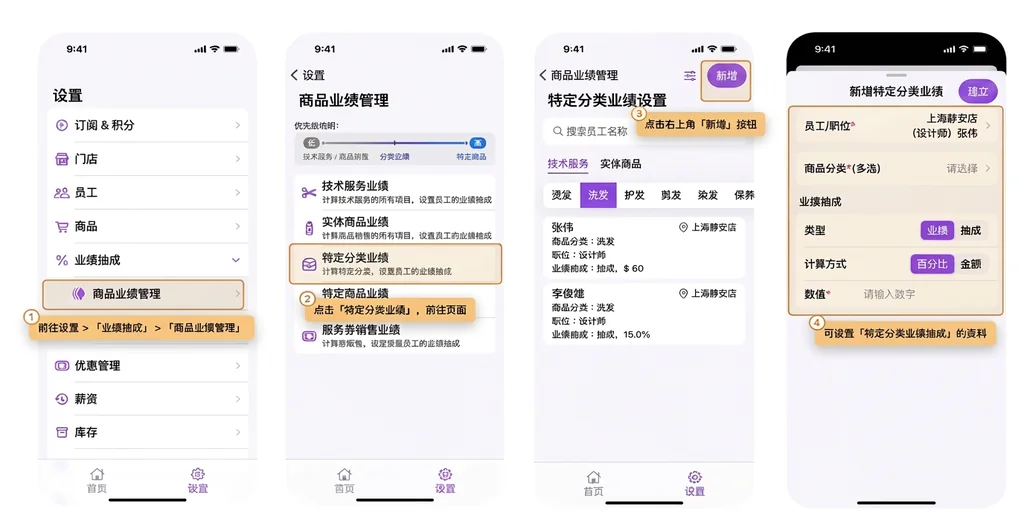
- 开启BOSS端APP
- 前往设定>「业绩抽成」>「商品业绩抽成管理」
- 点击「特定分类业绩」,前往页面
- 点击右上角「新增」按钮
- 可设定「特定分类业绩抽成」的数据
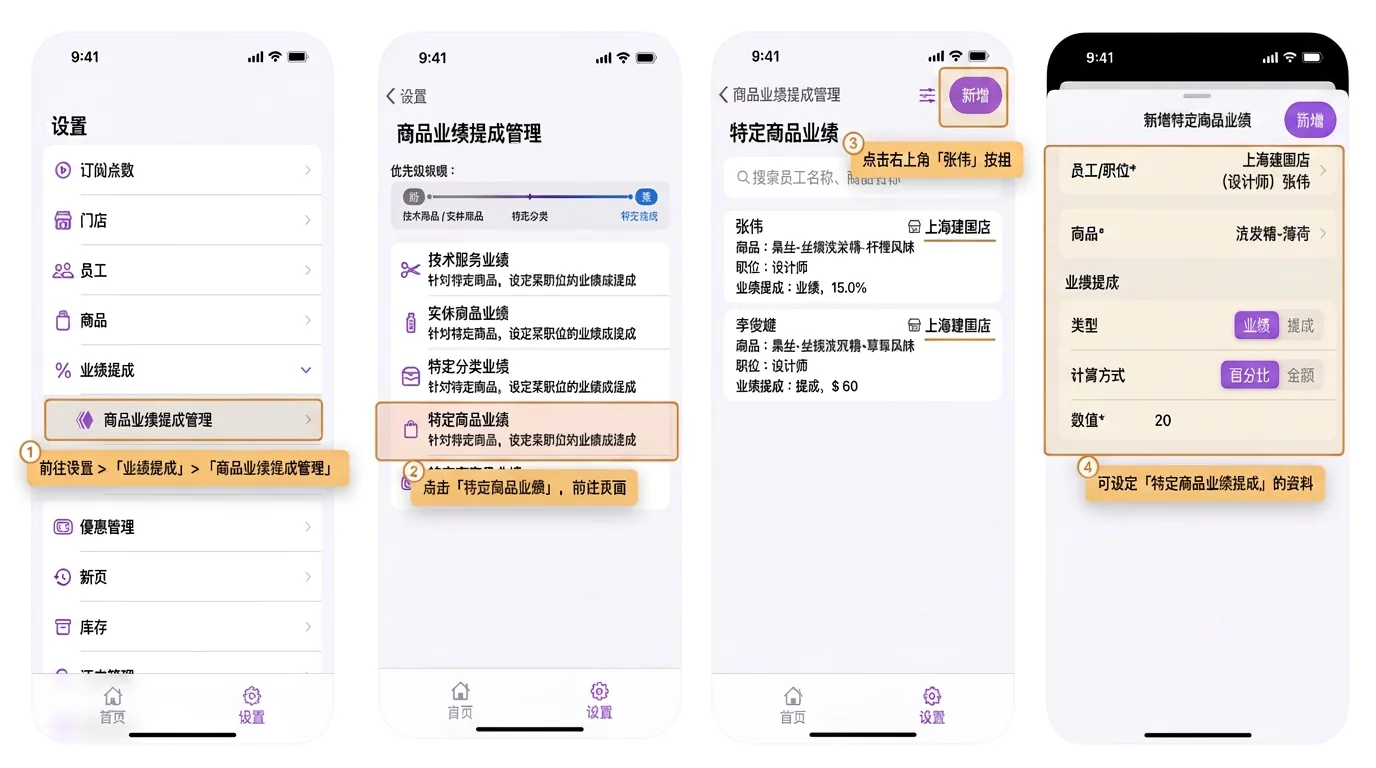
- 开启BOSS端APP
- 前往设定>「业绩抽成」>「商品业绩抽成管理」
- 点击「特定商品业绩」,前往页面
- 点击右上角「新增」按钮
- 可设定「特定商品业绩抽成」的数据
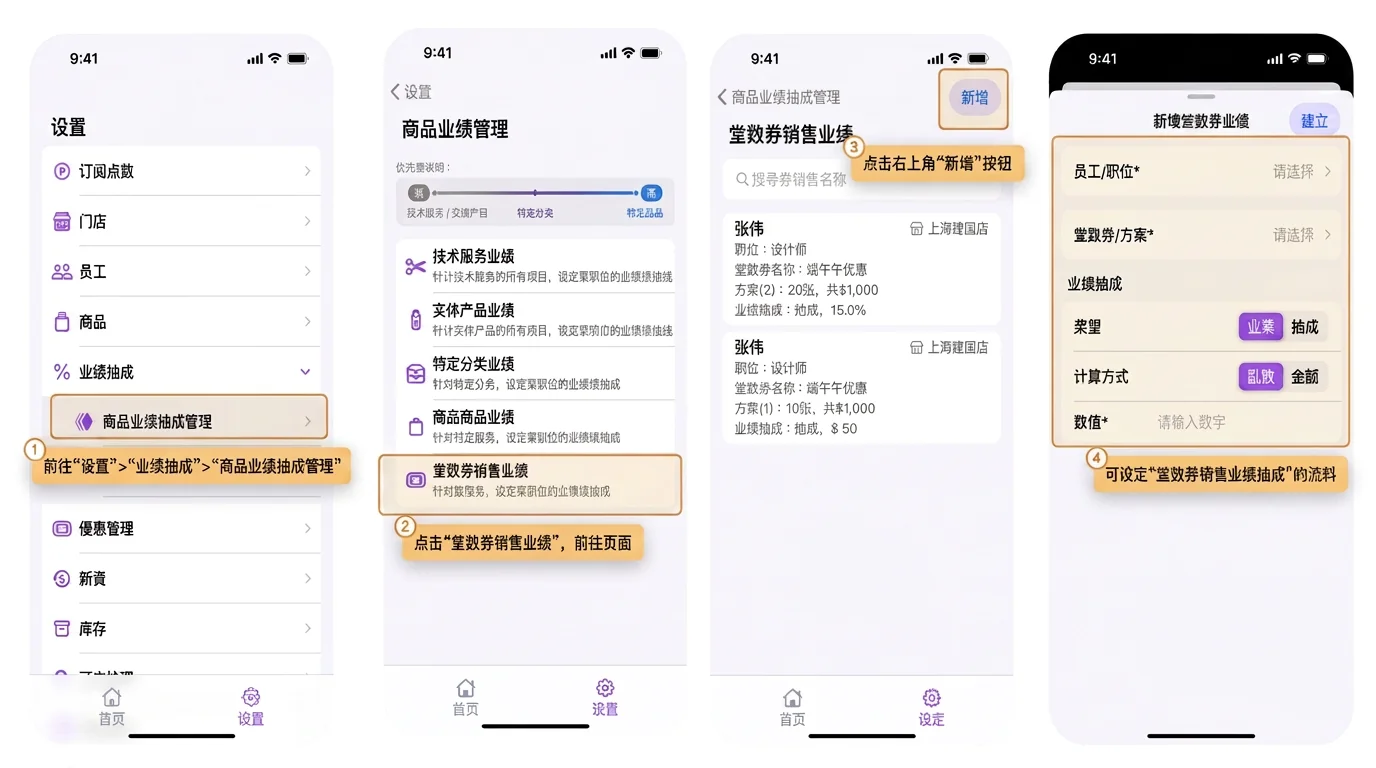
- 开启BOSS端APP
- 前往设定>「业绩抽成」>「商品业绩抽成管理」
- 点击「堂数券贩售业绩」,前往页面
- 点击右上角「新增」按钮
- 可设定「堂数券贩售业绩抽成」的数据
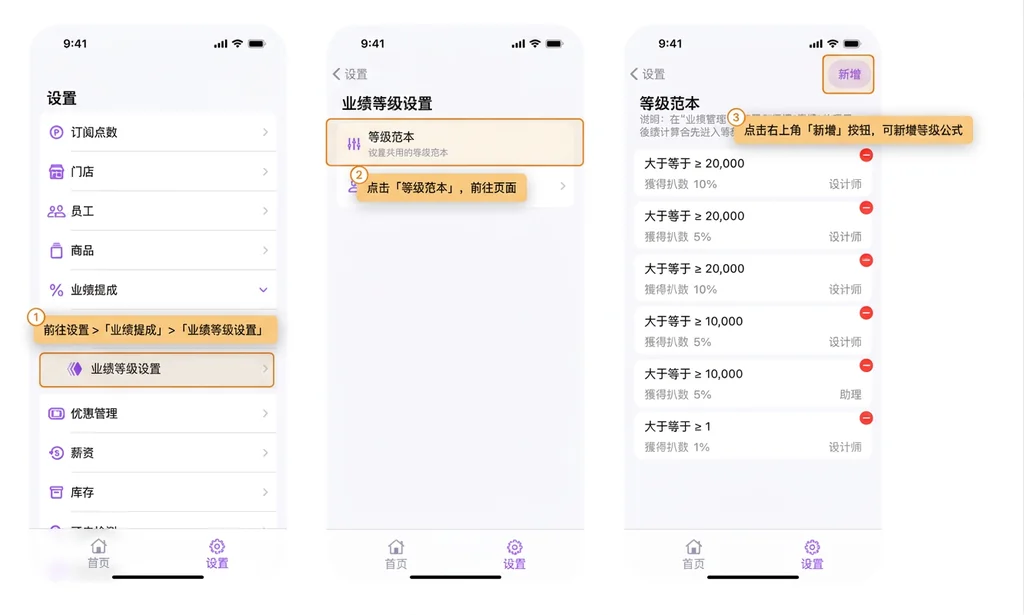
- 开启BOSS端APP
- 前往设定>「业绩抽成」>「业绩级距设定」
- 点击「级距范本」,前往页面
- 点击右上角「新增」按钮,可新增级距公式
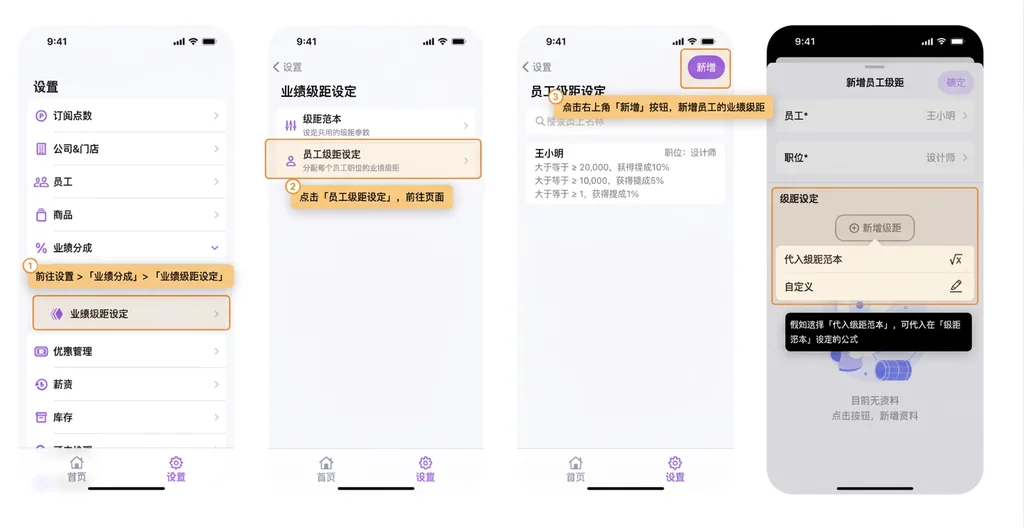
- 开启BOSS端APP
- 前往设定>「业绩抽成」>「业绩级距设定」
- 点击「员工级距设定」,前往页面
- 点击右上角「新增」按钮,新增员工的业绩级距
- 点击「新增级距」按钮
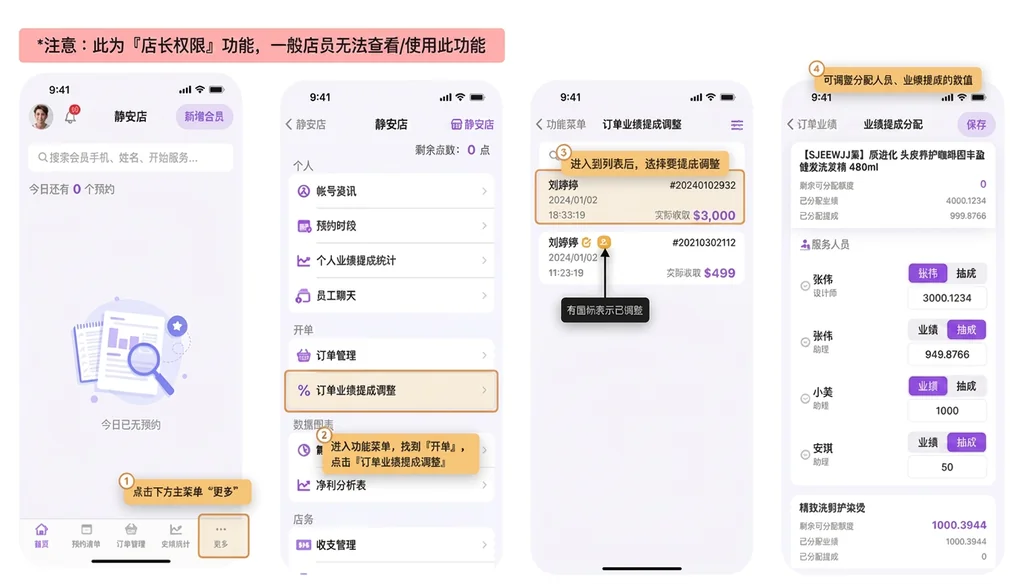
- 开启POS端APP
- 点击下方主选单『更多』
- 进入功能选单,找到「开单」,点击「订单业绩抽成调整」
- 进入到列表后,选择要调整的订单
- 可调整分配人员、业绩抽成的数值
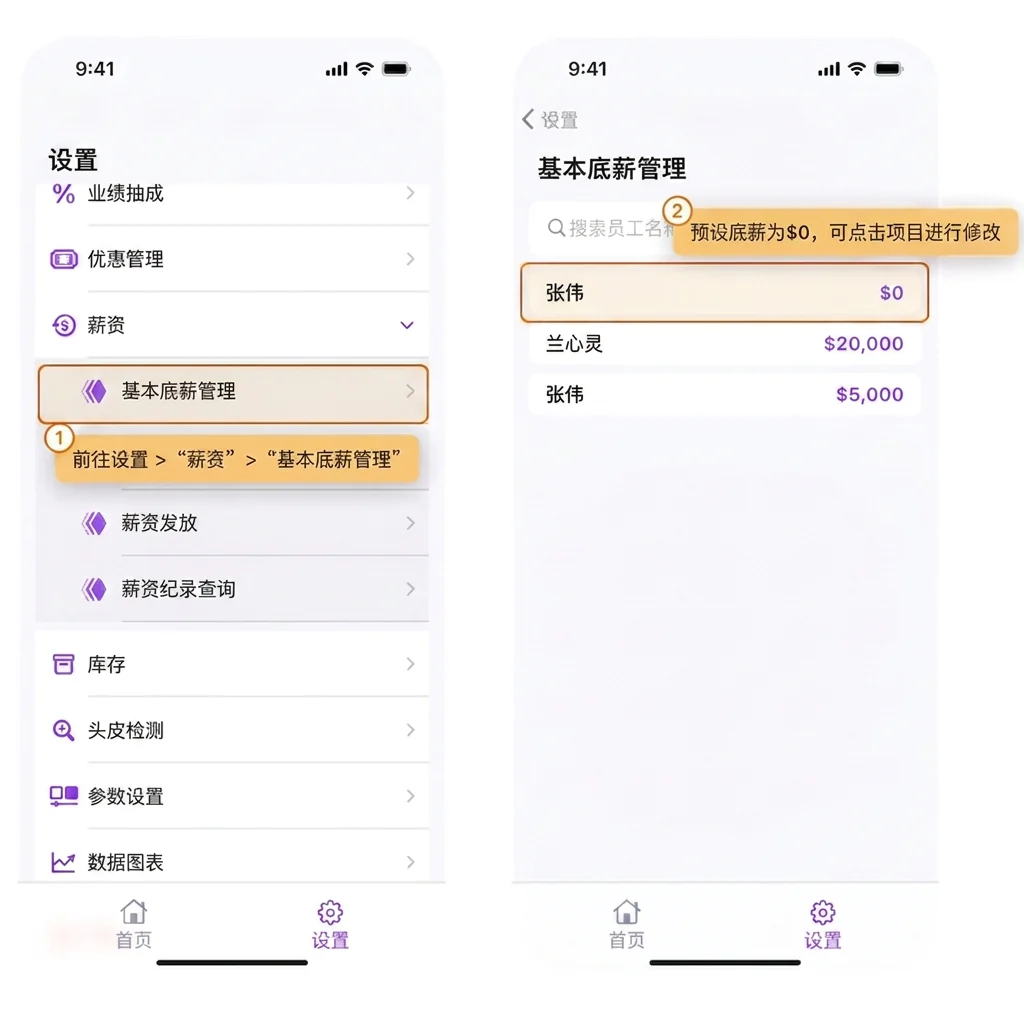
- 开启BOSS端APP
- 前往设定>「薪资」>「基本底薪管理」
- 默认底薪为$0,可点击项目进行修改
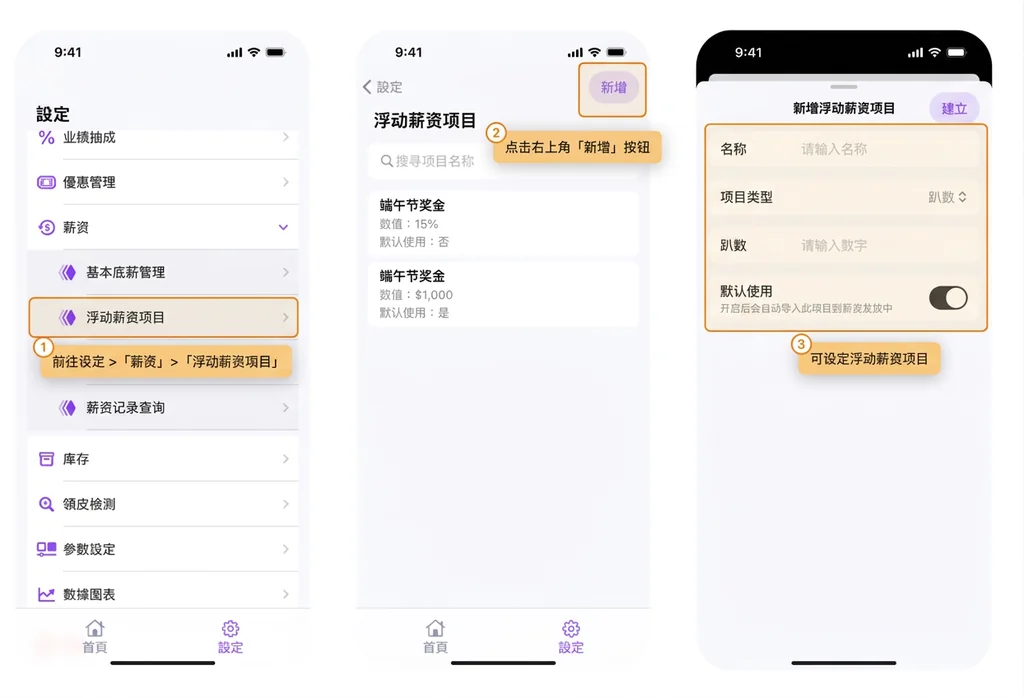
- 开启BOSS端APP
- 前往设定>「薪资」>「浮动薪资项目」
- 点击右上角「新增」按钮
- 可设定浮动薪资项目
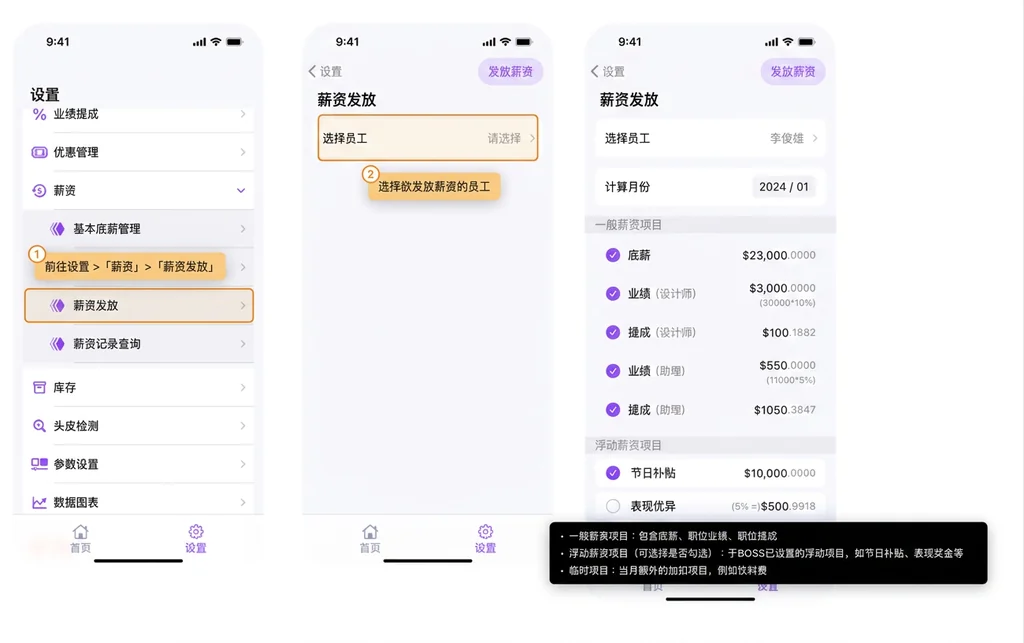
- 开启BOSS端APP
- 前往设定>「薪资」>「薪资发放」
- 选择欲发放薪资的员工
- 一般薪资项目:包含底薪、职位业绩、职位抽成
- 浮动薪资项目(可选择是否勾选):于BOSS已设定的浮动项目,如节日补贴、表现奖金等
- 临时项目:当月额外的加扣项目,例如饮料费
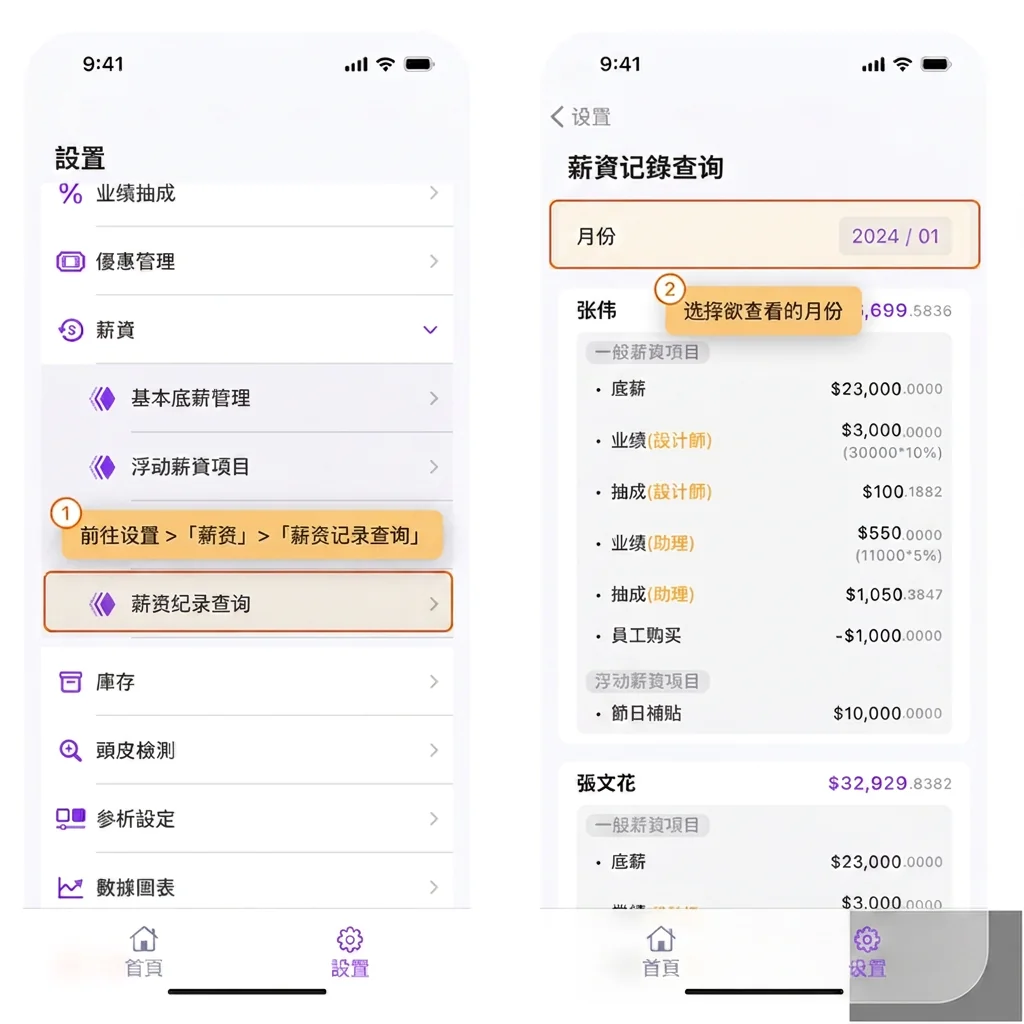
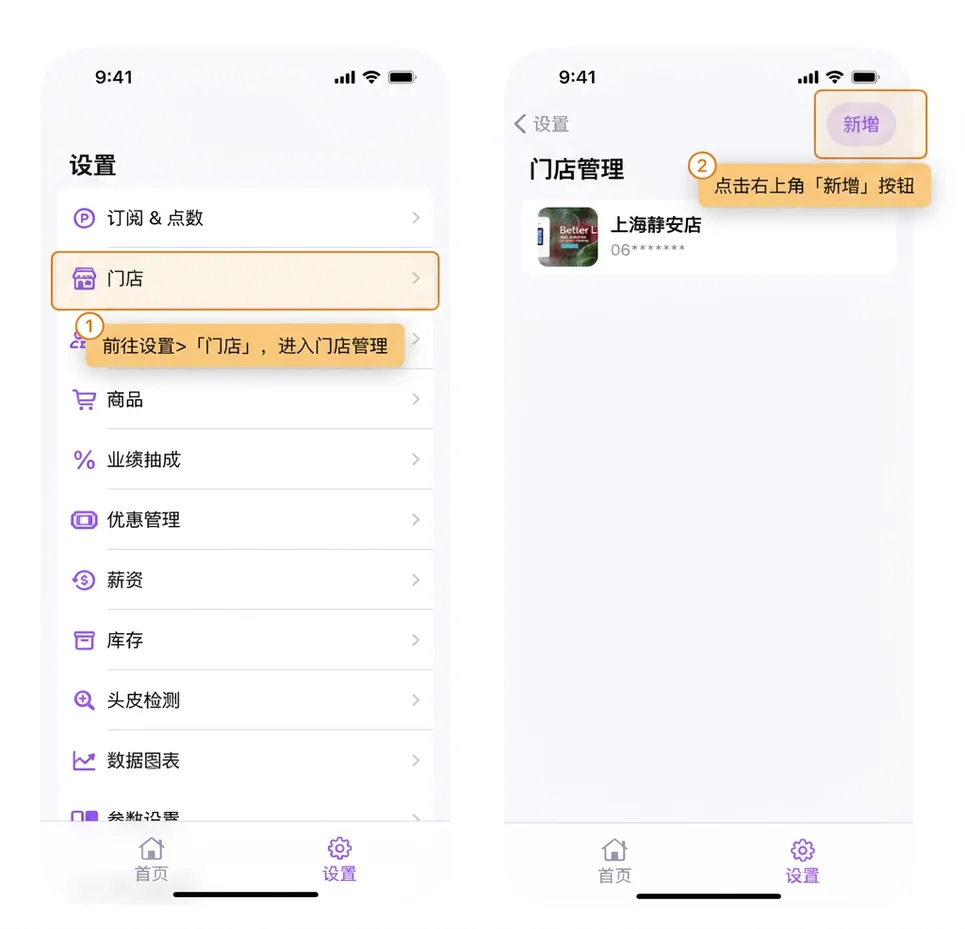
- 开启BOSS端APP
- 前往设定>「门店」,进入门店管理
- 点击右上角「新增」按钮
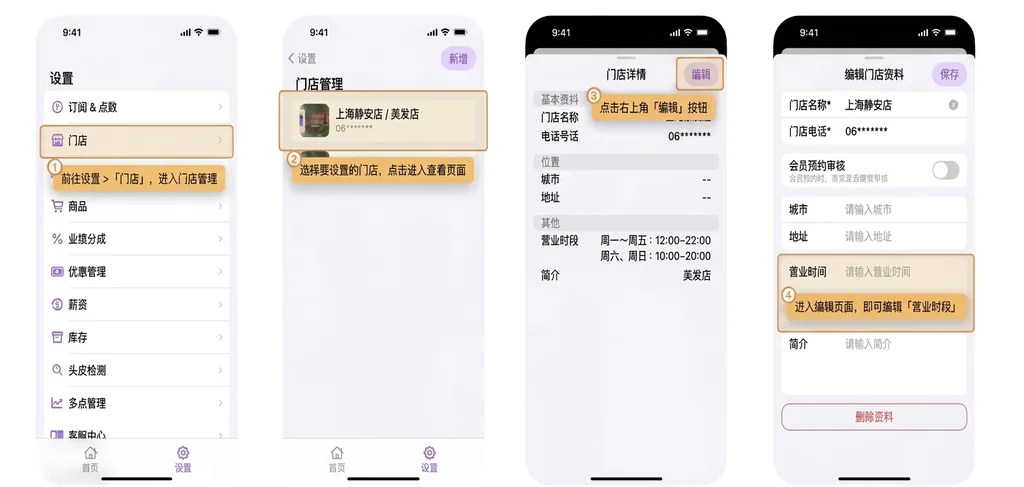
- 开启BOSS端APP
- 前往设定>「门店」,进入门店管理
- 选择要设定的门店,点击进入检视画面
- 点击右上角「编辑」按钮
- 进入到编辑页面,即可编辑「营业时段」
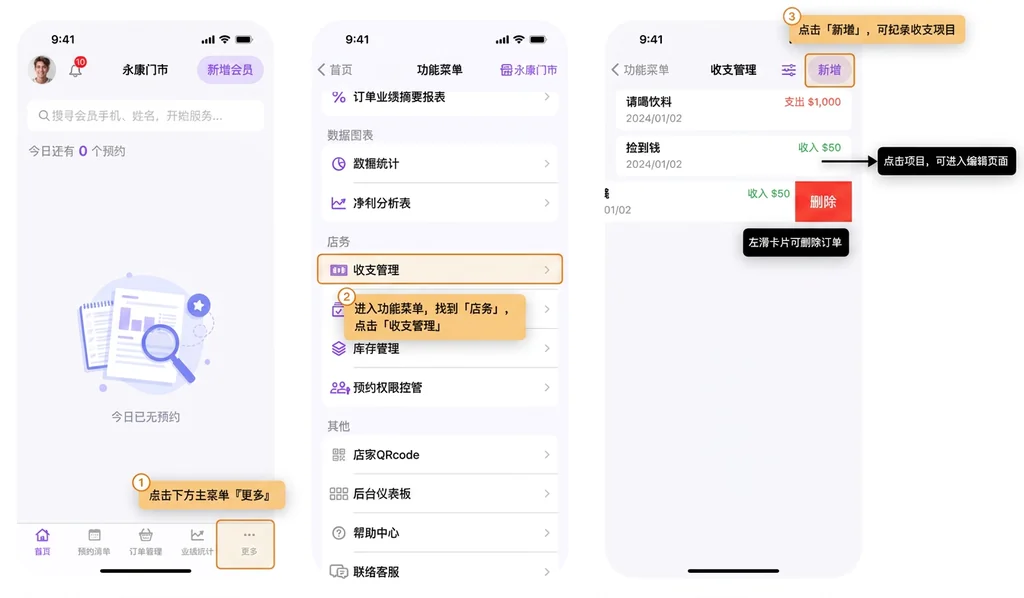
- 开启POS端APP
- 点击下方主选单『更多』
- 进入功能选单,找到「店务」,点击「收支管理」
- 点击「新增」,可纪录收支项目
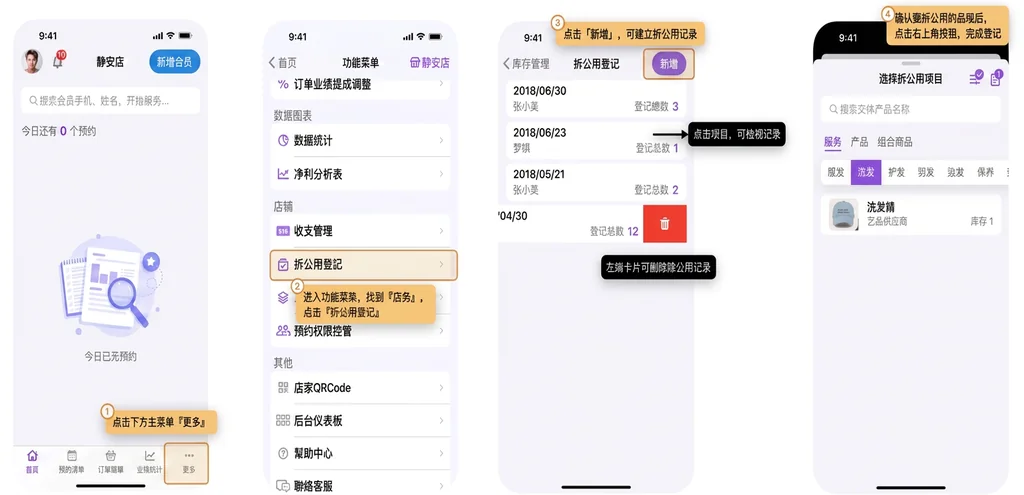
- 开启POS端APP
- 点击下方主选单『更多』
- 进入功能选单,找到「店务」,点击「拆公用登记」
- 进入到列表,点击「新增」,可建立拆公用纪录
- 左滑卡片可删除拆公用纪录
- 点击项目,可检视纪录
- 确认要拆公用的品项后,点击右上角按钮,完成登记
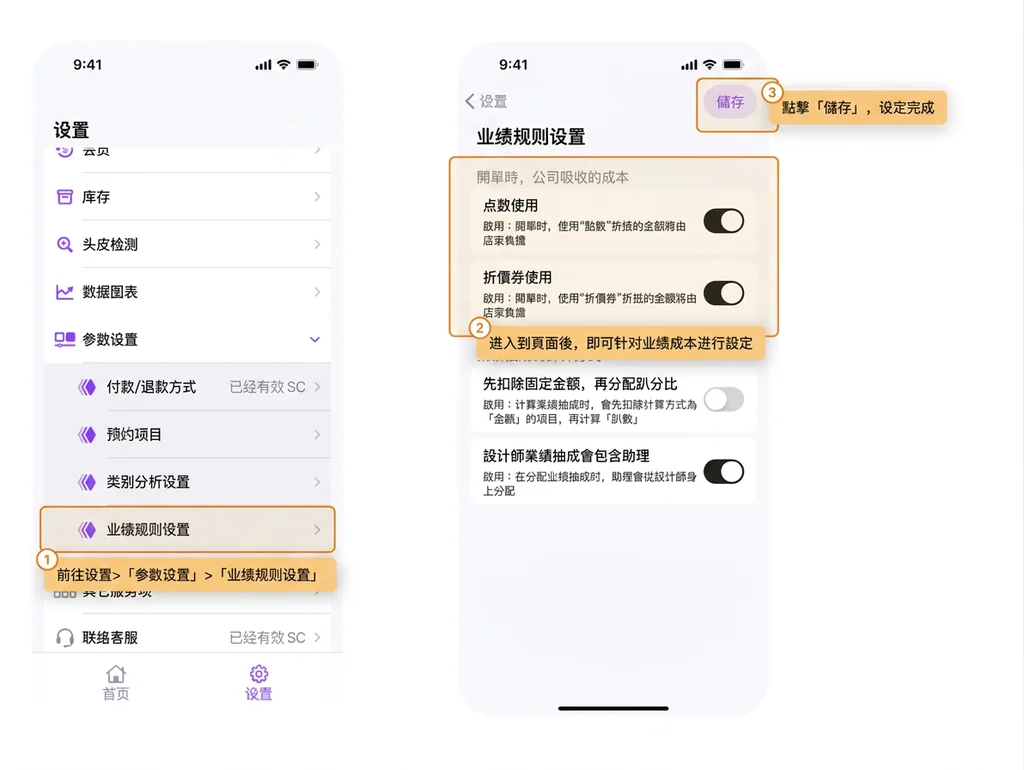
- 开启BOSS端APP
- 前往设定>「参数设定」>「业绩规则设定」
- 进入到页面后,即可针对业绩成本进行设定
- 点击「储存」,设定完成
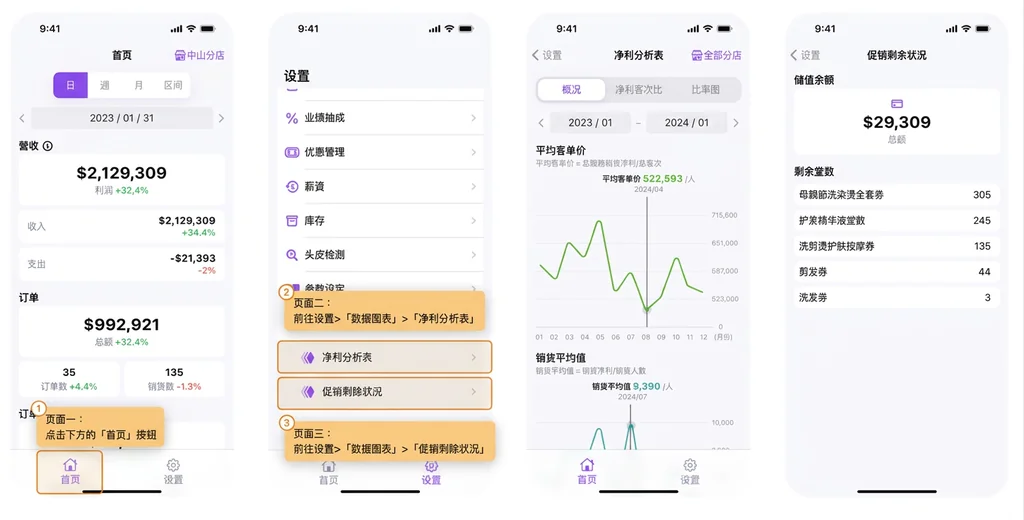
- 开启BOSS端APP,有三个地方有图表的数据
- 页面一: 点击下方的「首页」按钮
- 页面二:前往设定>「数据图表」>「净利分析表」
- 页面三:前往设定>「数据图表」>「促销剩余状况」
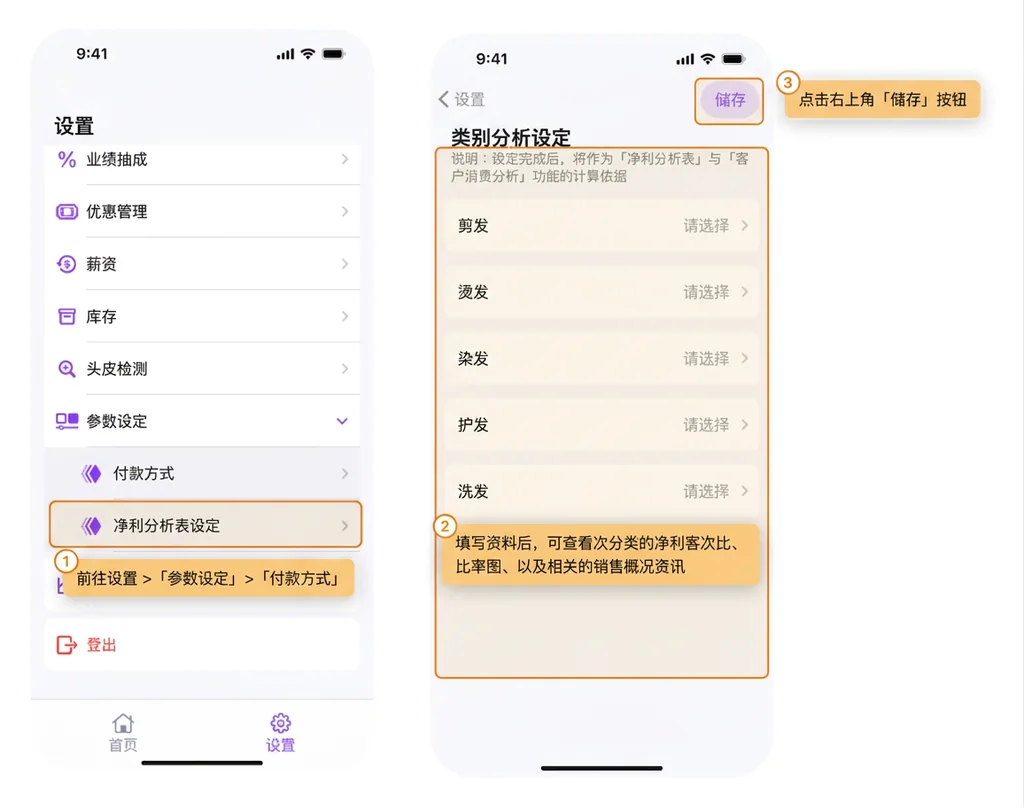
- 开启BOSS端APP
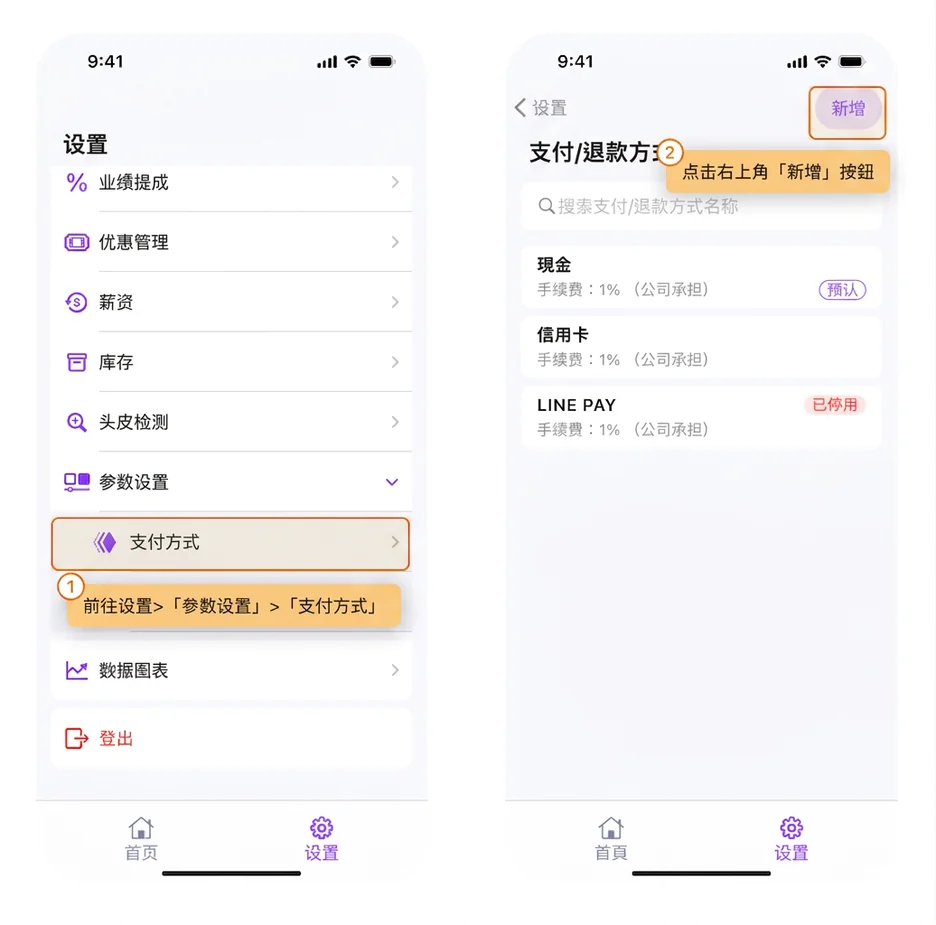
- 前往设定>「参数设定」>「付款方式」
- 填写数据后,可查看次分类的净利客次比、比率图、以及相关的销售概况信息
- 点击右上角「新增」按钮
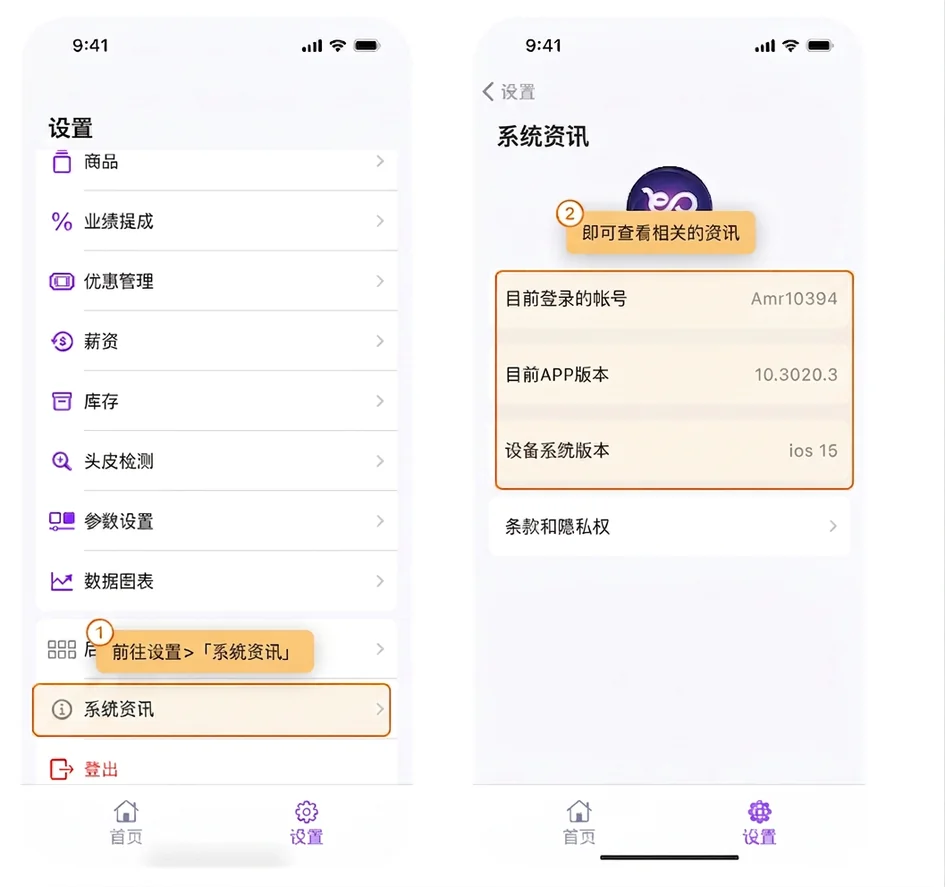
- 开启BOSS端APP
- 前往设定>「系统信息」
- 即可查看相关的信息
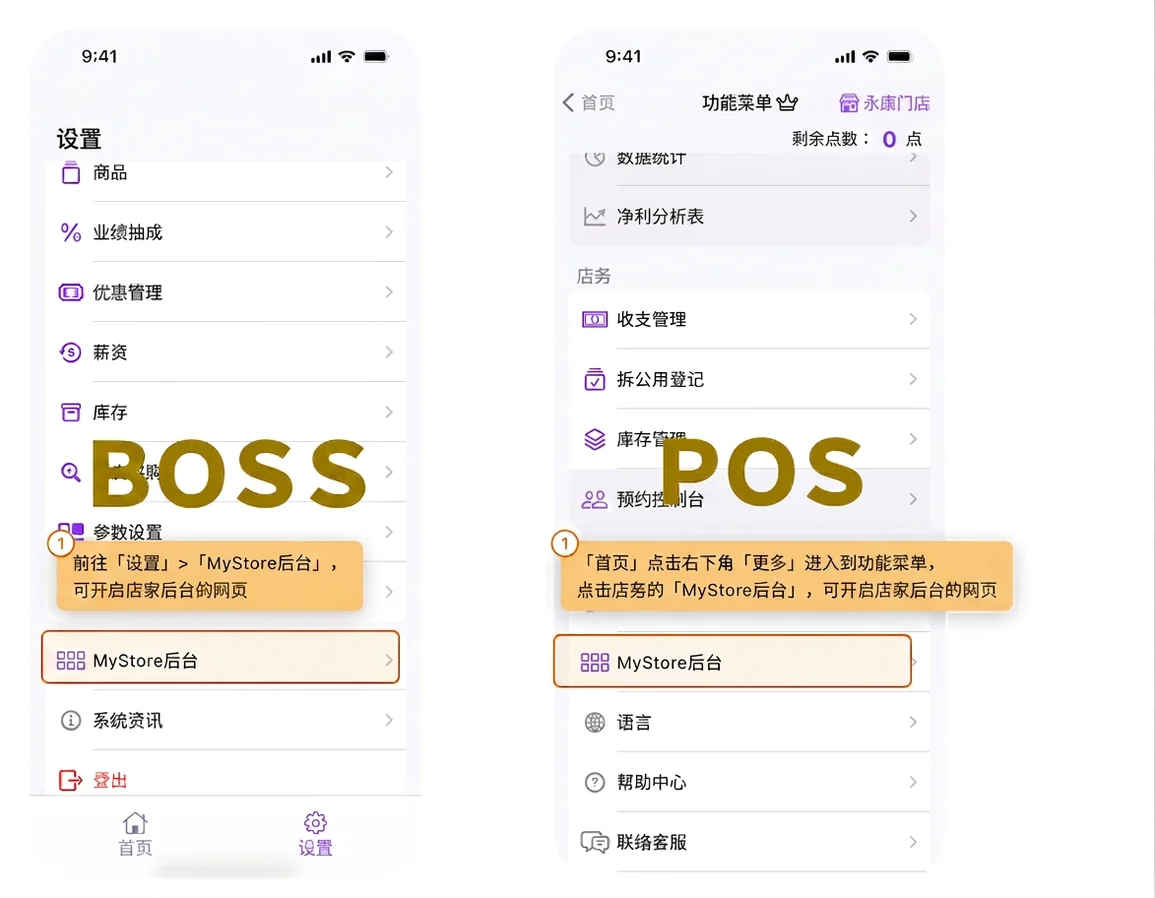
【BOSS App方式】
- 开启BOSS端APP
- 前往设定>「MyStore后台」,可开启店家后台的网页
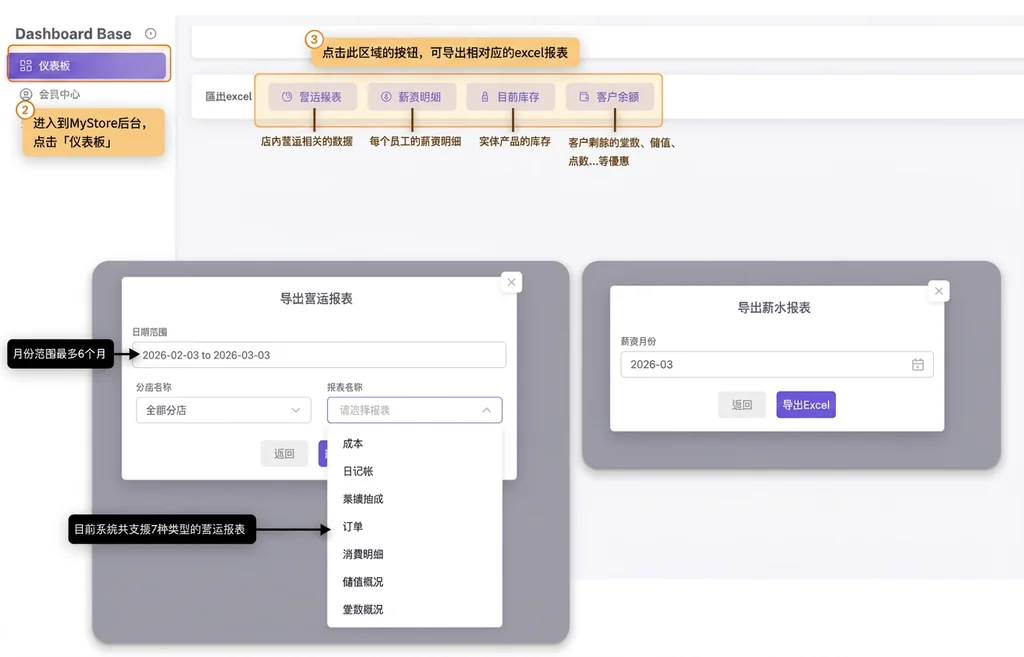
- 进入到MyStore后台,点击「仪表板」
- 点击此区域的按钮,可导出相对应的excel报表
【POS App方式】
- 开启POS端APP
- 「首页」点击右下角「更多」进入到功能选单,点击店务的「MyStore后台」,可开启店家后台的网页
- 进入到MyStore后台,点击「仪表板」
- 点击此区域的按钮,可导出相对应的excel报表
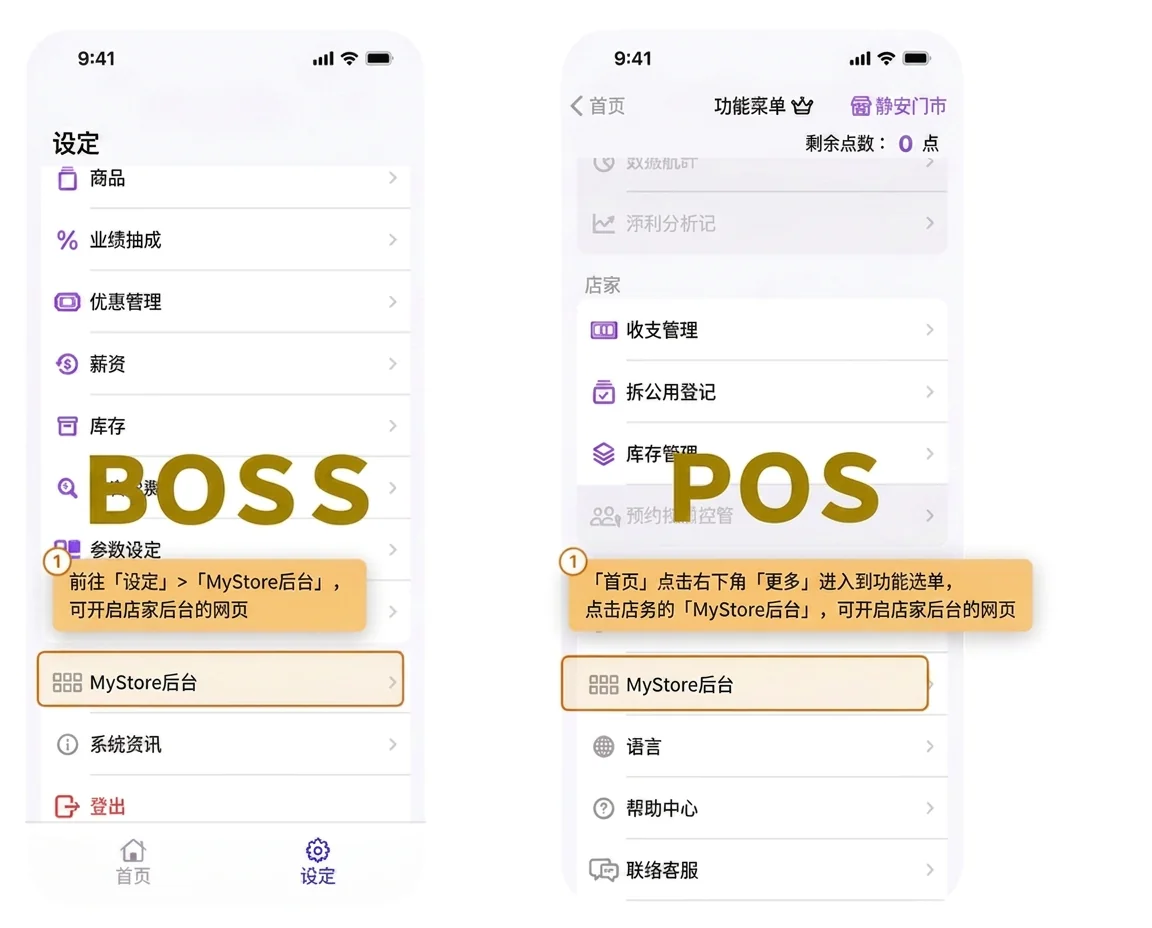
【BOSS App方式】
- 开启BOSS端APP
- 前往设定>「MyStore后台」,可开启店家后台的网页
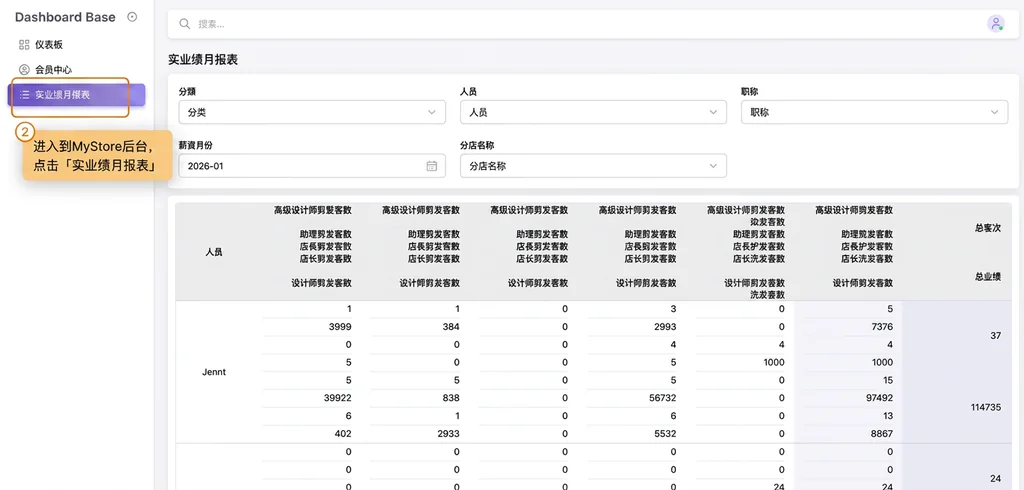
- 进入到MyStore后台,点击「实业绩月报表」
【POS App方式】
- 开启POS端APP
- 「首页」点击右下角「更多」进入到功能选单,点击店务的「MyStore后台」,可开启店家后台的网页
- 进入到MyStore后台,点击「实业绩月报表」