
FAQ
よくある質問
eHairPOS の導入、トライアル、機能に関するご質問。解決しない場合はお気軽にご相談ください。
美容業界向けに設計されたサロン POS・店舗管理システムです。BOSS(オーナー)、POS(スタッフ)、GO(会員)の 3 アプリで、オンライン予約、会計、会員ウォレット、歩合計算、レポート分析を統合します。
電話予約の手間、手書き伝票のミス、チャージ金や回数券の管理漏れ、歩合計算の負担、多店舗の売上データ分散などを解消し、すべて自動で同期します。
申込は不要です。App Store から eHairBOSS をダウンロードし、インストール後すぐに無料トライアルを開始できます。サービス開通時には無料ポイントも進呈します。
iPhone と iPad に対応。店内のレジ業務にも、外出先での管理にも利用できます。
可能です。単店舗も多店舗も対応し、店舗ごとに商品・価格・権限・給与ルールを設定でき、店舗横断の売上レポートも確認できます。
会員ウォレットでチャージ金・回数券・クーポン・ポイントを一元管理。店舗はルールやキャンペーンを自由に設定でき、会員は GO アプリで残高と履歴を確認できます。
オーナーが業績計算式と歩合率を設定すると、個人業績と特別賞与を自動計算。給与計算はワンクリックで生成され、スタッフもアプリでリアルタイムに確認できます。
多くの店舗が当日中に基本設定を終えて会計を開始できます。商品とメニューを取り込めば本稼働。必要に応じて担当者がサポートします。
eHairPOS は申込・契約縛りなしで、インストール後すぐに無料トライアルを開始できます。サービス開通時に無料ポイントを進呈し、店舗数と利用ニーズに応じたプランをご案内。詳細な料金は LINE または Messenger からお問い合わせください。
はい。eHairPOS はクラウドのサロンシステムで、地域を問わず利用可能です。サロン、ヘアスタジオ、個人サロンのいずれも、App から直接開通できます。オンプレサーバーや配線工事は不要です。
はい。一人スタイリストは POS と GO だけを使い、顧客のオンライン予約とチャージ金・回数券の閲覧を実現できます。電話や DM のやり取りが減り、拡張時に多店舗と歩合給与機能を有効化するだけです。
はい。お客様が GO アプリで指名スタイリストと時間帯を選ぶと、POS が即時にカレンダーを同期し、自動リマインドを送信します。重複予約や連絡漏れ、当日キャンセルによる空き時間を防げます。
可能です。顧客リスト、メニュー、価格はスプレッドシートから取り込め、既存のチャージ金・回数券残高もそのまま引き継げます。切り替え期間はまず 1 店舗で試験運用してから全店展開することをおすすめします。
システムはクラウド構成のため、予約・会計・精算のデータがリアルタイムに同期されます。休日や年末年始のピーク時に複数スタッフが同時操作しても安定して稼働し、当日の売上と各スタイリストの進捗を即時確認できます。
一般 POS は商品会計が中心ですが、eHairPOS はサロン業務に合わせて設計されています。指名スタイリストの予約、カット/カラー/パーマ/スパの組み合わせ、アシスタントとの分配、業績計算式と歩合率、会員チャージと回数券まで、サロン運営に最適化されています。
ナレッジベース
eHairPOS 公式操作 Q&A
BOSS・POS・eHairGO の公式操作手順と画面付き解説をすべて収録しています(原文は中国語)。
全 58 件
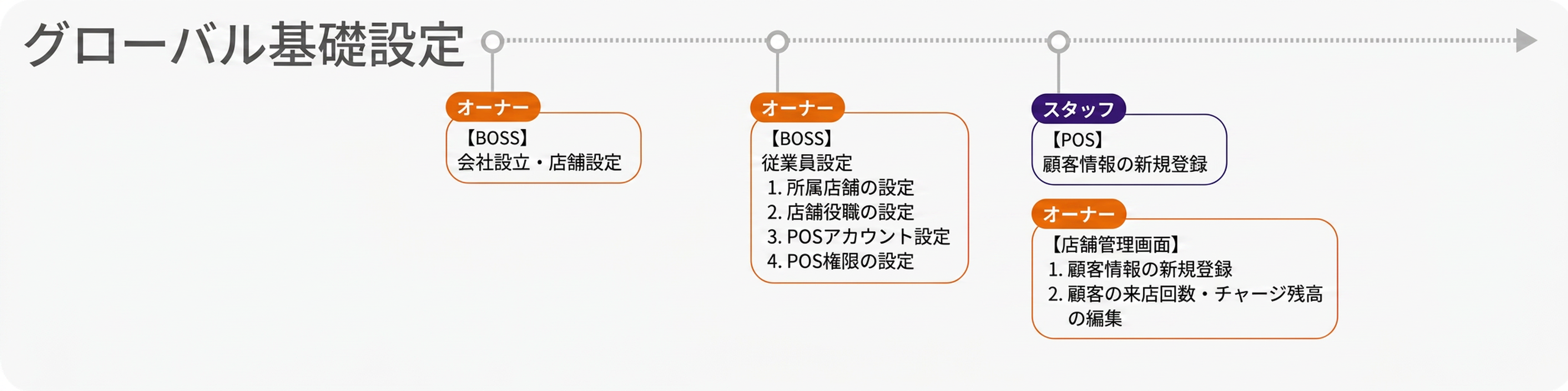
全店舗共通の基本設定
予約
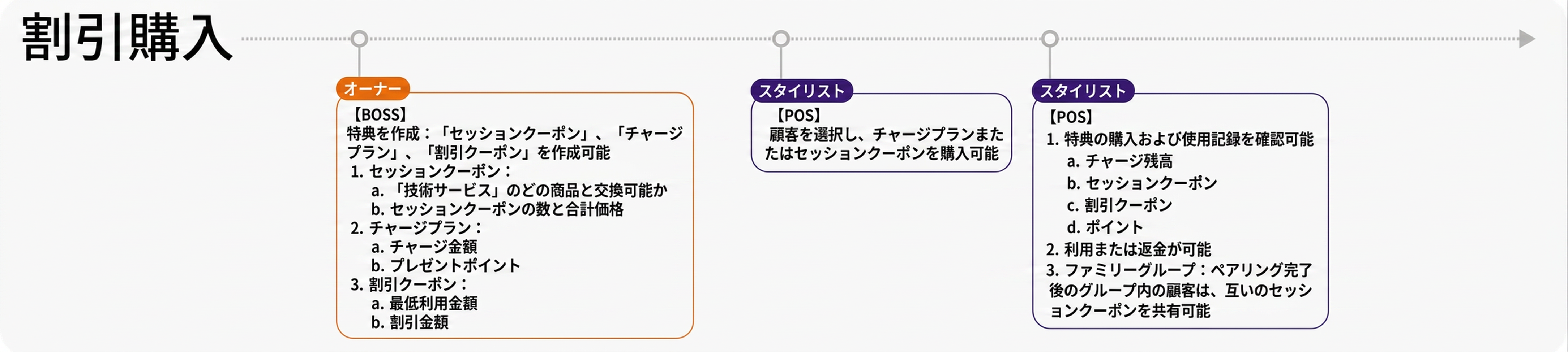
特典購入
伝票作成

業績&給与支給

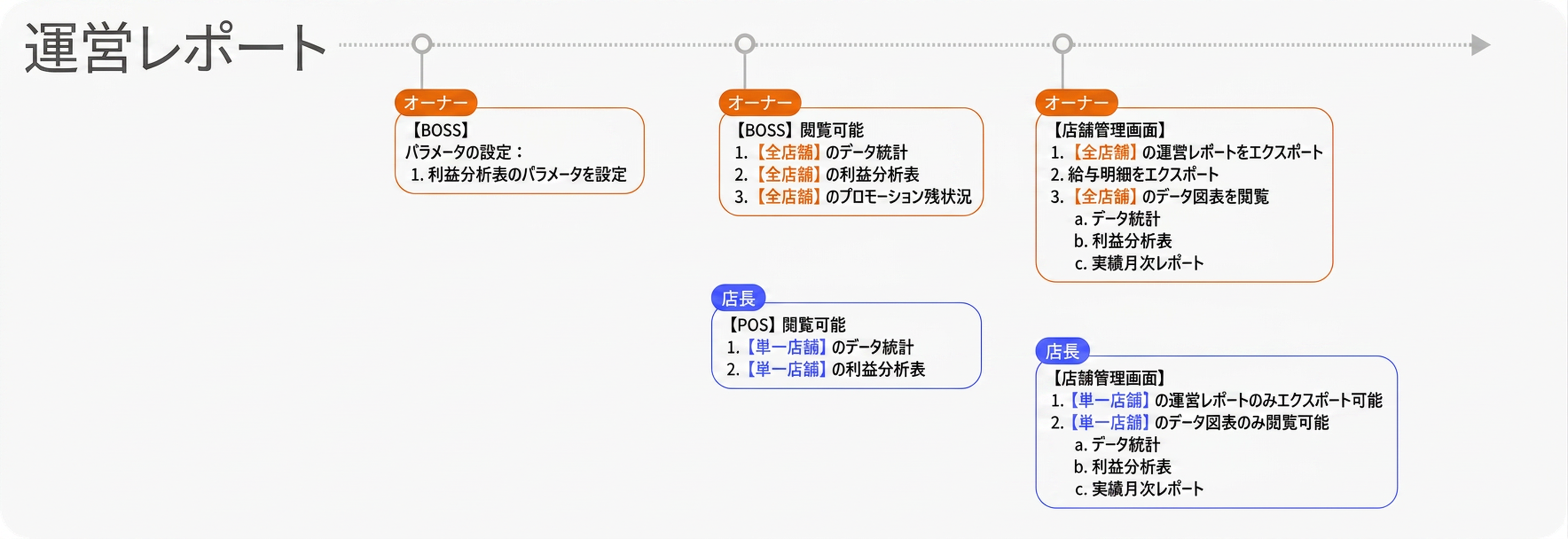
運営レポート
「実物商品」在庫管理
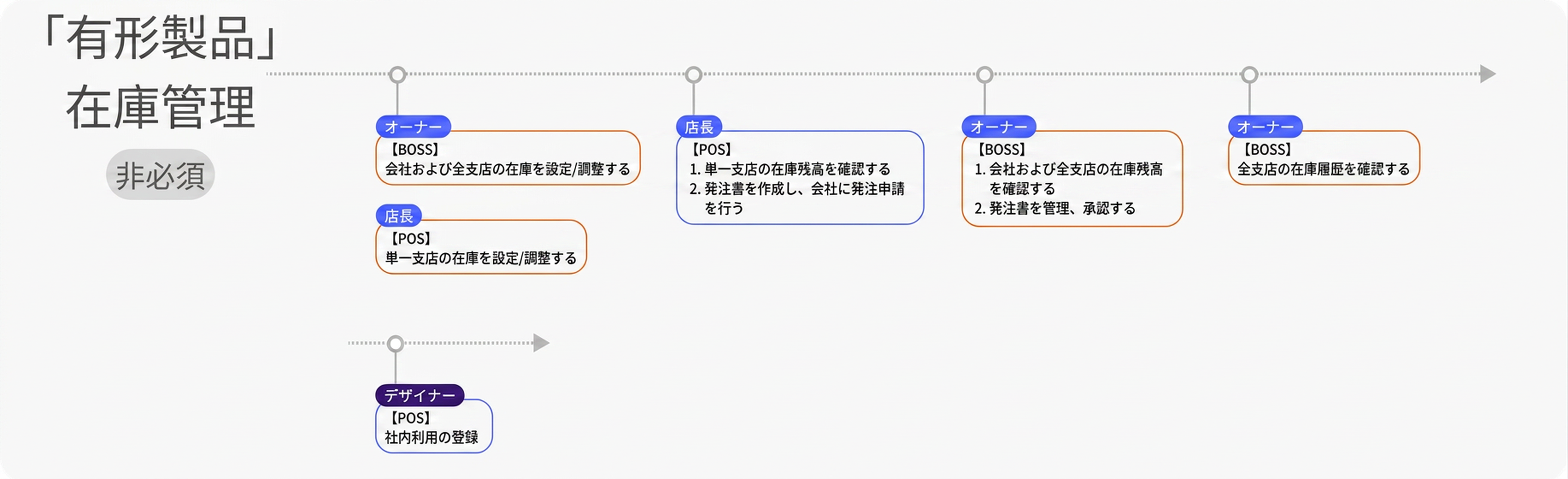
以下の手順に従い、BOSSアプリで店舗全体で共用する基本データを設定してください
ステップ01. 店舗
1. 店舗管理
その他補足
1. 営業時間帯の設定
ステップ02. スタッフ
その他補足
1. スタッフの役職を変更する
2. POSアカウントのパスワードを忘れた場合の再設定方法
ステップ. 03 商品と決済方法
1. 分類管理
2. 商品管理
3. 販売価格設定
4. コスト設定
5. 仕入先管理
6. 支払い / 返金方法
その他補足
1. 商品分類を無効にすると、どのような影響がありますか?
2. 商品タイプを編集する方法
3. 商品のポイント還元数を設定する
4. 商品の店舗ごとの上下架(販売可否)状況を設定する
5. 商品を削除(下架)すると、どのような影響がありますか?
ステップ. 04 特典と回数券
1. 割引クーポン管理
2. 回数券管理
3. チャージプラン管理
その他補足
ステップ. 05 業績・歩合
1. 商品タイプ
2. 特定分類
3. 特定商品
4. 回数券販売
5. 実績段階テンプレート
6. スタッフ個別の実績段階設定
7. パラメータ設定:業績設定
その他補足
1. 業績と歩合の違いとは?
2. 注文の会計完了後、獲得した業績歩合を調整する方法
ステップ. 06 予約
1. パラメータ設定:予約項目
2. 「予約に審核を必要とするか」を自由に設定する
ステップ. 07 給与
ステップ. 08 貨物管理・在庫
ステップ. 09 データグラフ
1. データグラフ
2. カテゴリー分析設定
3. 運営excelレポート
データ設定完了後、POSアプリで操作を行うことができます
会員管理
1. 会員データ
2. 会員の特典を新規追加・確認する
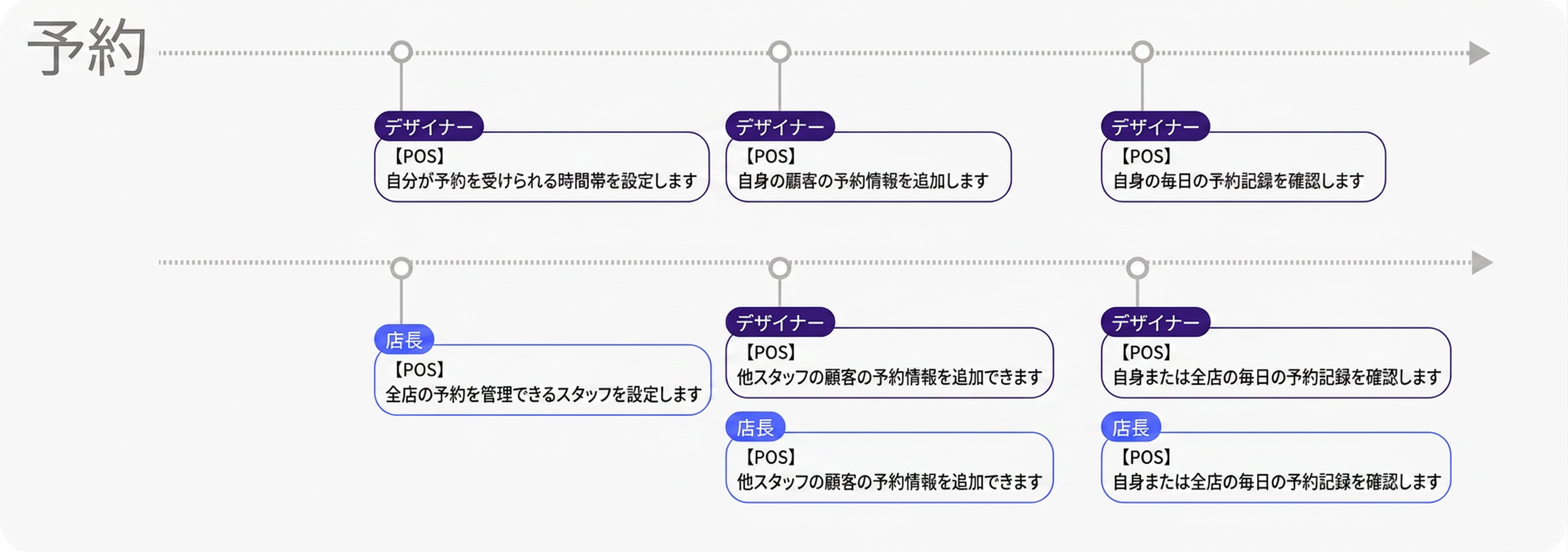
予約
その他補足
1. 複数店舗で勤務している場合、異なる「予約時間帯」をどのように設定するか
伝票作成
共用按分
収支
1. 追加の収支記録
その他
1. 問題発生時にシステムバージョンを伝える必要がある場合、現在のアプリのシステムバージョンはどこで確認できますか?
2. 機能ガイド
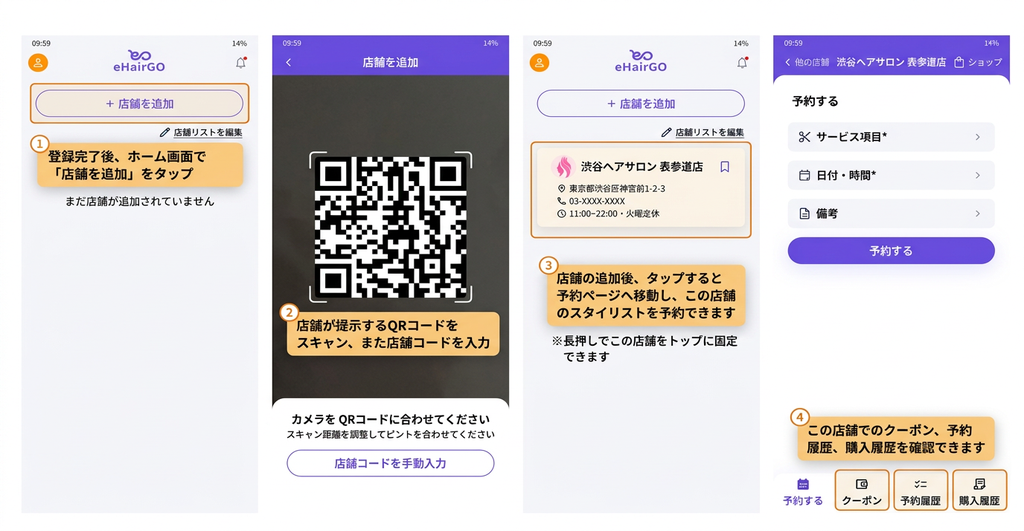
- 登録完了後、ホーム画面に入り、『店舗に参加』をタップします
- 店舗が提示するQRコードをスキャンするか、店舗コードを入力します
- 店舗への参加が完了すると、予約画面に進み、この店舗のデザイナーを予約できます
- ps. 長押しでこの店舗をピン留め(トップに固定)できます
- また、その店舗で保有している特典、予約記録、利用記録も確認できます
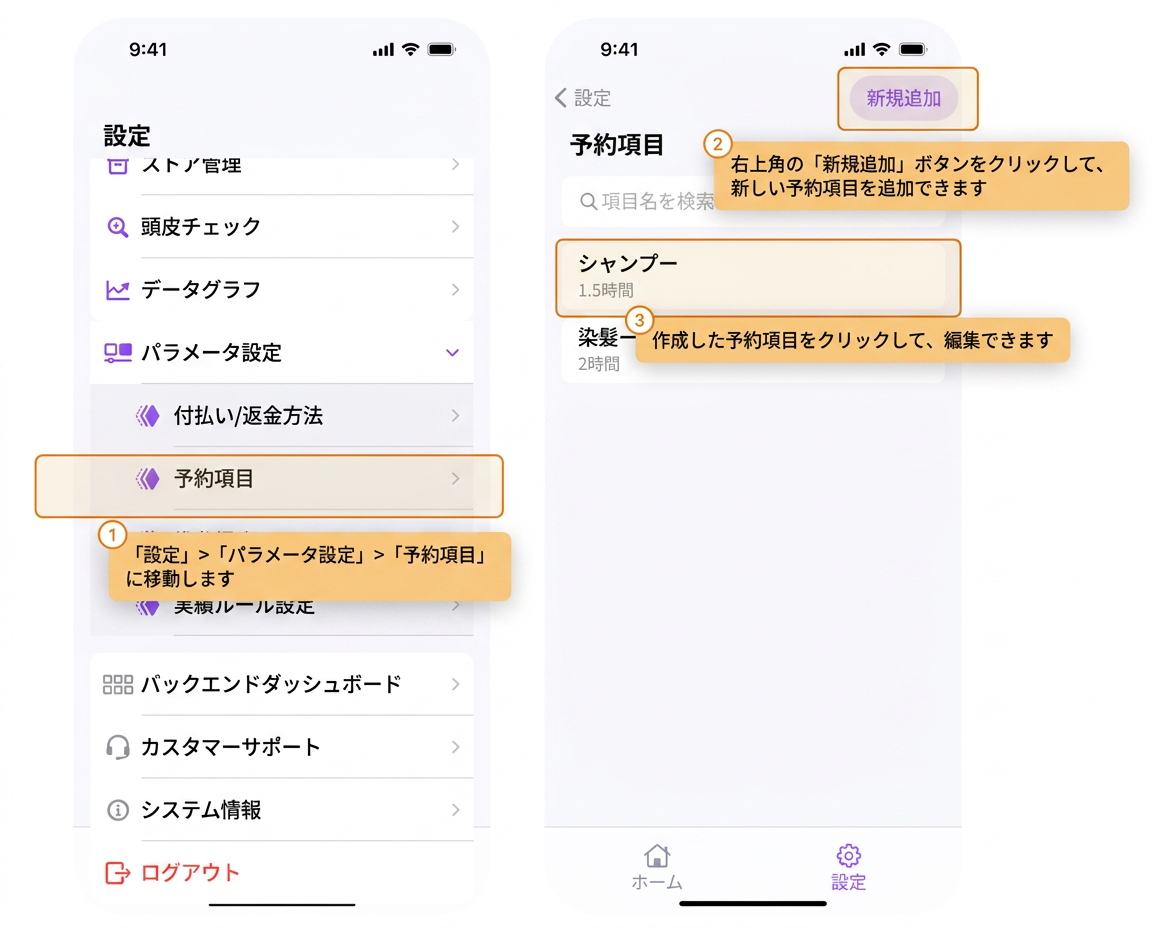
- BOSS側アプリを開きます
- 設定 >「パラメータ設定」>「予約項目」へ移動します
- 右上の「新規追加」ボタンをタップすると、予約項目を追加できます
- 作成済みの予約項目をタップすると編集できます
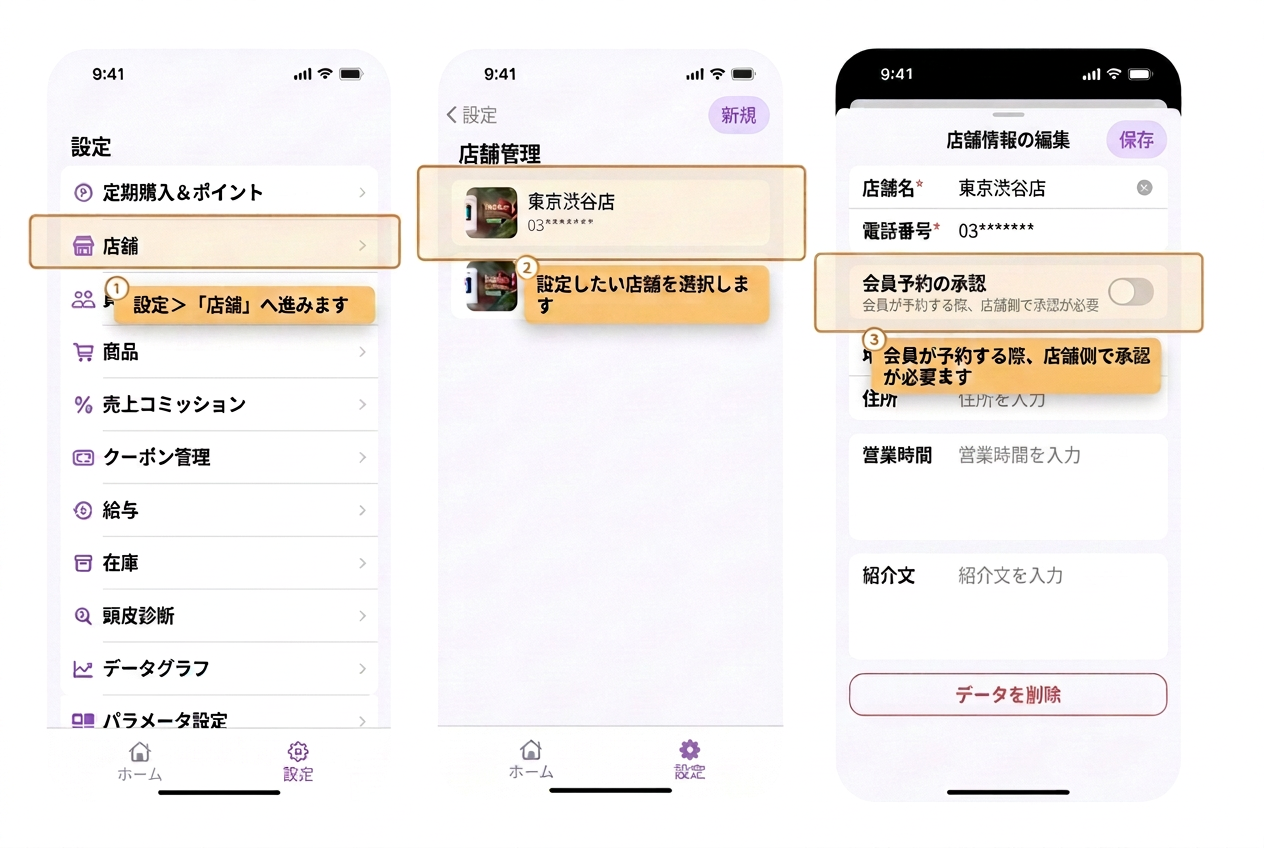
- BOSS側アプリを開きます
- 設定 >「店舗」へ移動します
- 設定したい店舗を選択します
- 編集画面に入ると、承認が必要かどうかを決定できます
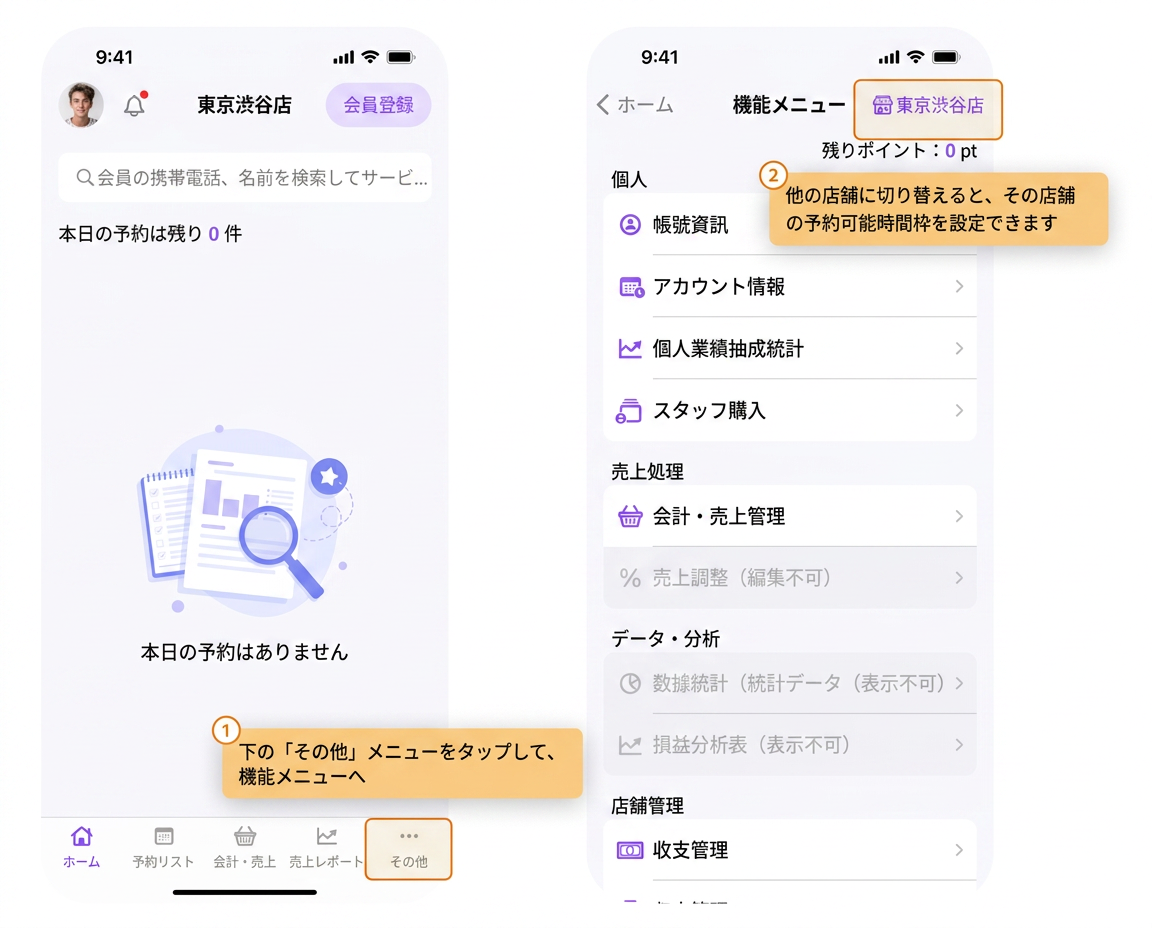
- POS側アプリを開きます
- ログイン後、下部メニューの「その他」をタップして機能メニューに入ります
- 切り替えたい他の店舗を選択すると、その店舗の予約可能時間帯を設定できます
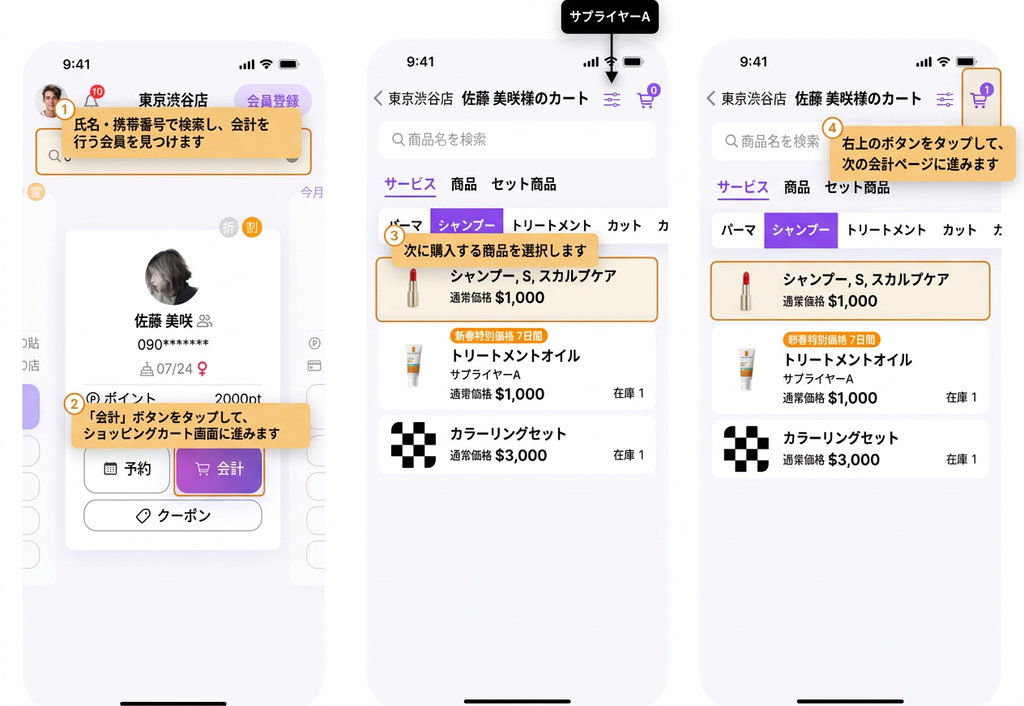
- POS側アプリを開きます
- 氏名、電話番号で検索し、伝票を作成したい会員を見つけます
- 『伝票作成』ボタンをタップし、カート画面に入ります
- 購入したい商品を選択します
- 右上のボタンをタップし、次のステップで伝票作成画面に進みます
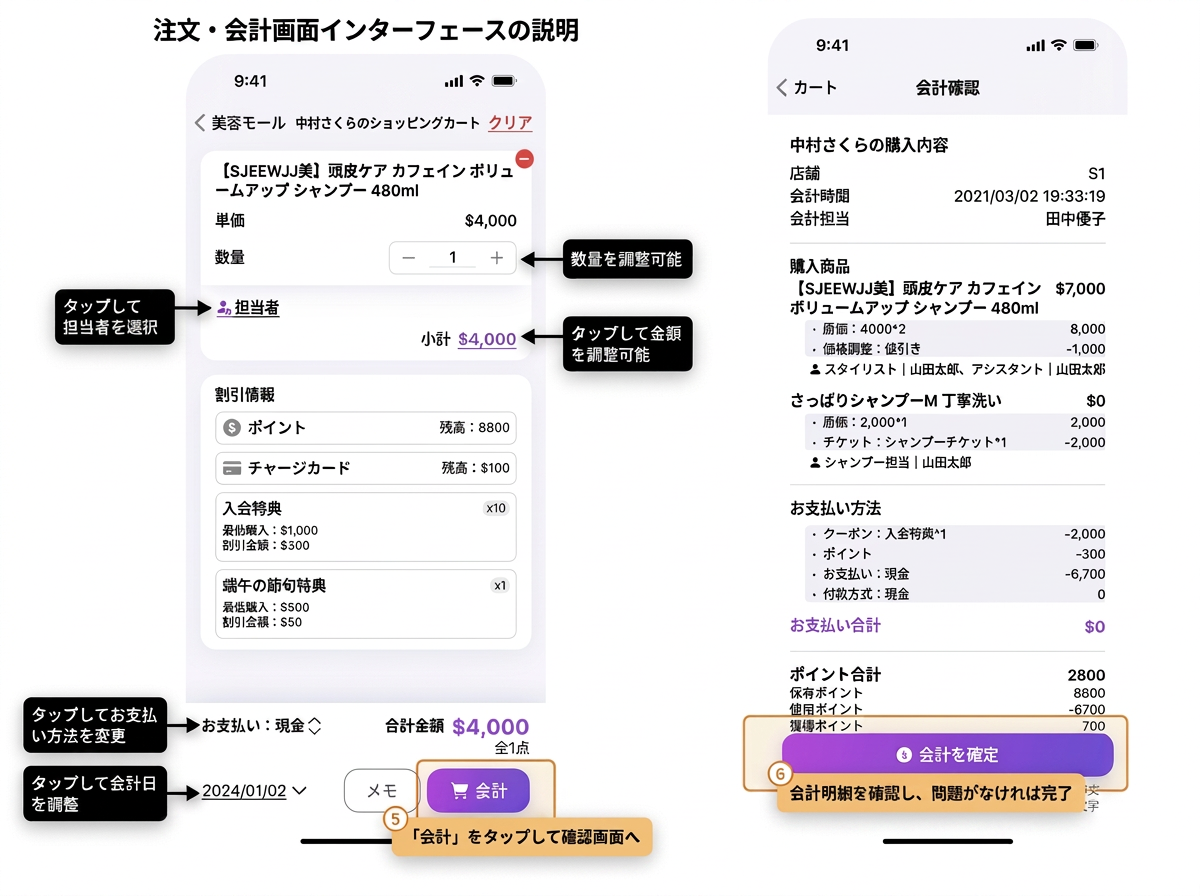
- データ入力が完了したら「会計」をタップし、確認画面に進みます
- 会計明細をプレビューし、内容に問題なければ会計を完了できます
チュートリアル動画:https://www.youtube.com/watch/EMkr-t8mvWc
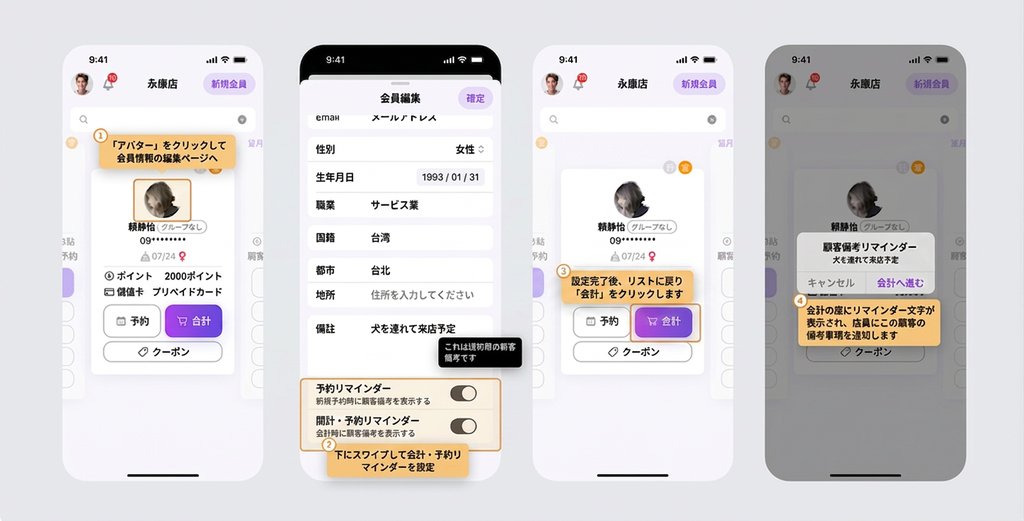
『伝票作成時に顧客の備考リマインドを表示する』設定も可能です
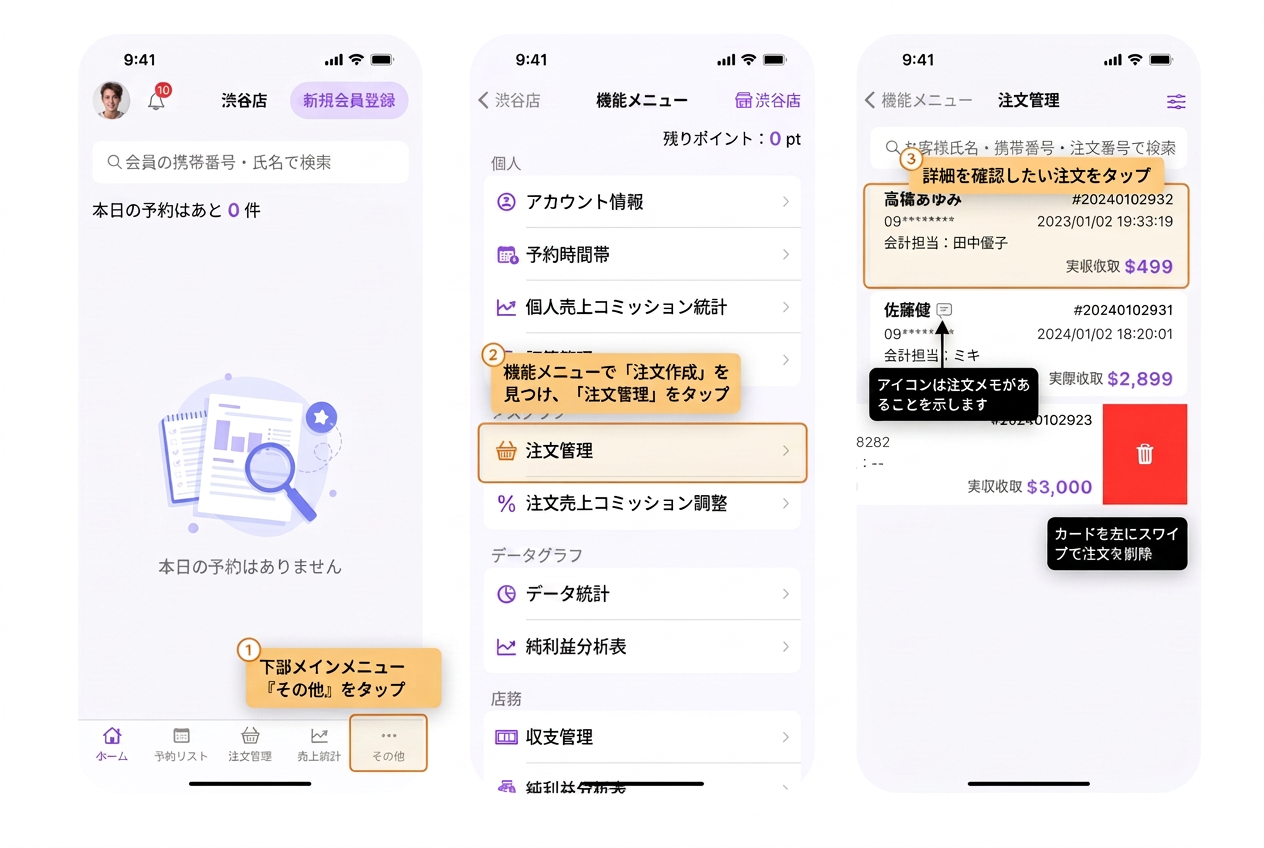
- POS側アプリを開きます
- 下部メインメニューの『その他』をタップします
- 機能メニューに入り、「伝票作成」を見つけて「注文管理」をタップします
- 確認したい注文をタップすると、明細を確認できます
- アイコンが表示されている場合は注文備考が記入されています
- カードを左にスワイプすると注文を削除できます
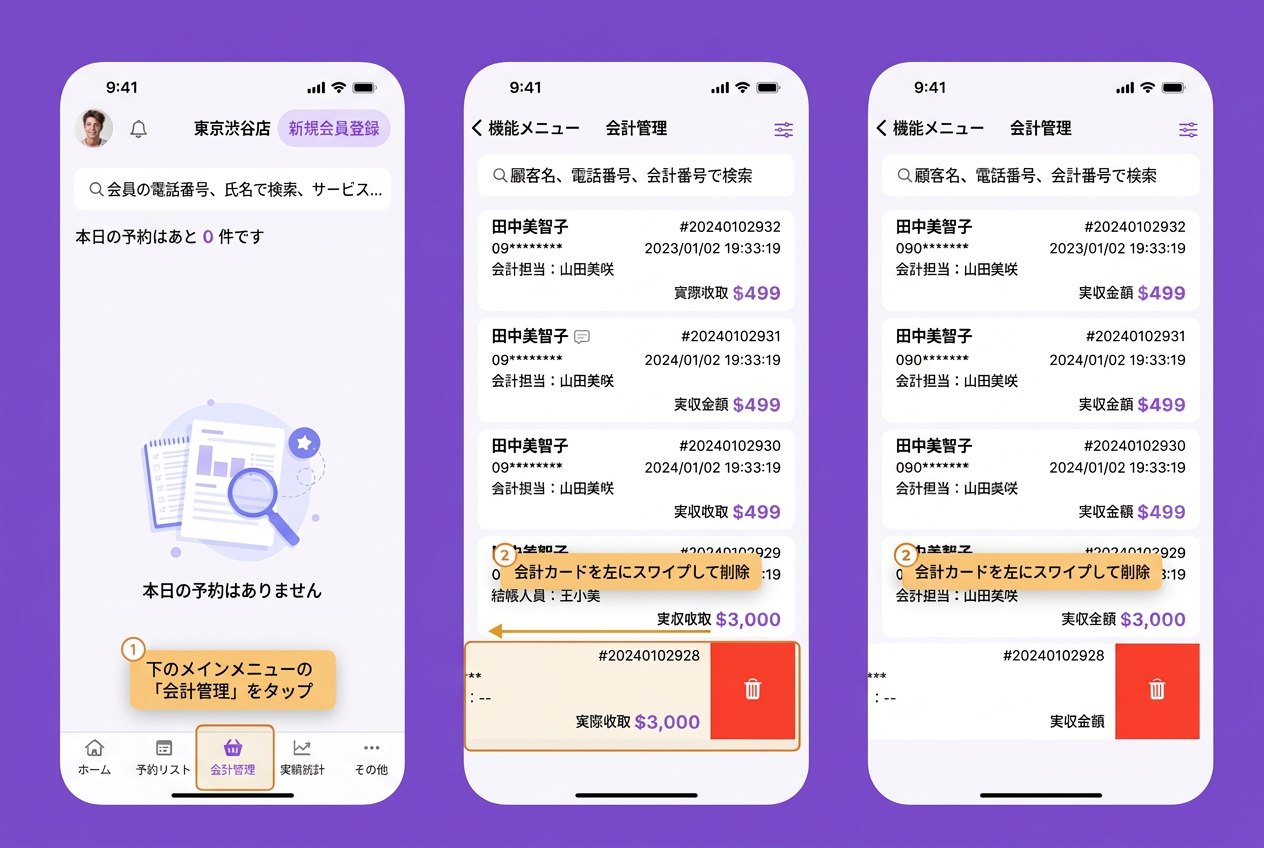
- POS側アプリを開きます
- 下部メインメニューの『注文管理』をタップします
- 注文カードを左にスワイプすると、注文を削除できます
チュートリアル動画:https://youtu.be/EMkr-t8mvWc?si=pdbsbQPFp91lGIdf&t=68
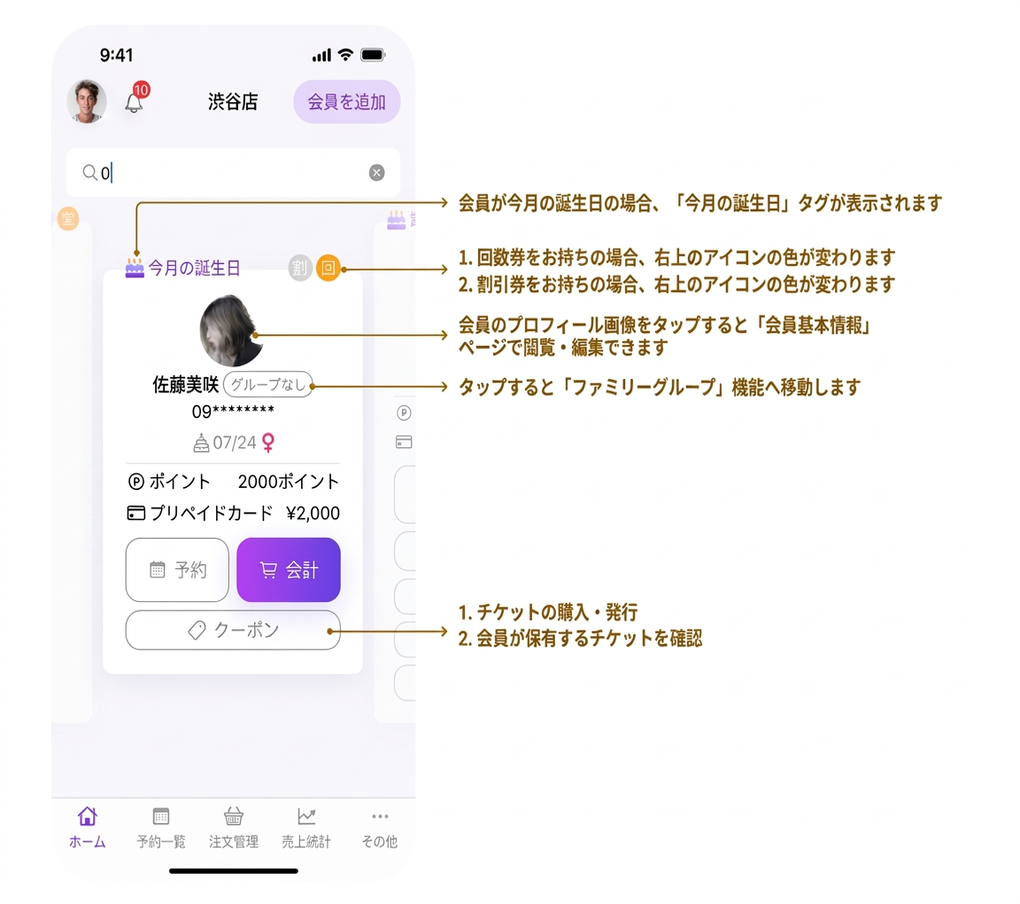
- POS側アプリを開きます
- 氏名、電話番号で検索し、確認したい会員を見つけます
お母さんがお子さんを連れて来店した場合、店員はお母さんのデータに「グループ」を追加し、お子さんを加えることができます
これにより、お子さんはお母さんがすでに購入した回数券を使用できるようになります
以下の説明文は、お子さんがお母さんの回数券を使いたい場合を例にしています
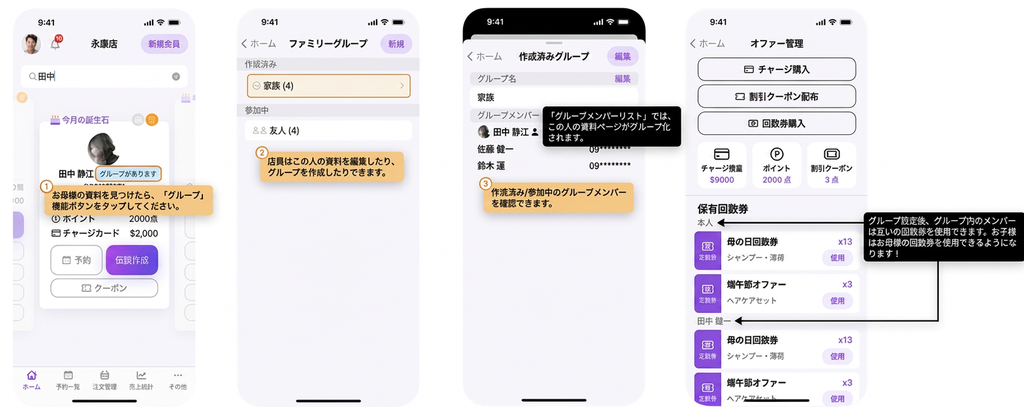
- POS側アプリを開きます
- お母さんの氏名または電話番号で検索し、お母さんのデータを見つけます
- 「グループ」の機能ボタンをタップします
- お母さんに紐づく「作成済み」のグループを編集し、お子さんをグループに追加します
- 検索リストに戻り、お子さんのデータを見つけます
- 「特典」機能をタップすると、お子さんの画面でお母さんの回数券を確認・使用できます
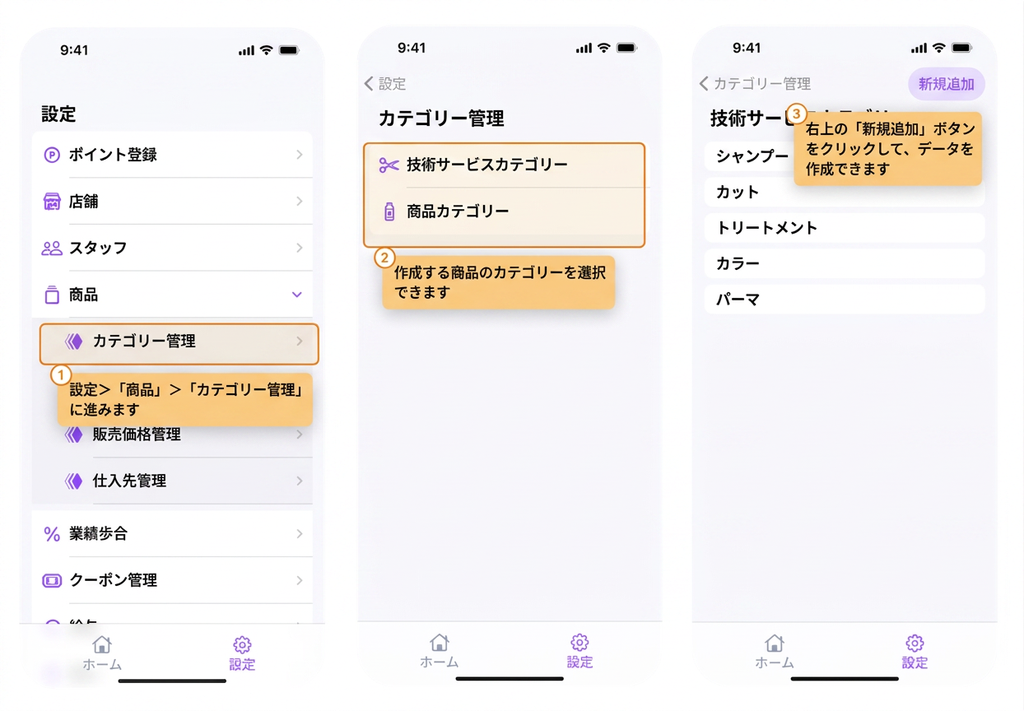
- BOSS側アプリを開きます
- 設定 >「商品」>「カテゴリ管理」へ移動します
- 作成したい商品カテゴリの種類を選択できます
- 右上の「新規追加」ボタンをタップすると、データを作成できます
無効化すると、POS側で会計する際、そのカテゴリおよびカテゴリ配下の商品は表示されなくなります
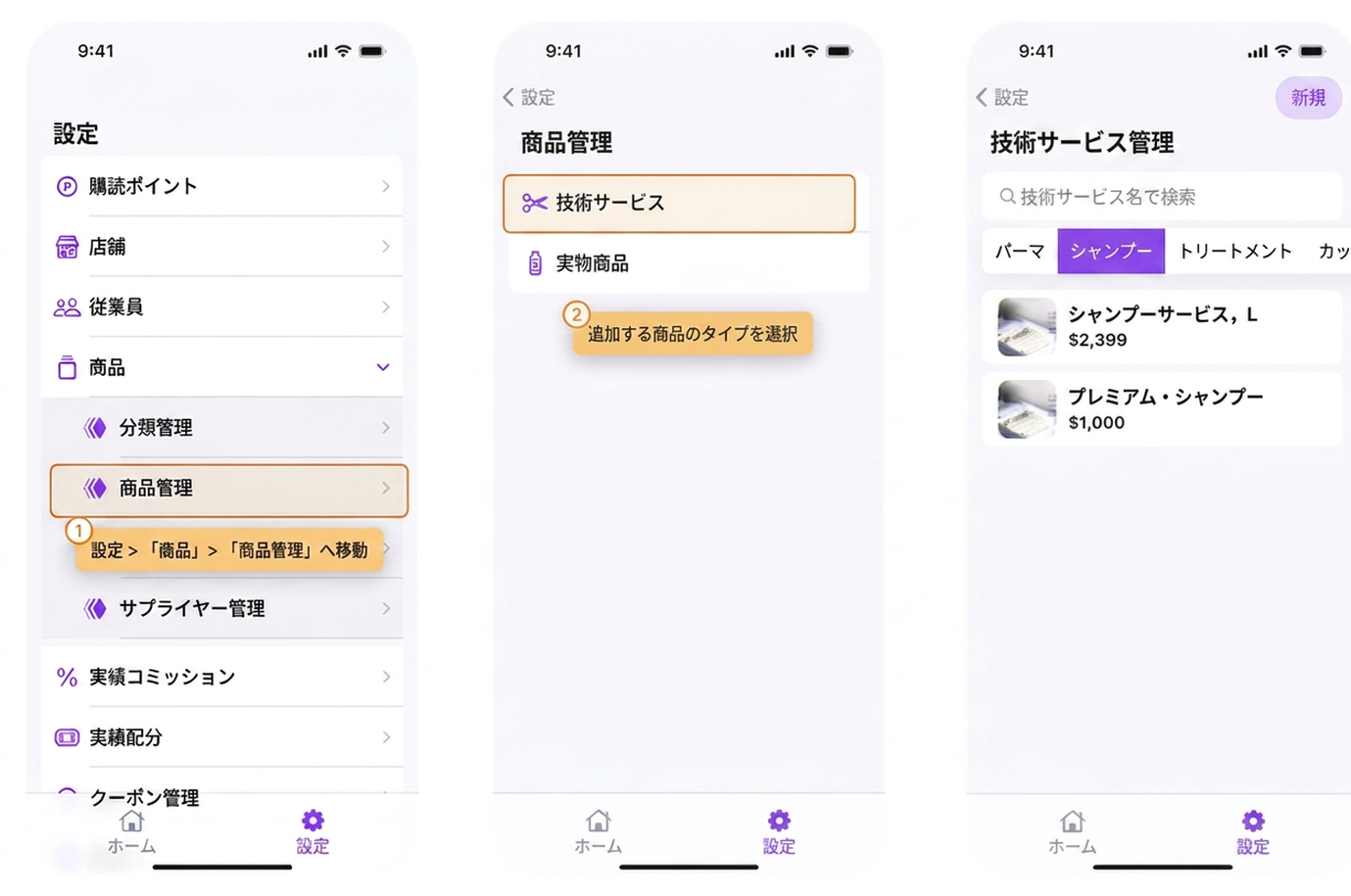
- BOSS側アプリを開きます
- 設定 >「商品」>「商品管理」へ移動します
- 新規追加したい商品タイプを選択します
- 右上の「新規追加」ボタンをタップします
チュートリアル動画:https://youtube.com/watch/nZVhhB9K8bw?si=tN9kyF-L2c3YsQaT
商品を一度作成すると、商品タイプは再編集できません
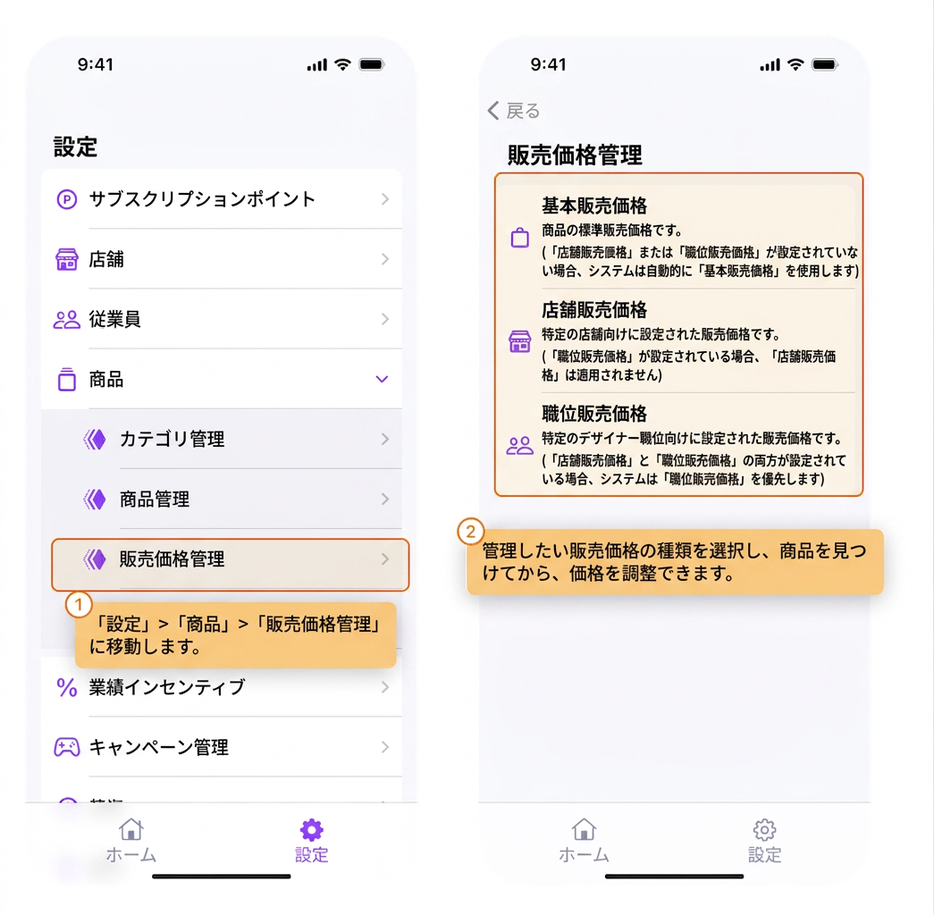
- BOSS側アプリを開きます
- 設定 >「商品」>「販売価格管理」へ移動します
- 管理したい価格種別を選択し、商品を見つけて価格を調整できます
- 基本販売価格
商品の標準販売価格
(「店舗販売価格」または「役職販売価格」が設定されていない場合、システムは自動的に「基本販売価格」を使用します)- 店舗販売価格
特定の店舗向けに設定された販売価格
(「役職販売価格」が設定されている場合、「店舗販売価格」は適用されません)- 役職販売価格
デザイナー向けに専用設定された販売価格
(「店舗販売価格」と「役職販売価格」の両方が設定されている場合、システムは優先的に「役職販売価格」を使用します)
基本販売価格:https://youtu.be/RObJiM8q4E0?si=uvoK5oU4RX5YPxFp
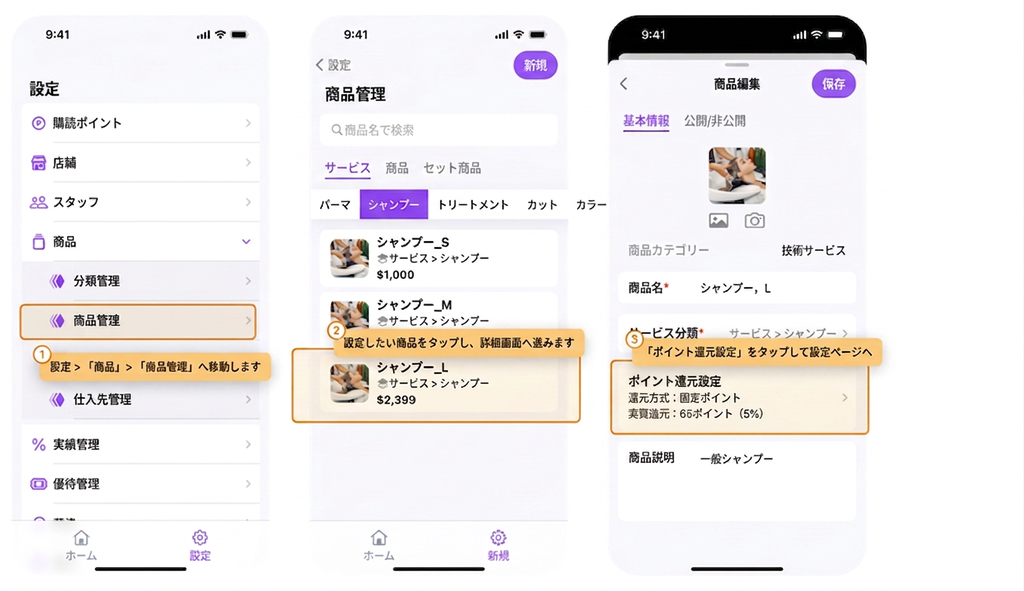
- BOSS側アプリを開きます
- 設定 >「商品」>「商品管理」へ移動します
- 設定したい商品をタップして詳細画面に入ります
- 「還元ポイント設定」をタップすると設定画面に移動できます
チュートリアル動画:https://youtu.be/nZVhhB9K8bw?si=u7ry92Flj2cNuuGa&t=51
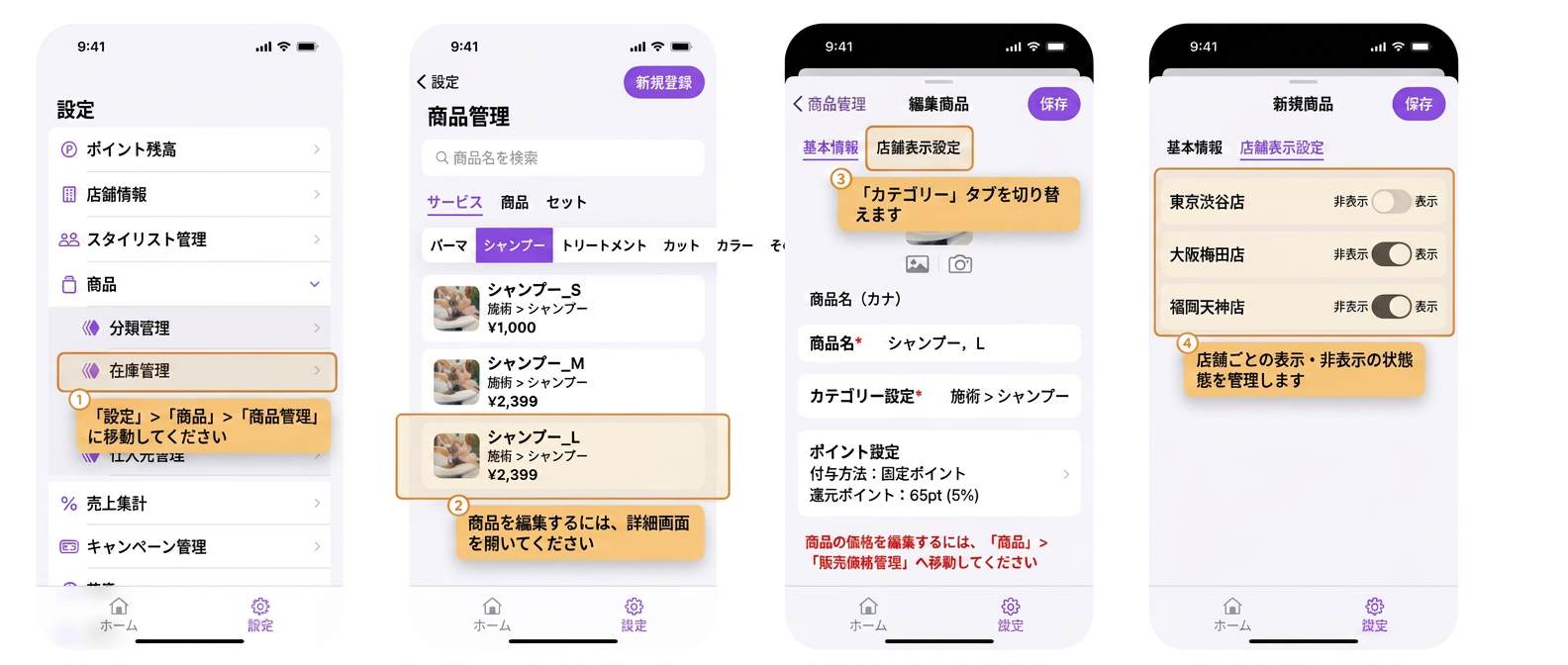
- BOSS側アプリを開きます
- 設定 >「商品」>「商品管理」へ移動します
- 設定したい商品をタップして詳細画面に入ります
- 「公開/非公開」をタップして画面を切り替えます
- 店舗ごとの公開・非公開状況を管理できます
商品を削除すると、「POSアプリで会計する際の美容商品ストア」にのみこの商品が表示されなくなり、それ以外の箇所では引き続き表示されます
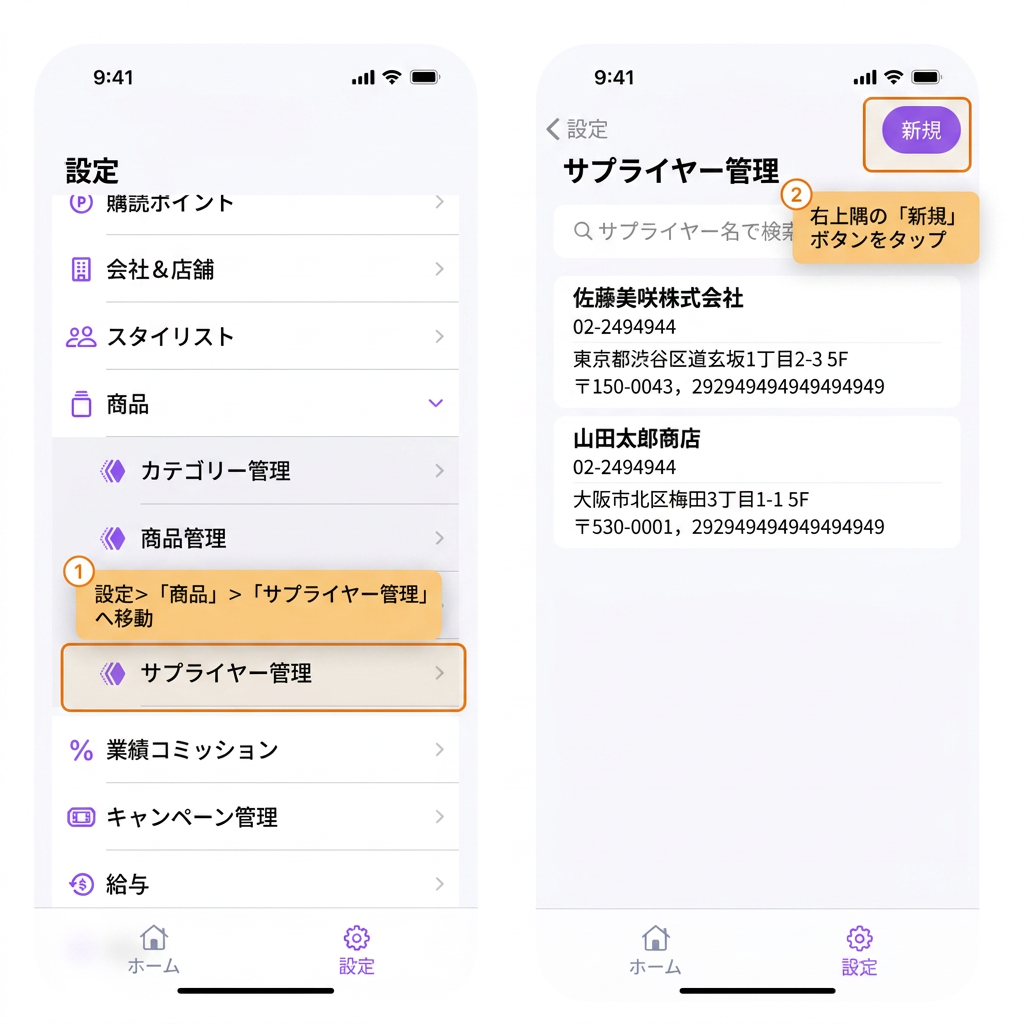
- BOSS側アプリを開きます
- 設定 >「商品」>「仕入先管理」へ移動します
- 右上の「新規追加」ボタンをタップします
- 設定後、以下の機能で「仕入先」を使ってデータを絞り込めます
- a. 会計
- b. 在庫確認、在庫調整、在庫記録の閲覧など在庫関連機能
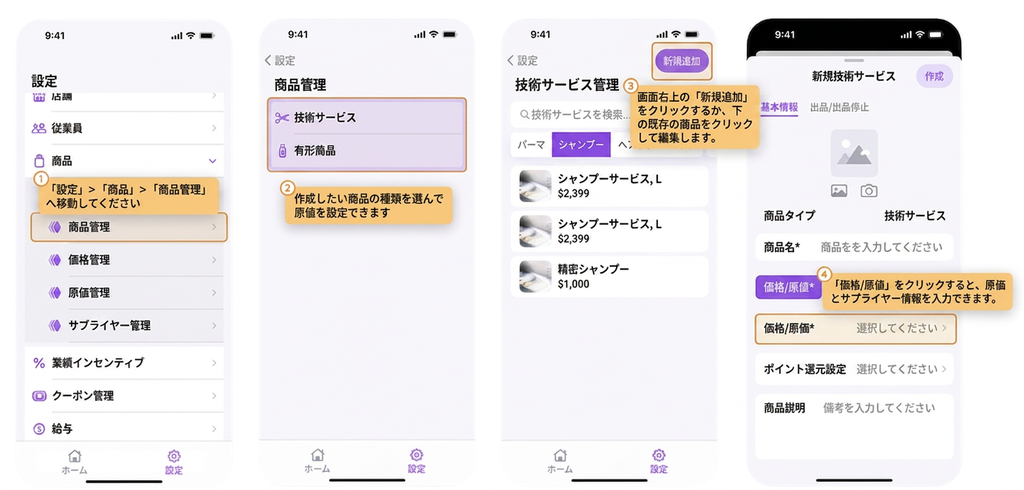
- BOSS側アプリを開きます
- 設定 >「商品」>「商品管理」へ移動します
- 作成したい商品コストの種類を選択できます
- 右上の「新規追加」をタップするか、下部の作成済み商品をタップしてデータを編集します
- 「価格/コスト」をタップすると、コストと仕入先のデータを入力できます
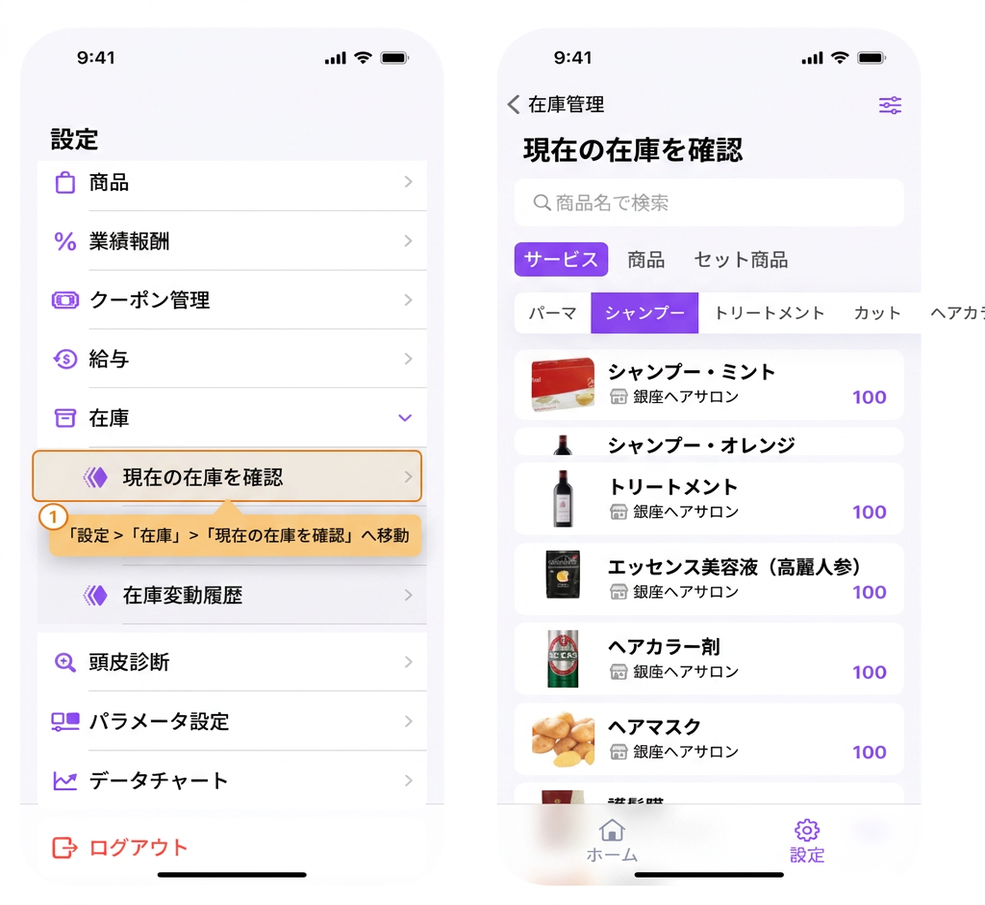
- BOSS側アプリを開きます
- 設定 >「在庫」>「現在の在庫を確認」へ移動します
- BOSS側アプリを開きます
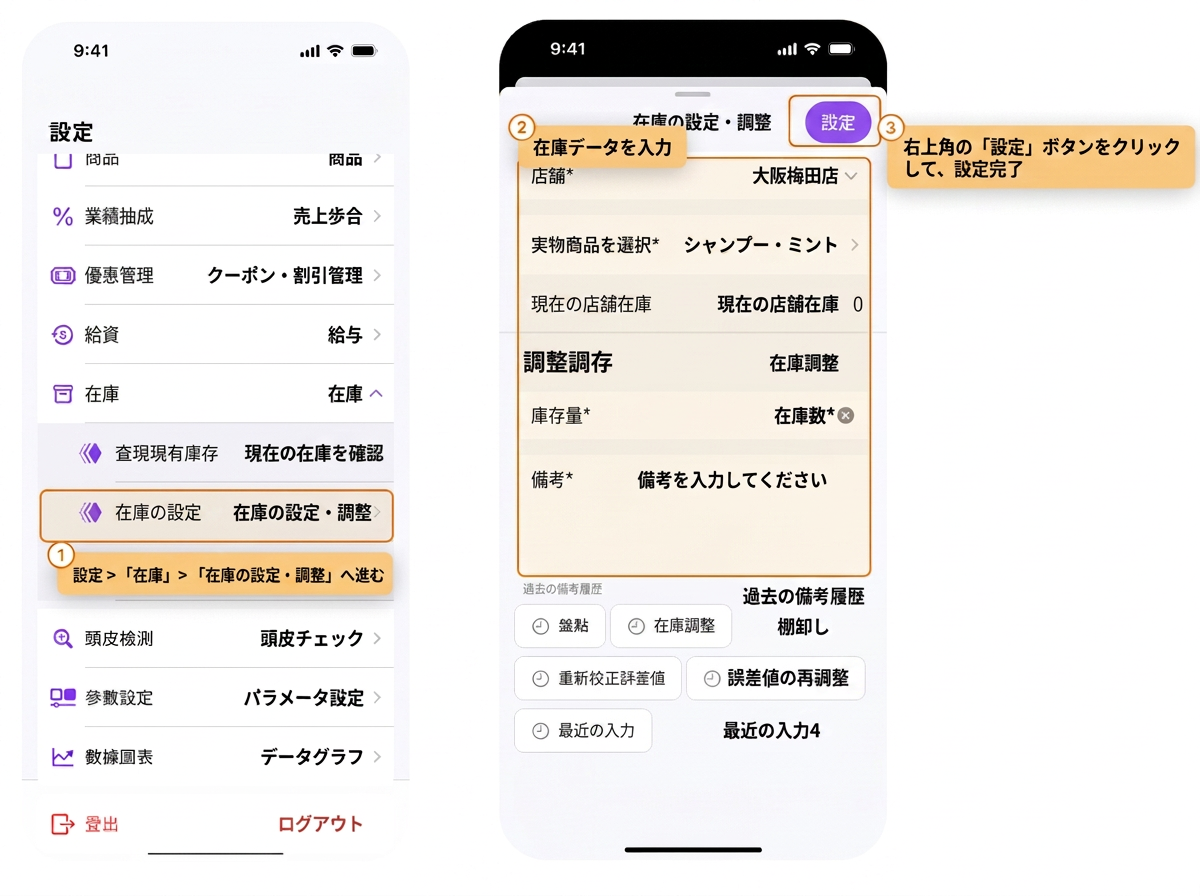
- 設定 >「在庫」>「在庫の設定/調整」へ移動します
- 在庫データを入力します
- 右上の「設定」ボタンをタップすると設定完了です
- BOSS側アプリを開きます
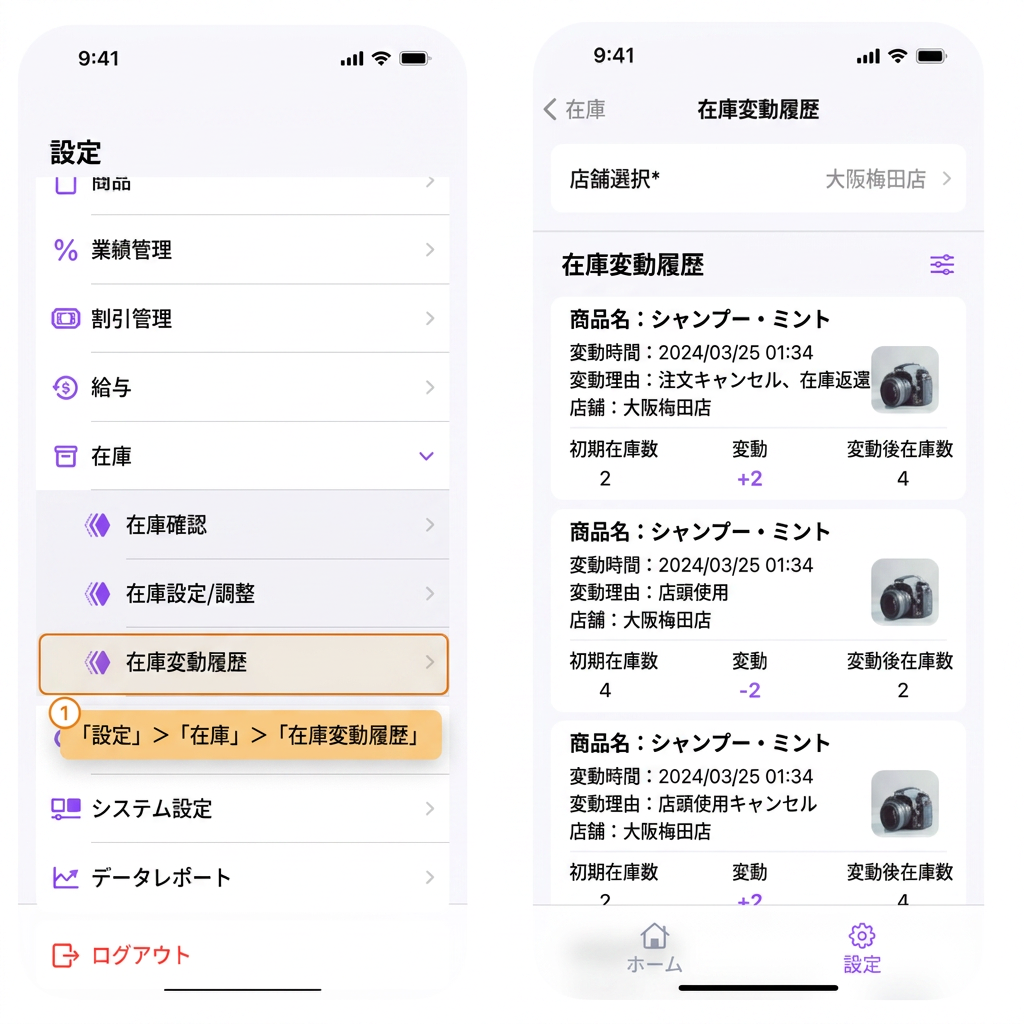
- 設定 >「在庫」>「在庫変動履歴」へ移動します
- BOSS側アプリを開きます
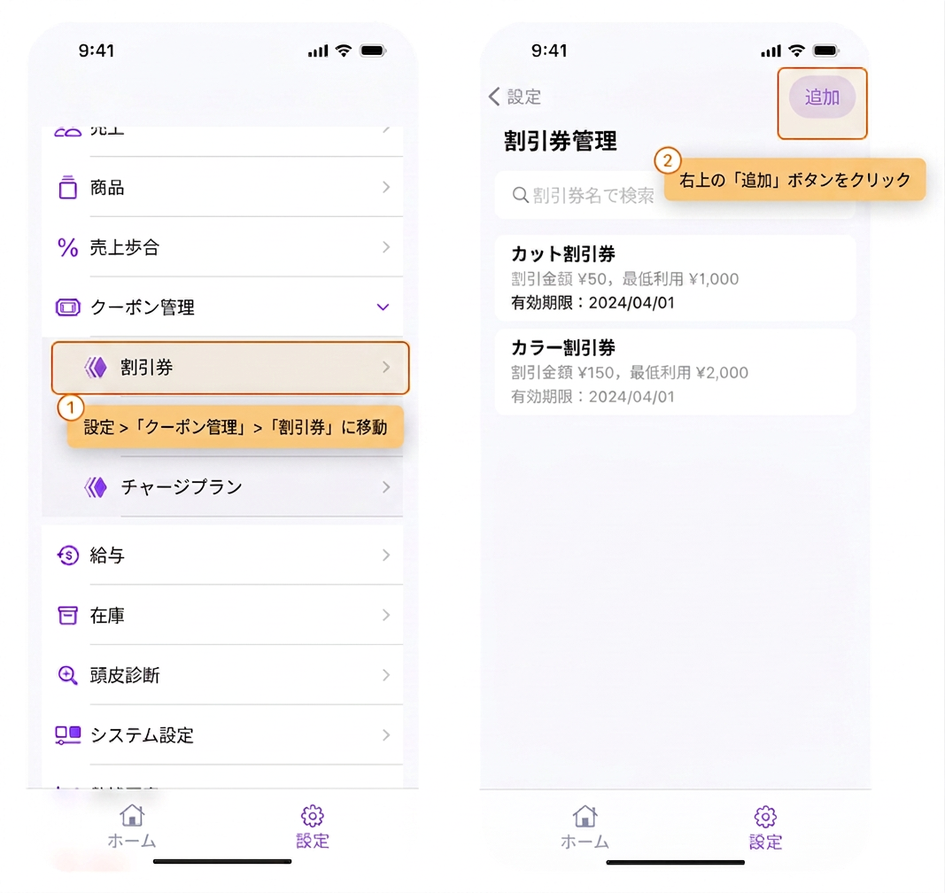
- 設定 >「特典管理」>「割引クーポン」へ移動します
- 右上の「新規追加」ボタンをタップします
チュートリアル動画:https://www.youtube.com/watch/Sj4lFngf5us
【補足】割引クーポンを配布する方法: https://youtu.be/q2LBaKORoN8?si=re0Auz97R-JAXyh3
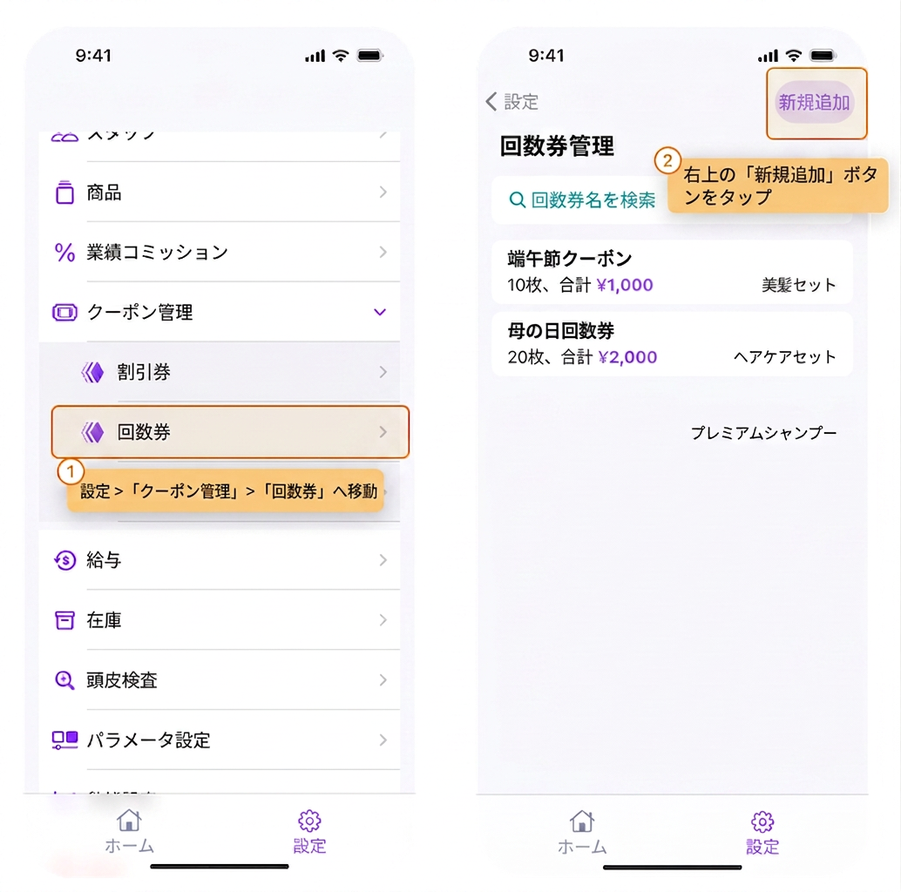
- BOSS側アプリを開きます
- 設定 >「特典管理」>「回数券」へ移動します
- 右上の「新規追加」ボタンをタップします
- 作成済みの回数券は紐づけたサービスを変更できません。新しい回数券を新規追加してください
- すでに回数券をお客様に販売済みの場合は、まずお客様に返金し、その後新しい回数券をご購入いただいてください。
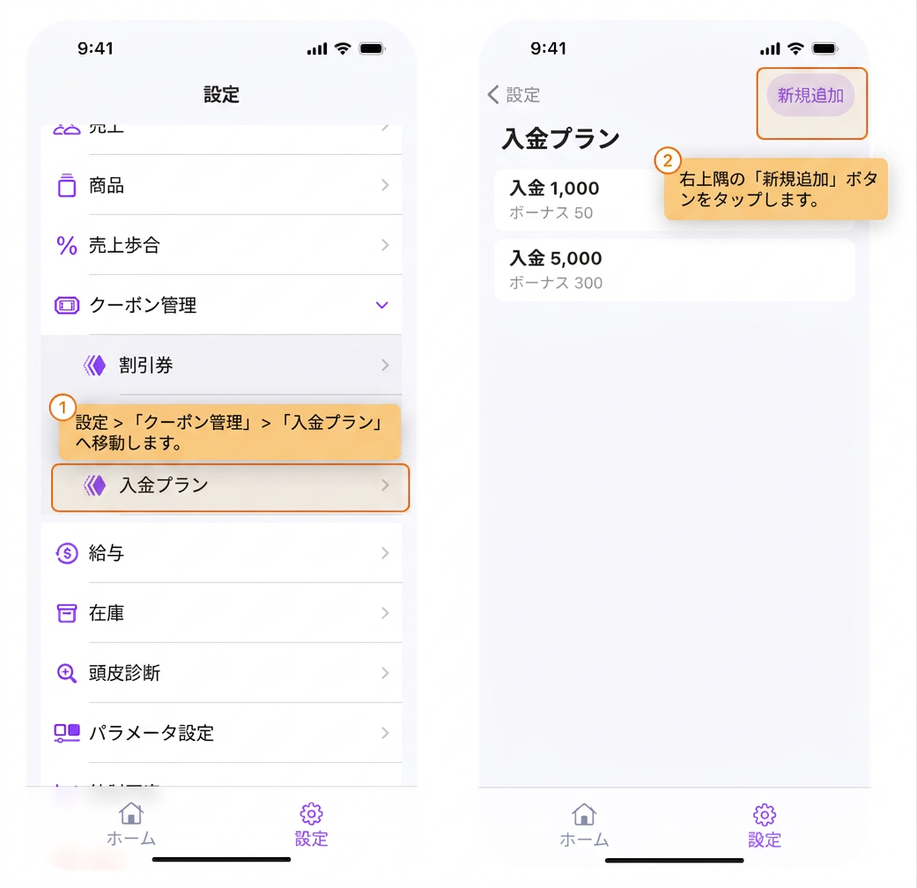
- BOSS側アプリを開きます
- 設定 >「特典管理」>「チャージプラン」へ移動します
- 右上の「新規追加」ボタンをタップします
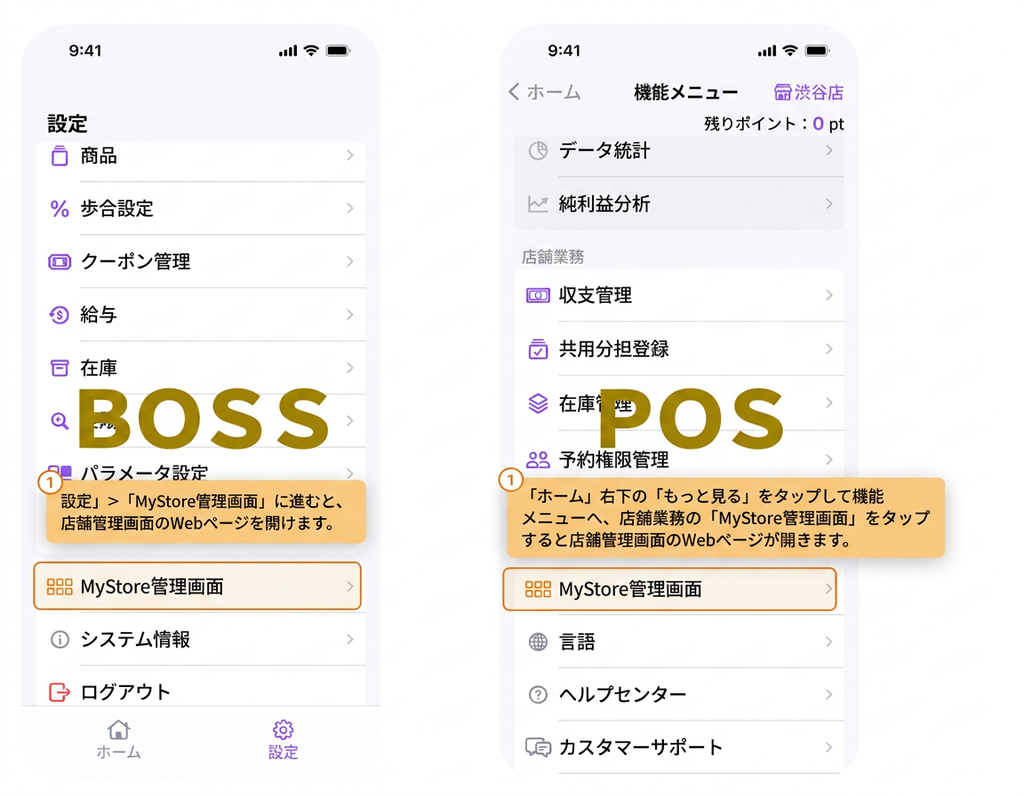
【BOSSアプリでの方法】
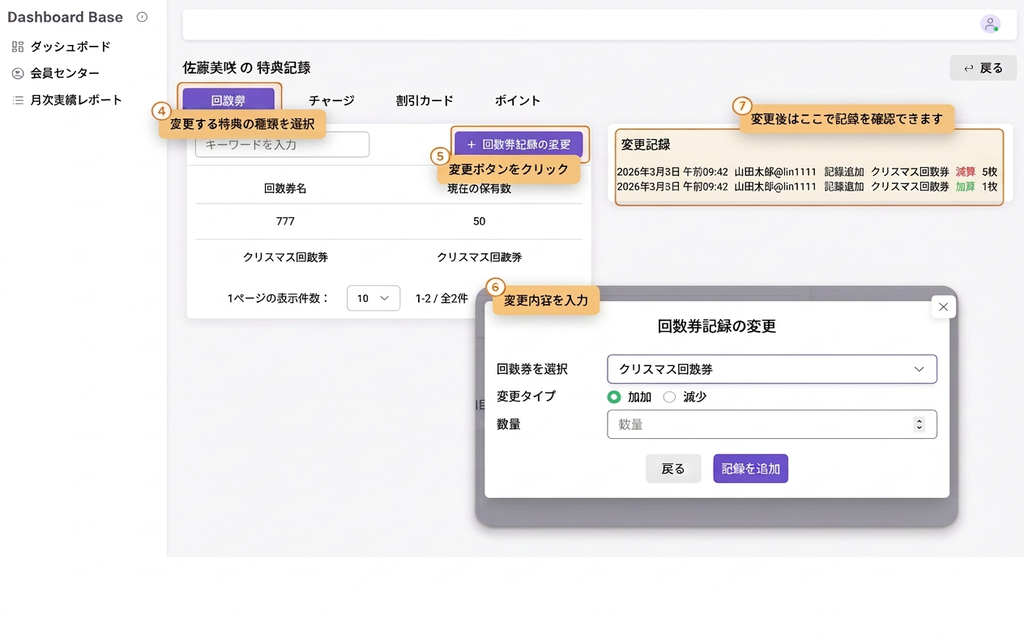
- BOSS側アプリを開きます
- 設定 >「MyStore管理画面」へ移動すると、店舗管理画面のウェブページを開けます
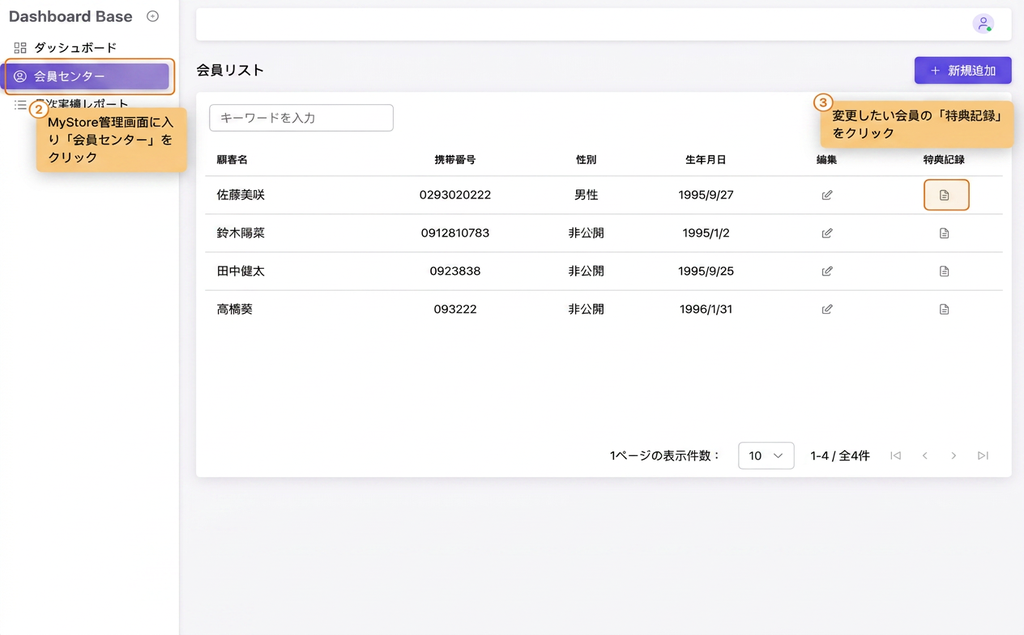
- MyStore管理画面に入り、「会員センター」をタップします
- 変更したい会員の「特典記録」をタップします
- 変更したい特典の種類を選択します
- 変更ボタンをタップします
- 変更内容を入力します
- 変更完了後、ここで記録を確認できます
【POSアプリでの方法】
- POS側アプリを開きます
- 「ホーム」で右下の「その他」をタップして機能メニューに入り、店舗業務の「MyStore管理画面」をタップすると、店舗管理画面のウェブページを開けます
- MyStore管理画面に入り、「会員センター」をタップします
- 変更したい会員の「特典記録」をタップします
- 変更したい特典の種類を選択します
- 変更ボタンをタップします
- 変更内容を入力します
- 変更完了後、ここで記録を確認できます
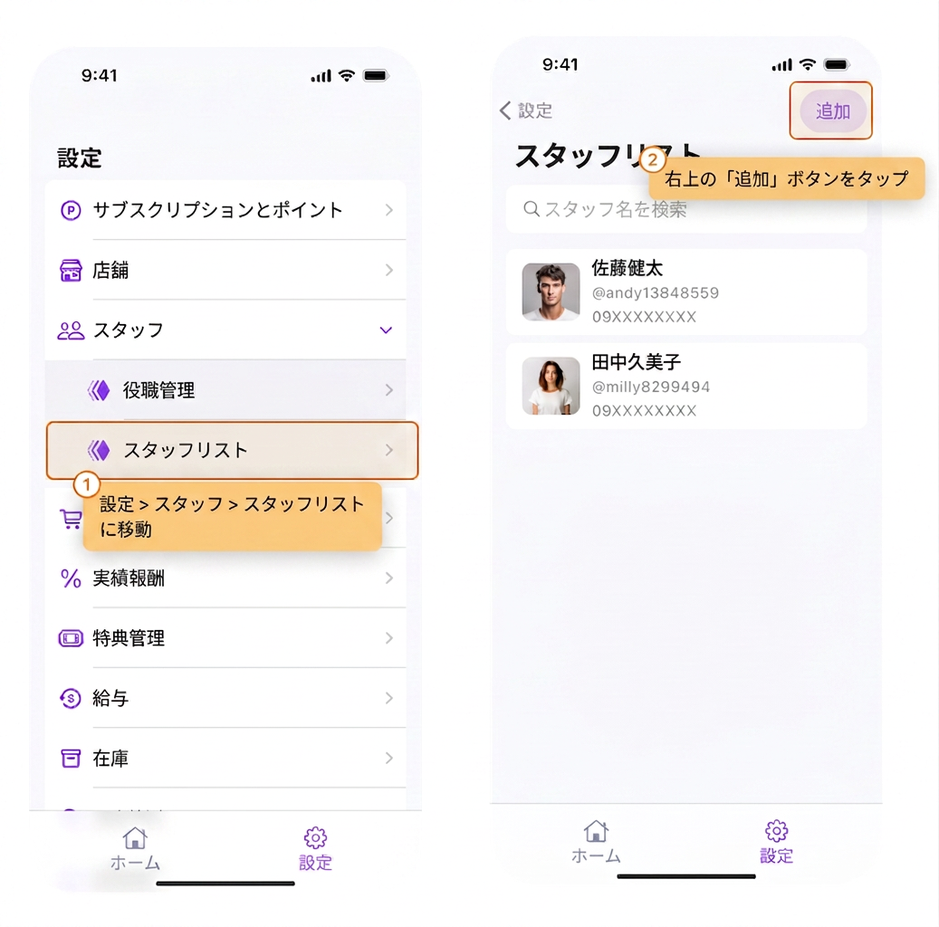
- BOSS側アプリを開きます
- 設定 >「スタッフ」>「スタッフ一覧」へ移動します
- 右上の「新規追加」ボタンをタップします
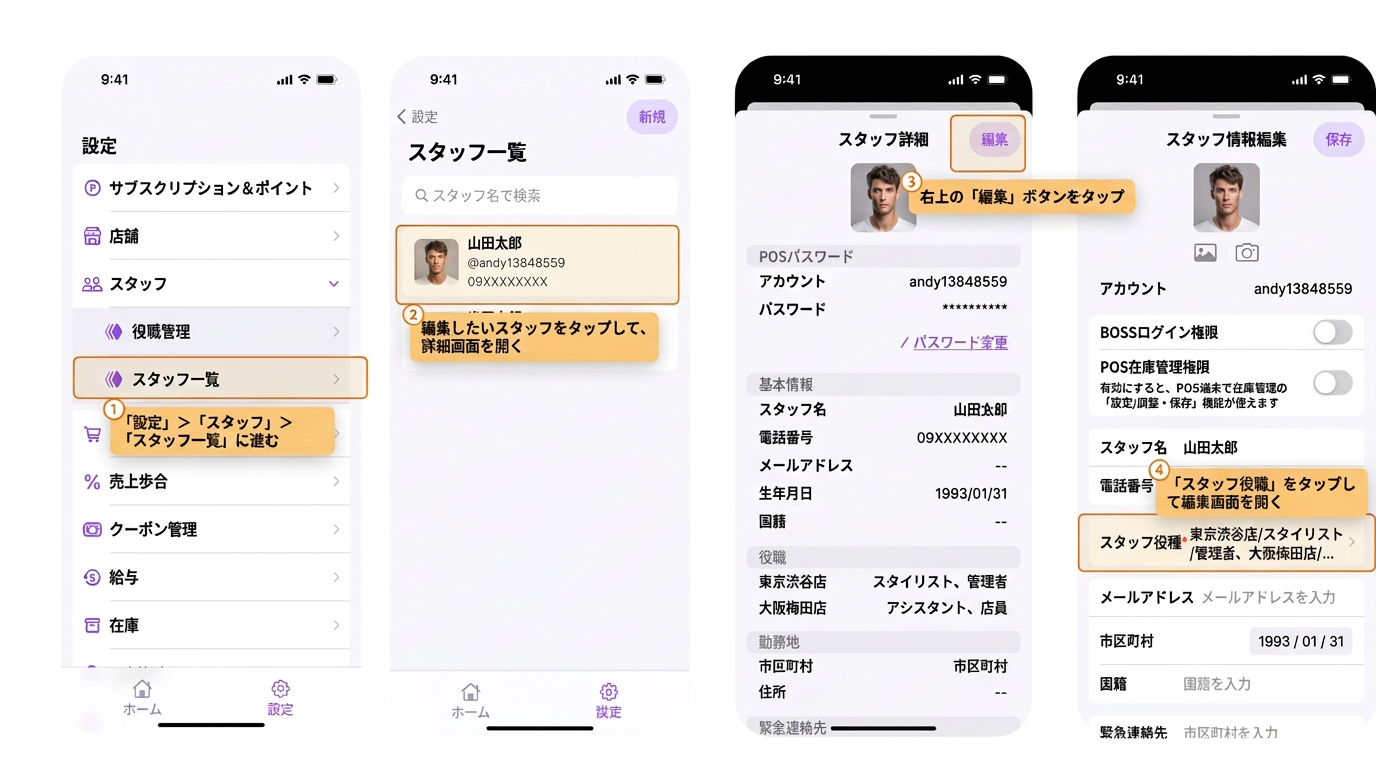
- BOSS側アプリを開きます
- 設定 >「スタッフ」>「スタッフ一覧」へ移動します
- 編集したいスタッフをタップして詳細画面に入ります
- 右上の「編集」ボタンをタップします
- 「スタッフ役職」をタップして編集画面に入ります
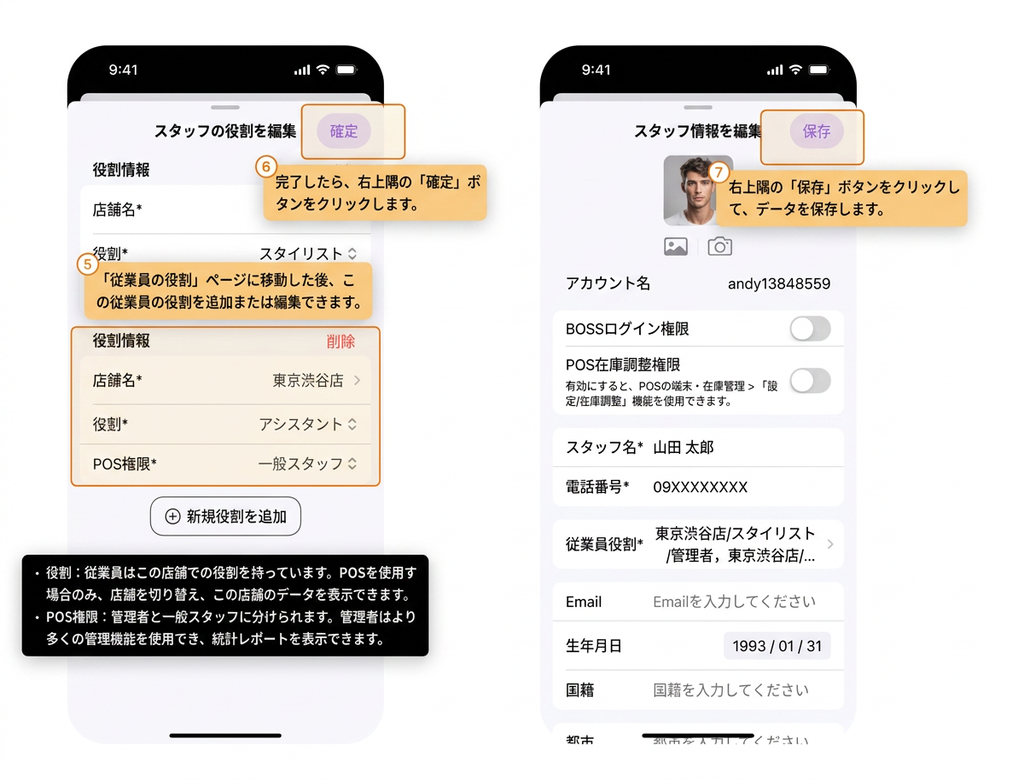
- 「スタッフ役職」ページに入ると、このスタッフの役職を新規追加・編集できます
- 完了したら右上の「確定」ボタンをタップします
- 右上の「保存」ボタンをタップしてデータを保存します
- 使い方:
- スタッフごとに異なる店舗で異なる役職を設定できます。例:A店ではデザイナー、B店ではアシスタント
- スタッフに同じ店舗で複数の役職を設定できます。例:A店でデザイナーとアシスタントを兼任
- 役職に応じて異なるPOS権限を付与できます。例:甲スタッフには一般権限、乙スタッフには管理権限を付与
- 説明:
- 役職:スタッフがその店舗に役職を持っている場合、POS使用時に店舗を切り替え、その店舗のデータを閲覧できます
- POS権限:「管理者」と「店員」の2種類があり、管理者はより多くの運営機能を利用でき、統計レポートも閲覧できます
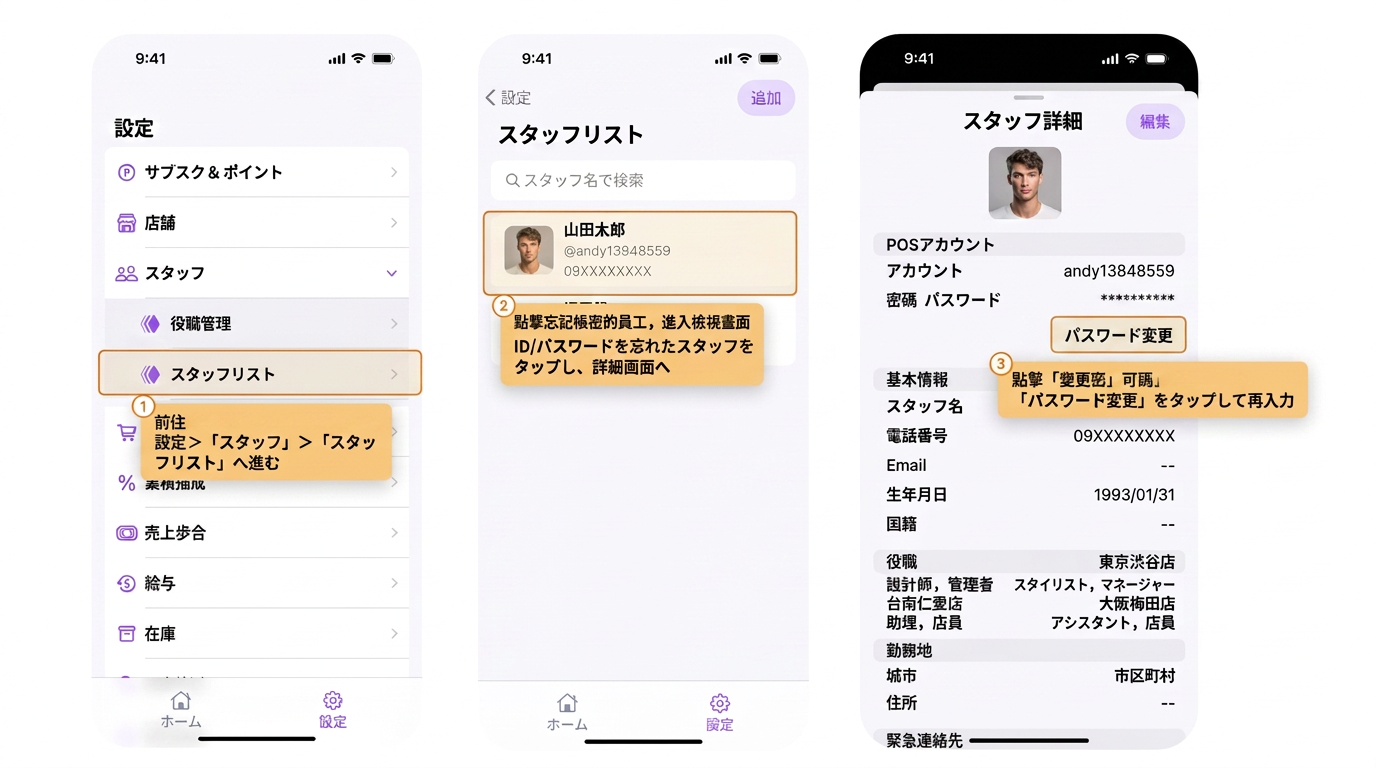
- BOSS側アプリを開きます
- 設定 >「スタッフ」>「スタッフ一覧」へ移動します
- パスワードを忘れたスタッフをタップして詳細画面に入ります
- 「パスワード変更」をタップすると、新しいパスワードを再入力できます
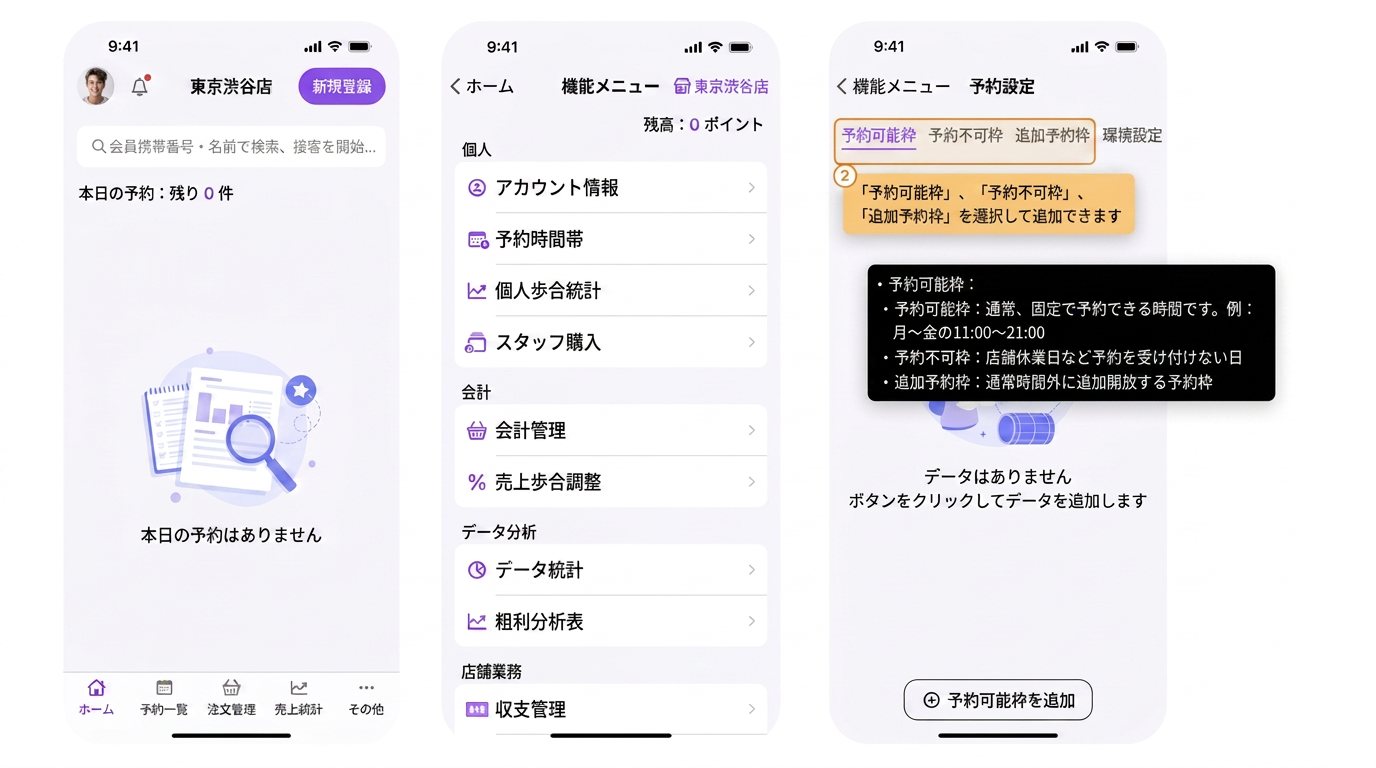
- POS側アプリを開きます
- ホーム画面に入り、下部メニューの「その他」をタップして機能メニューに入ります
- 「予約時間帯」機能を選択します
- 「予約可能時間帯」「予約不可時間帯」「追加予約時間帯」の新規追加を選択できます
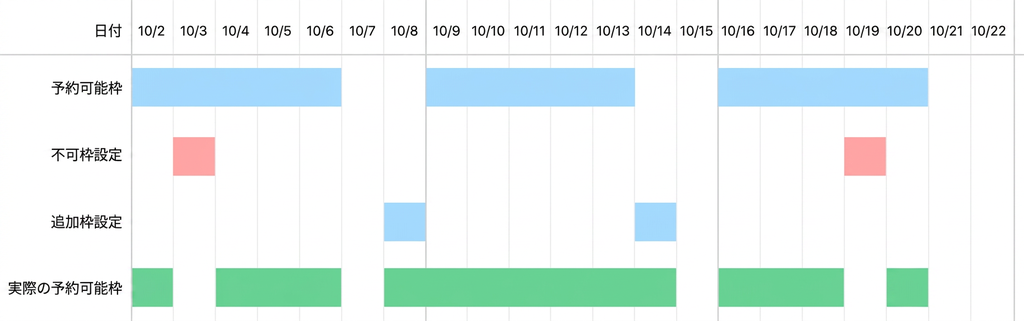
- 3つの機能の違い
- 予約可能時間帯:通常、固定で予約を受け付ける時間帯。例:毎週月〜金の11:00〜21:00
- 予約不可時間帯:店舗の休業や予約を受け付けない特定の日。例:10/3、10/19は終日予約不可
- 追加時間帯:通常とは別に追加で開放する予約可能時間帯(通常の時間帯以外)。例:10/8、10/14に予約を開放
通常の予約可能時間:https://youtube.com/watch/awSQfajtrWA?si=JSuXZnlX_3SJbi7s
予約不可の時間:https://youtube.com/watch/IVBugQul9es?si=75HSjdMnv6Nx26HN
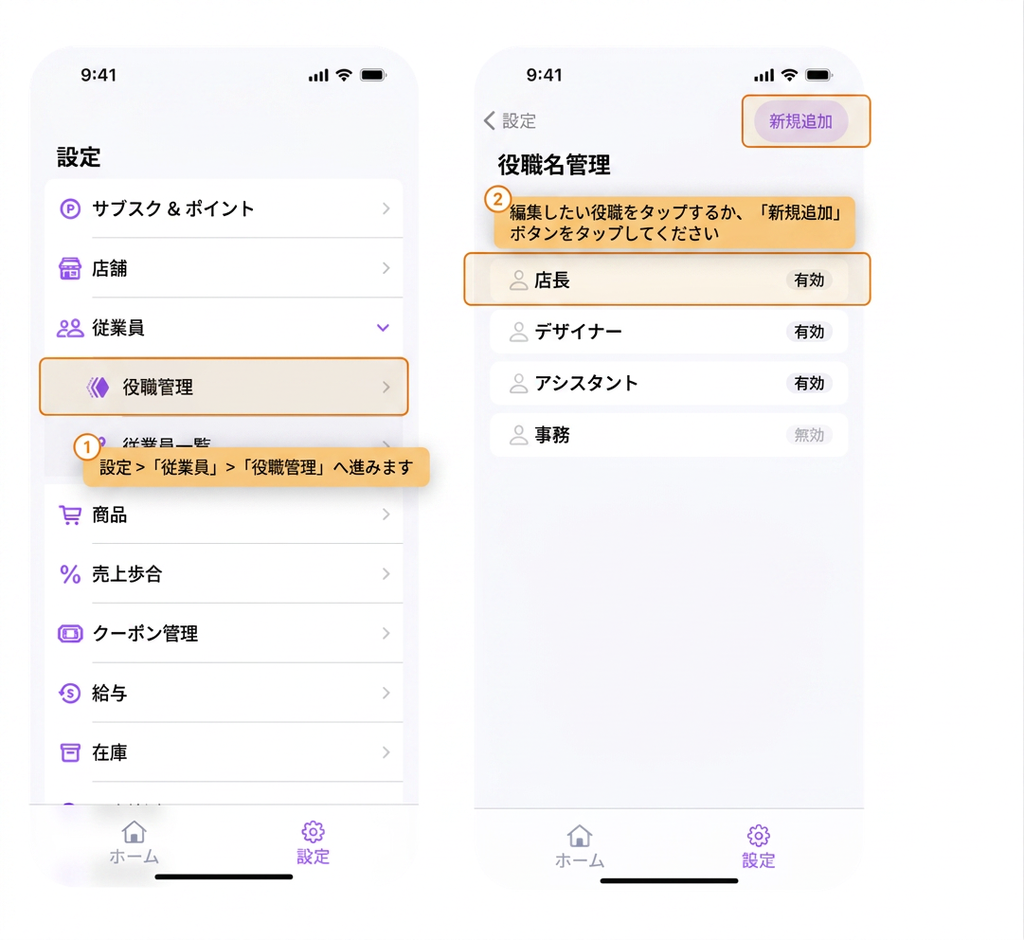
- BOSS側アプリを開きます
- 設定 >「スタッフ」>「役職管理」へ移動します
- 編集したい役職をタップするか、「新規追加ボタン」をタップします
- 実績:種類を「実績」に設定した項目は、後で「段階換算」を経てから給与に変換されます
- 「実績段階」を設定することができ、ある実績レベルに達すると、より高い利益率を獲得できます
- 歩合:種類を「歩合」に設定した項目は、その後の割合や固定報酬がそのままスタッフの給与になります
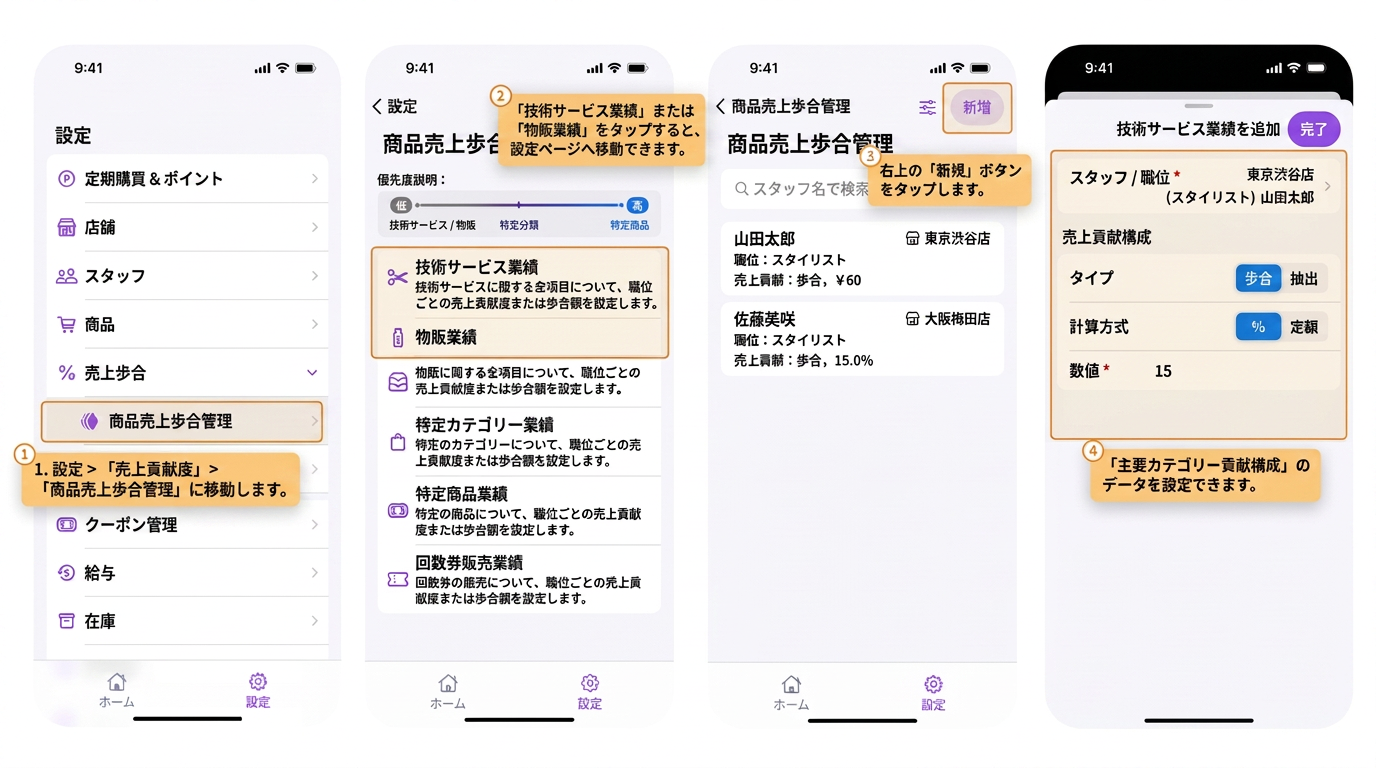
- BOSS側アプリを開きます
- 設定 >「売上・歩合」>「商品実績管理」へ移動します
- 「施術サービス実績」または「物販商品実績」をタップし、設定ページへ移動できます
- 右上の「新規追加」ボタンをタップします
- 「メインカテゴリ実績歩合」のデータを設定できます
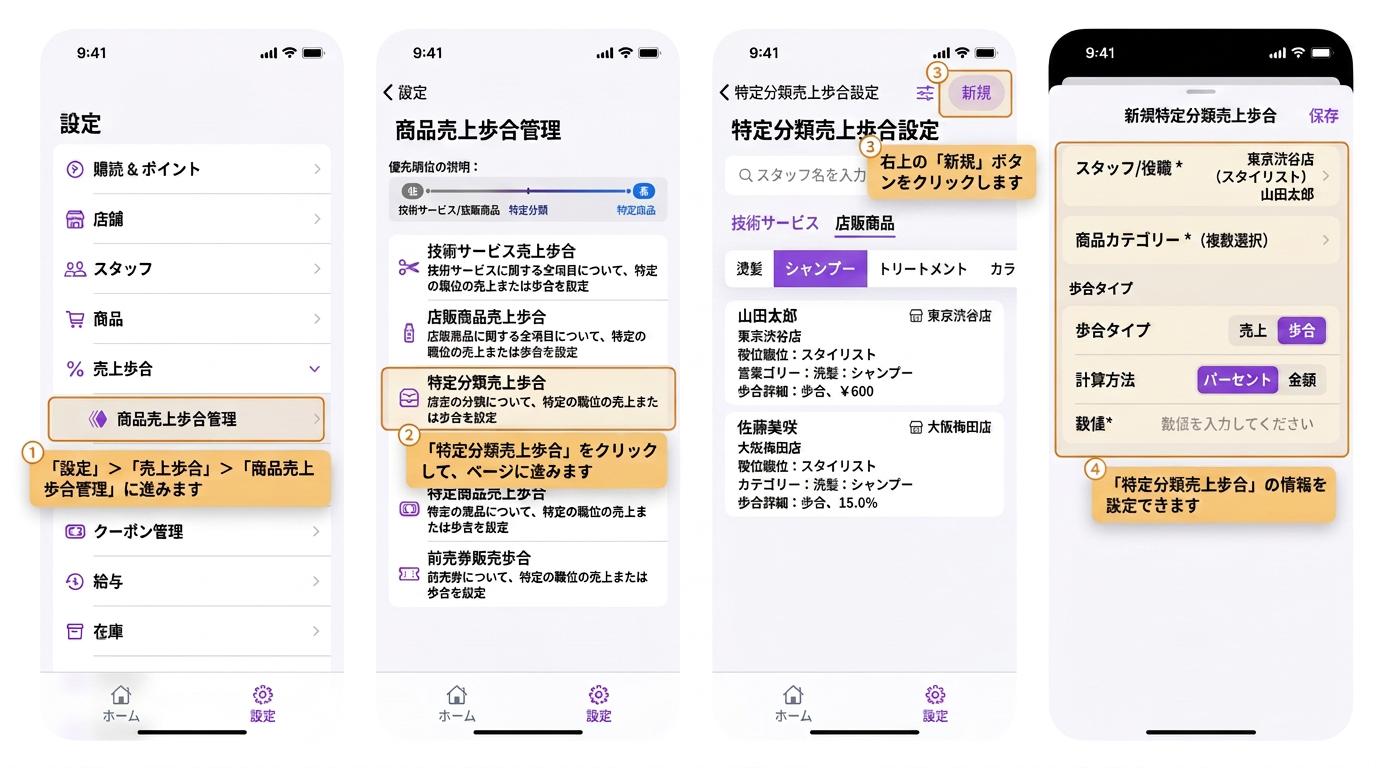
- BOSS側アプリを開きます
- 設定 >「売上・歩合」>「商品実績歩合管理」へ移動します
- 「特定カテゴリ実績」をタップしてページへ移動します
- 右上の「新規追加」ボタンをタップします
- 「特定カテゴリ実績歩合」のデータを設定できます
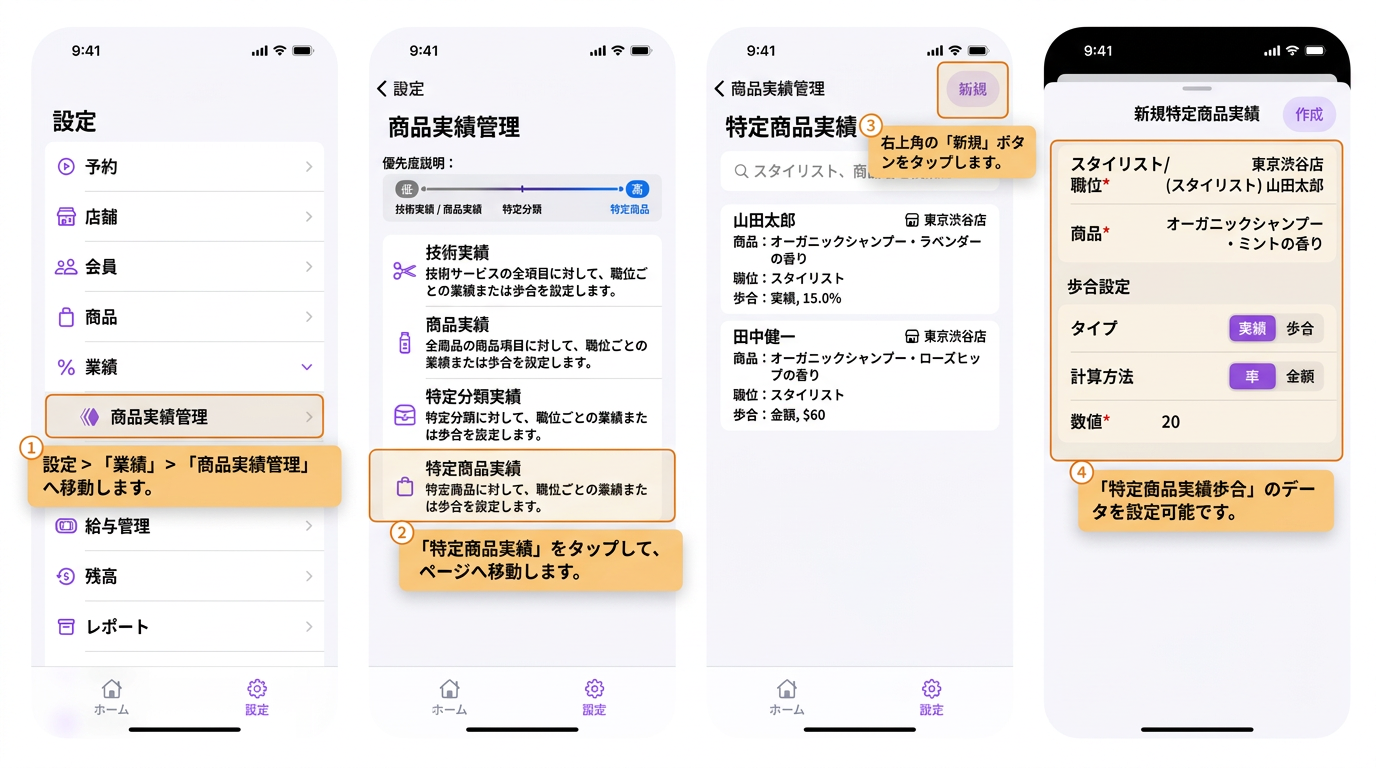
- BOSS側アプリを開きます
- 設定 >「売上・歩合」>「商品実績歩合管理」へ移動します
- 「特定商品実績」をタップしてページへ移動します
- 右上の「新規追加」ボタンをタップします
- 「特定商品実績歩合」のデータを設定できます
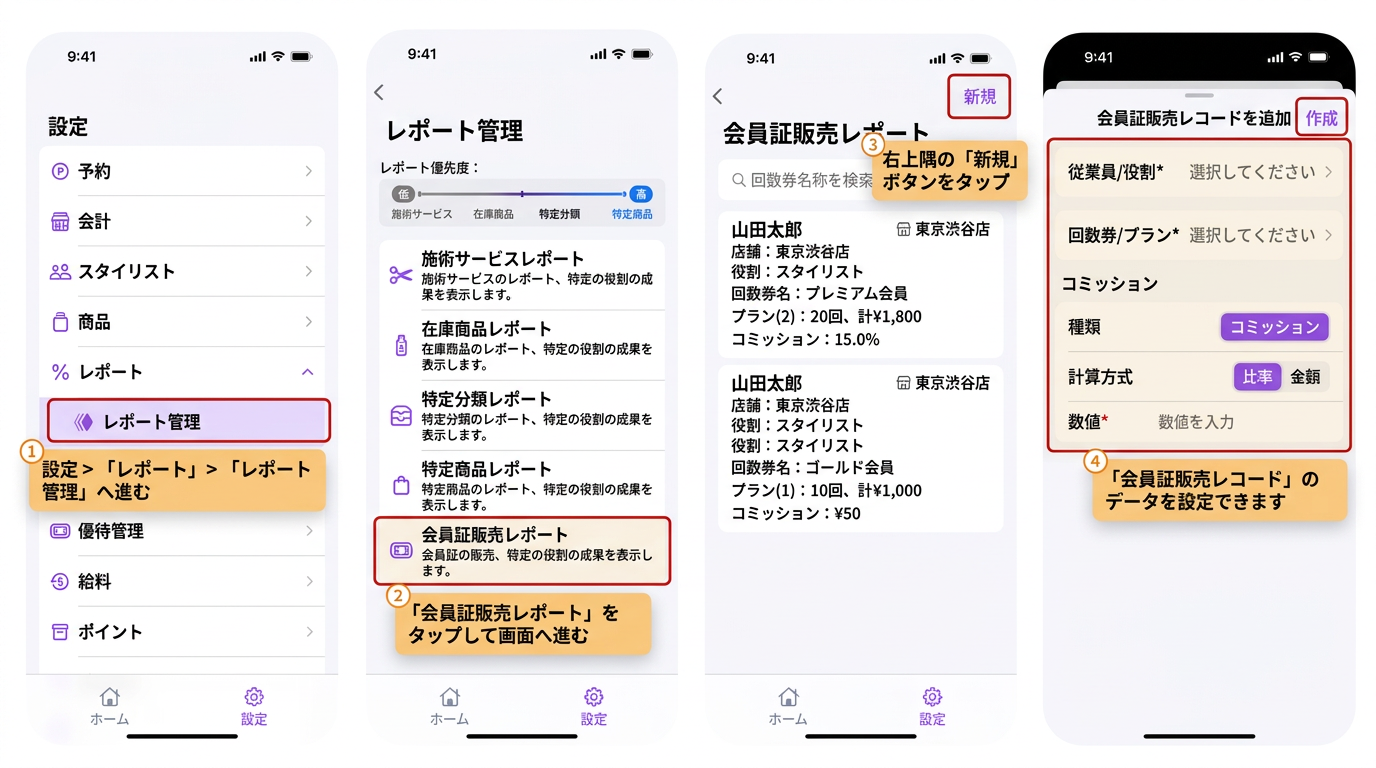
- BOSS側アプリを開きます
- 設定 >「売上・歩合」>「商品実績歩合管理」へ移動します
- 「回数券販売実績」をタップしてページへ移動します
- 右上の「新規追加」ボタンをタップします
- 「回数券販売実績歩合」のデータを設定できます
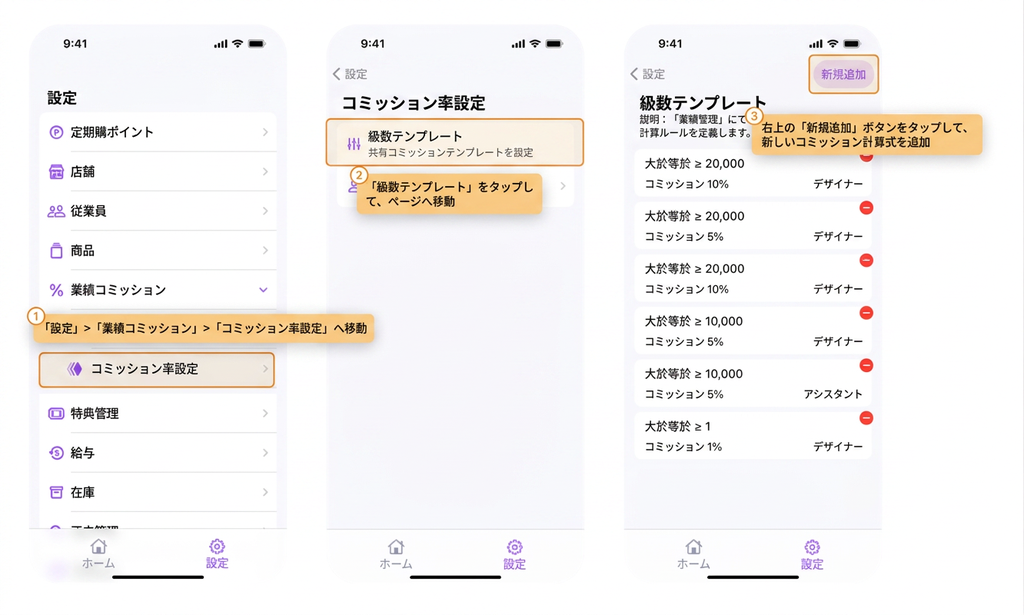
- BOSS側アプリを開きます
- 設定 >「売上・歩合」>「実績段階設定」へ移動します
- 「段階テンプレート」をタップしてページへ移動します
- 右上の「新規追加」ボタンをタップすると、段階計算式を新規追加できます
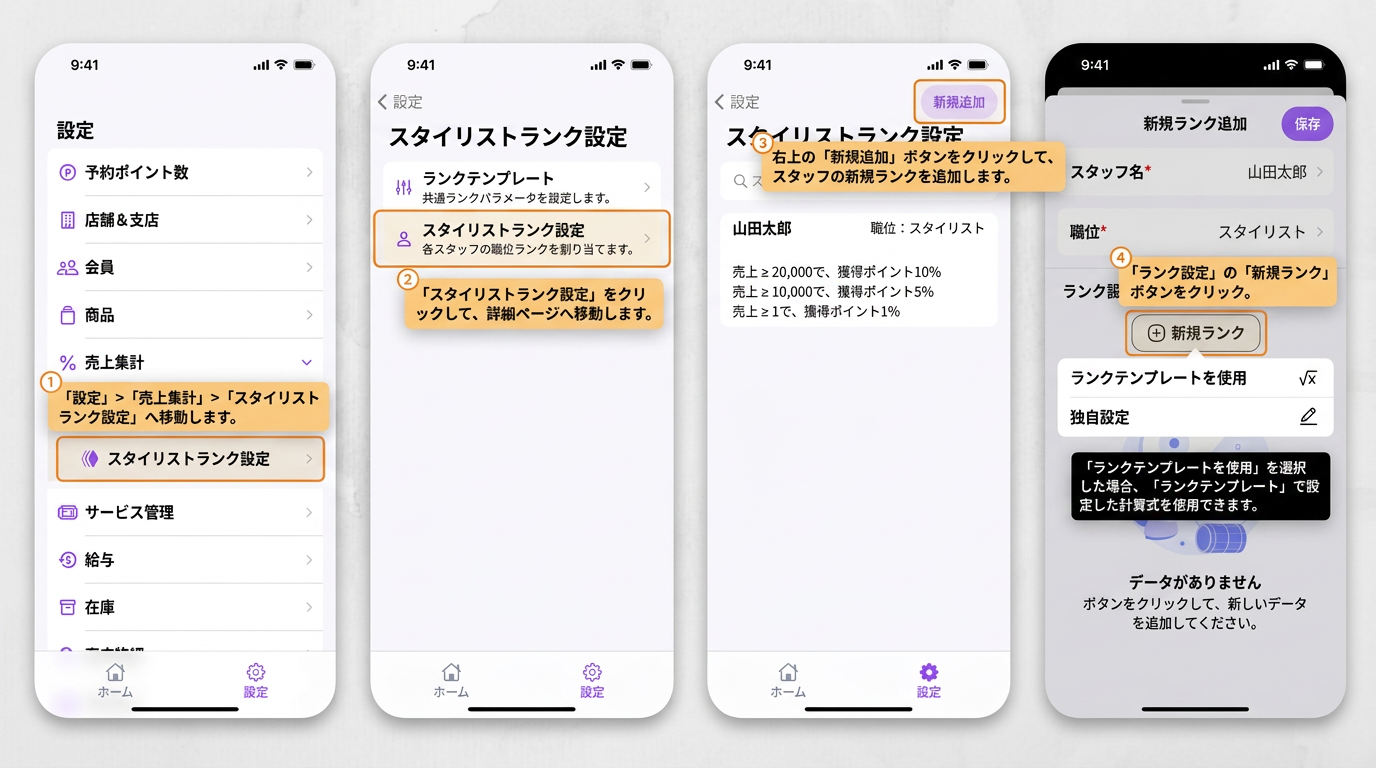
- BOSS側アプリを開きます
- 設定 >「売上・歩合」>「実績段階設定」へ移動します
- 「スタッフ段階設定」をタップしてページへ移動します
- 右上の「新規追加」ボタンをタップし、スタッフの実績段階を新規追加します
- 「段階を追加」ボタンをタップします
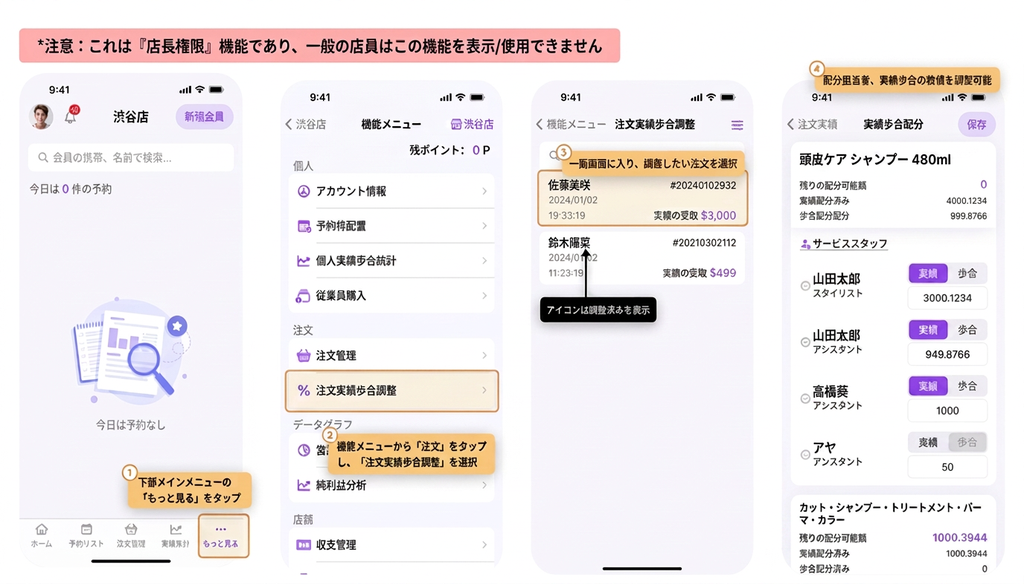
- POS側アプリを開きます
- 下部メインメニューの『その他』をタップします
- 機能メニューに入り、「伝票作成」を見つけて「注文業績歩合調整」をタップします
- リストに入ったら、調整したい注文を選択します
- 担当スタッフや業績歩合の数値を調整できます
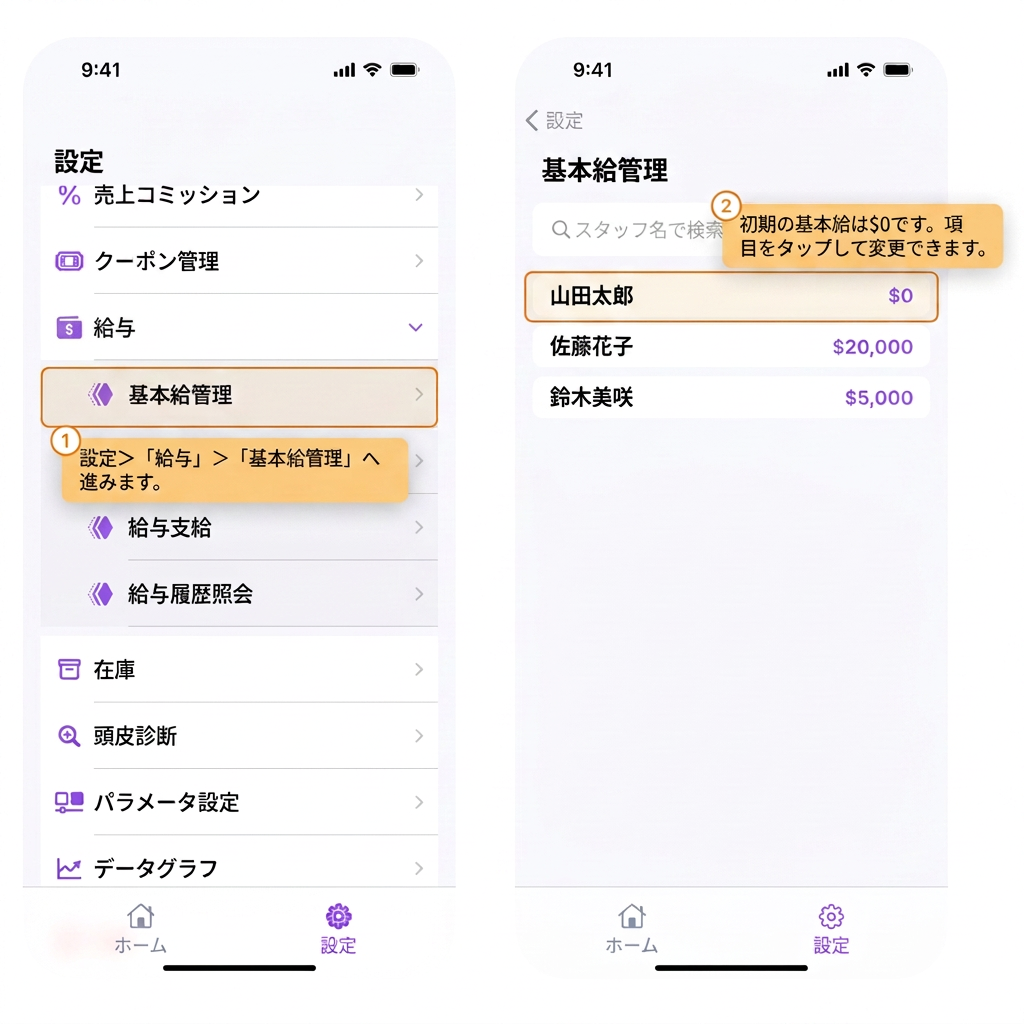
- BOSS側アプリを開きます
- 設定 >「給与」>「基本給管理」へ移動します
- 初期値の基本給は$0です。項目をタップして変更できます
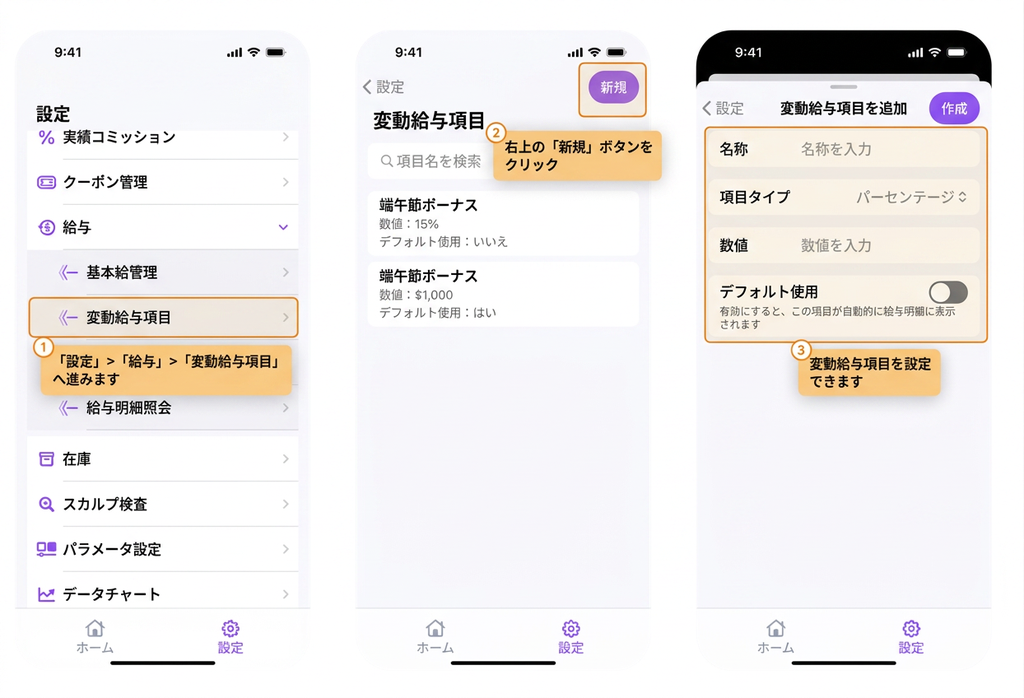
- BOSS側アプリを開きます
- 設定 >「給与」>「変動給与項目」へ移動します
- 右上の「新規追加」ボタンをタップします
- 変動給与項目を設定できます
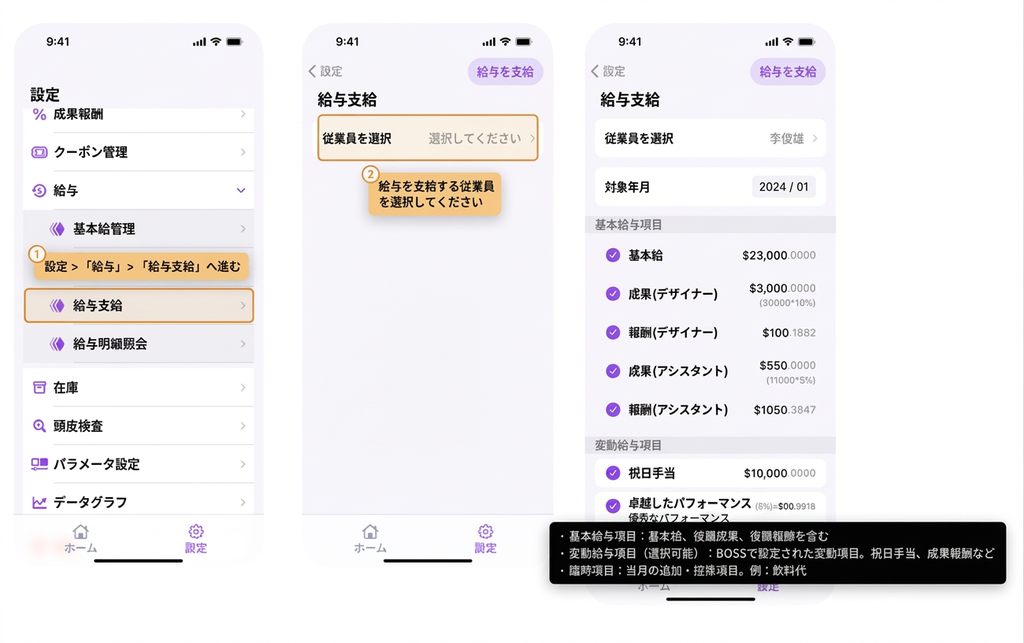
- BOSS側アプリを開きます
- 設定 >「給与」>「給与支給」へ移動します
- 給与を支給するスタッフを選択します
- 通常給与項目:基本給、役職業績、役職歩合を含みます
- 変動給与項目(チェックの有無を選択可能):BOSSで設定済みの変動項目。祝日手当、パフォーマンスボーナスなど
- 臨時項目:当月の追加加減項目。例:飲料代
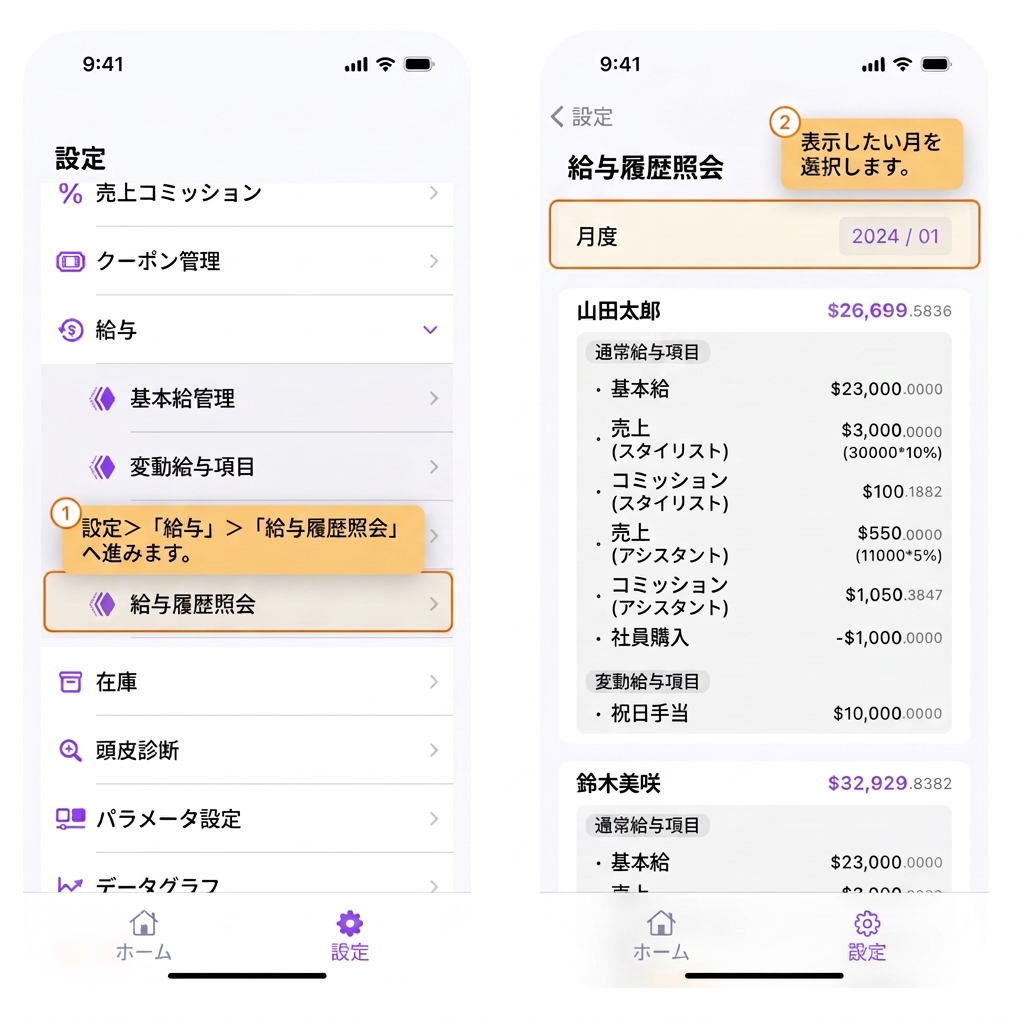
- BOSS側アプリを開きます
- 設定 >「給与」>「給与記録照会」へ移動します
- 確認したい月を選択します
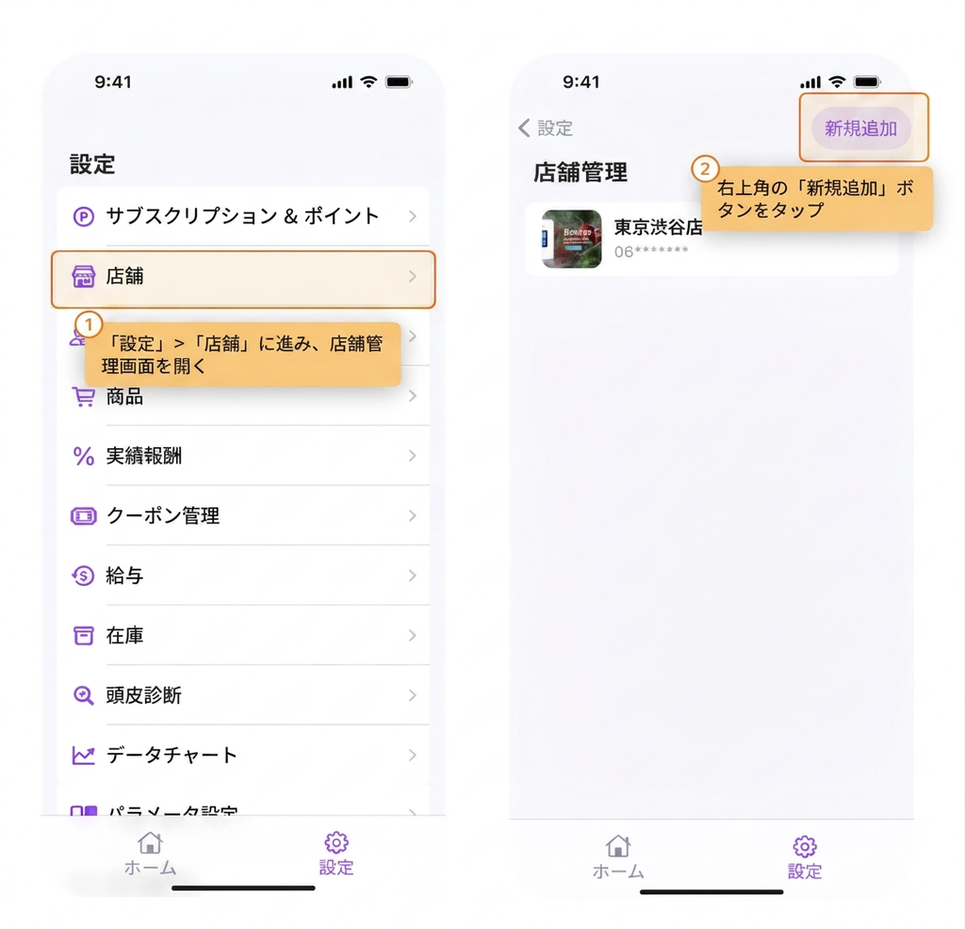
- BOSS側アプリを開きます
- 設定 >「店舗」へ移動し、店舗管理に入ります
- 右上の「新規追加」ボタンをタップします
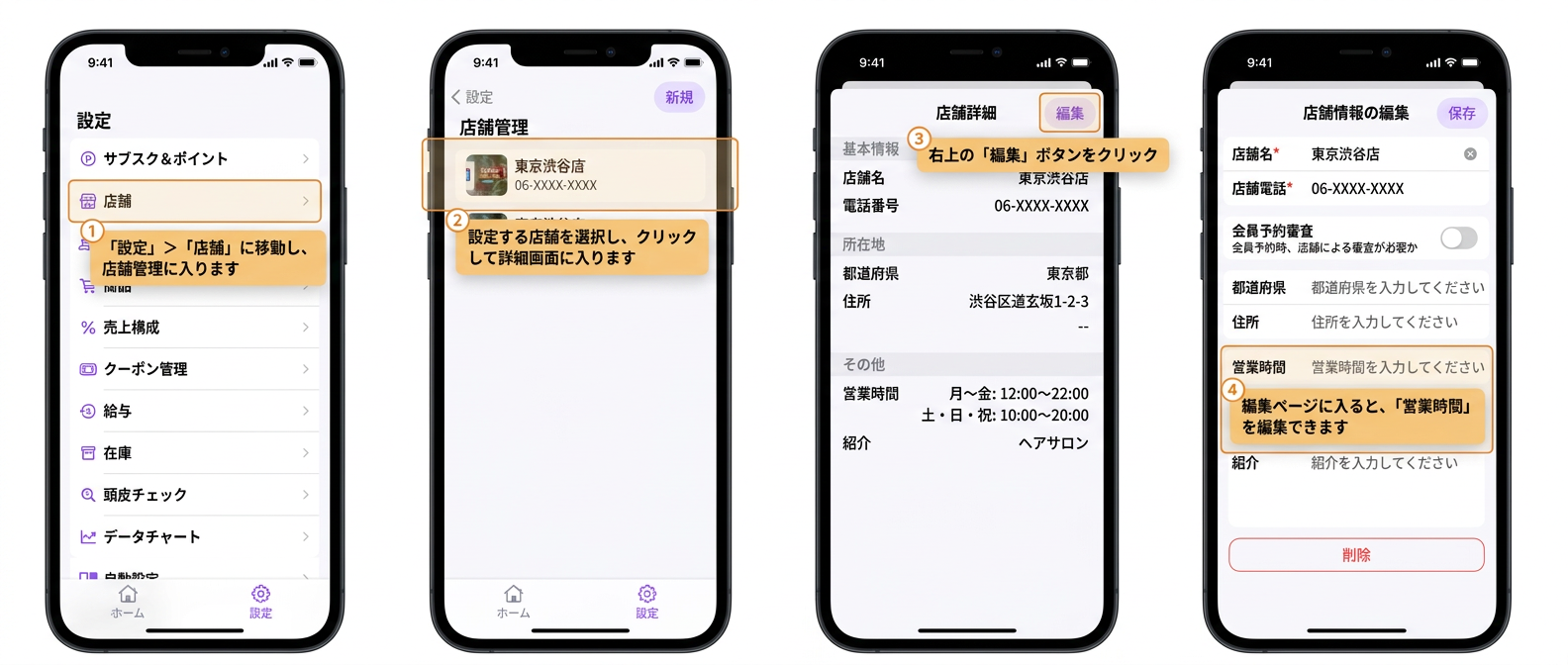
- BOSS側アプリを開きます
- 設定 >「店舗」へ移動し、店舗管理に入ります
- 設定したい店舗を選択し、タップして詳細画面に入ります
- 右上の「編集」ボタンをタップします
- 編集画面に入ると、「営業時間帯」を編集できます
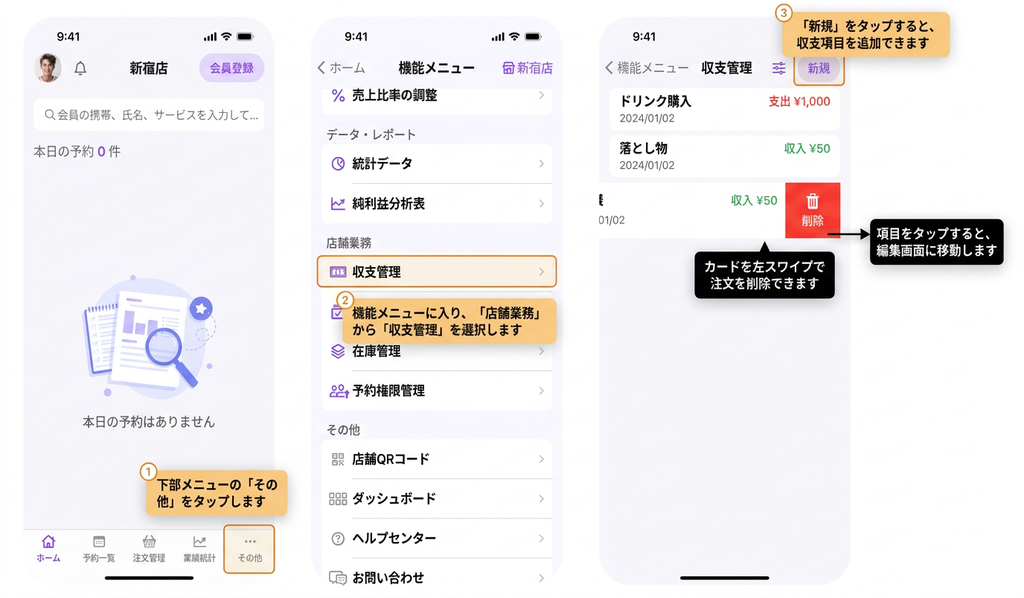
- POS側アプリを開きます
- 下部メインメニューの『その他』をタップします
- 機能メニューに入り、「店舗業務」を見つけて「収支管理」をタップします
- 「新規追加」をタップすると、収支項目を記録できます
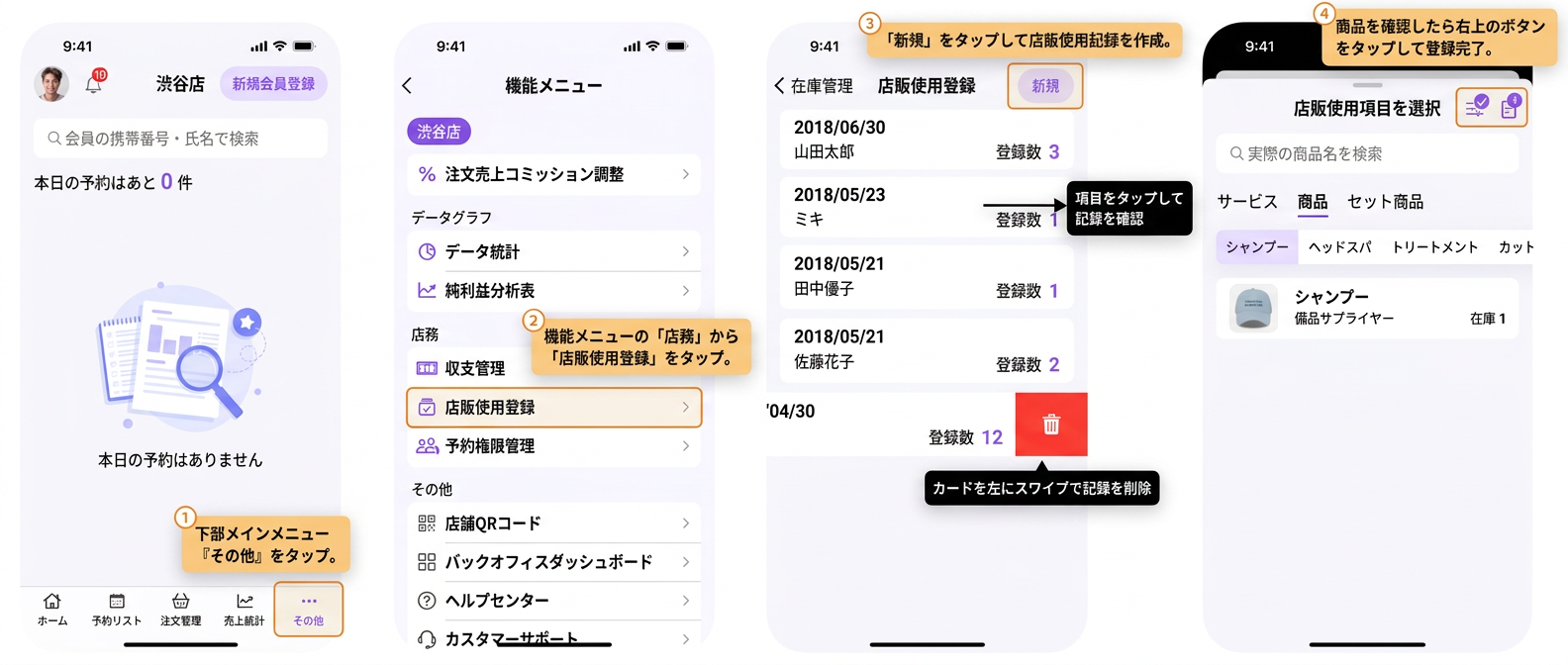
- POS側アプリを開きます
- 下部メインメニューの『その他』をタップします
- 機能メニューに入り、「店舗業務」を見つけて「共用按分登録」をタップします
- リストに入り、「新規追加」をタップすると共用按分記録を作成できます
- カードを左にスワイプすると共用按分記録を削除できます
- 項目をタップすると記録を確認できます
- 按分する品目を確認したら、右上のボタンをタップして登録を完了します
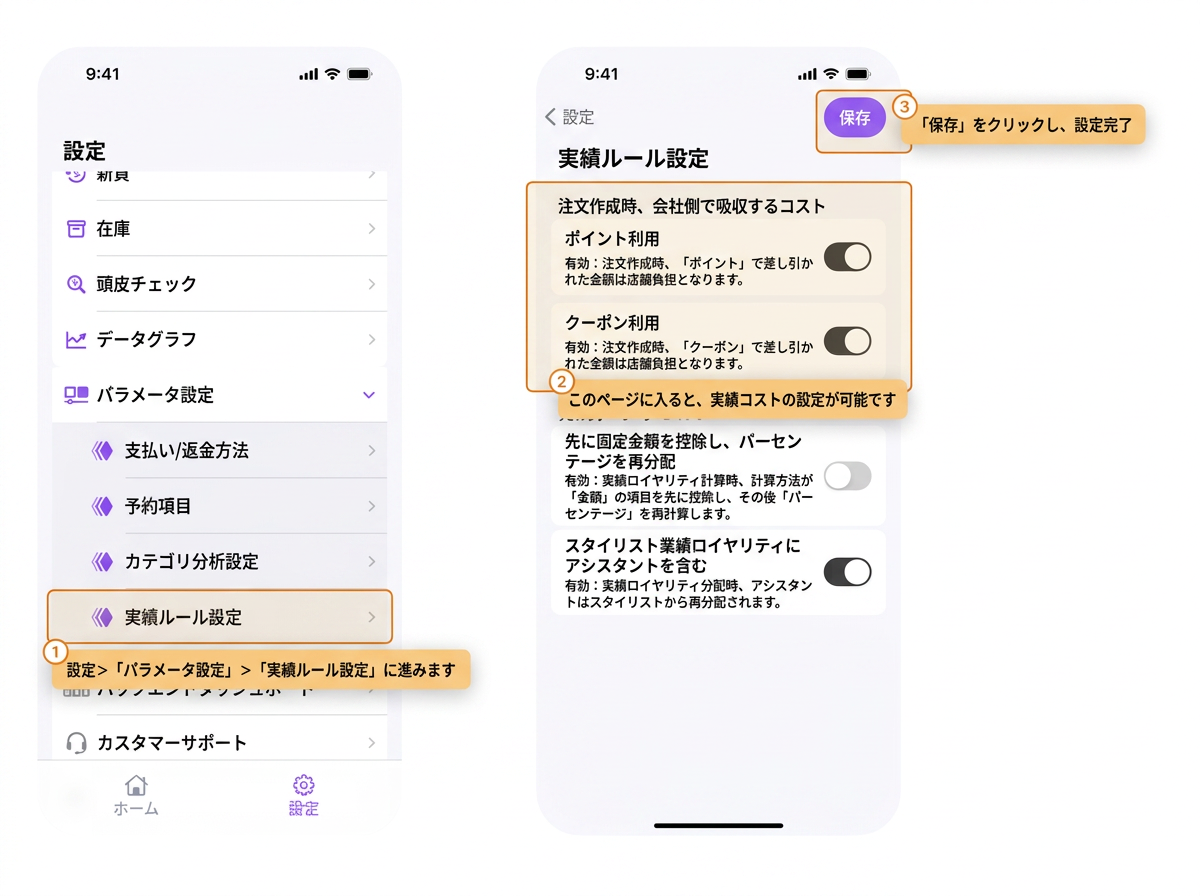
- BOSS側アプリを開きます
- 設定 >「パラメータ設定」>「業績ルール設定」へ移動します
- ページに入ると、業績コストを設定できます
- 「保存」をタップして設定完了です
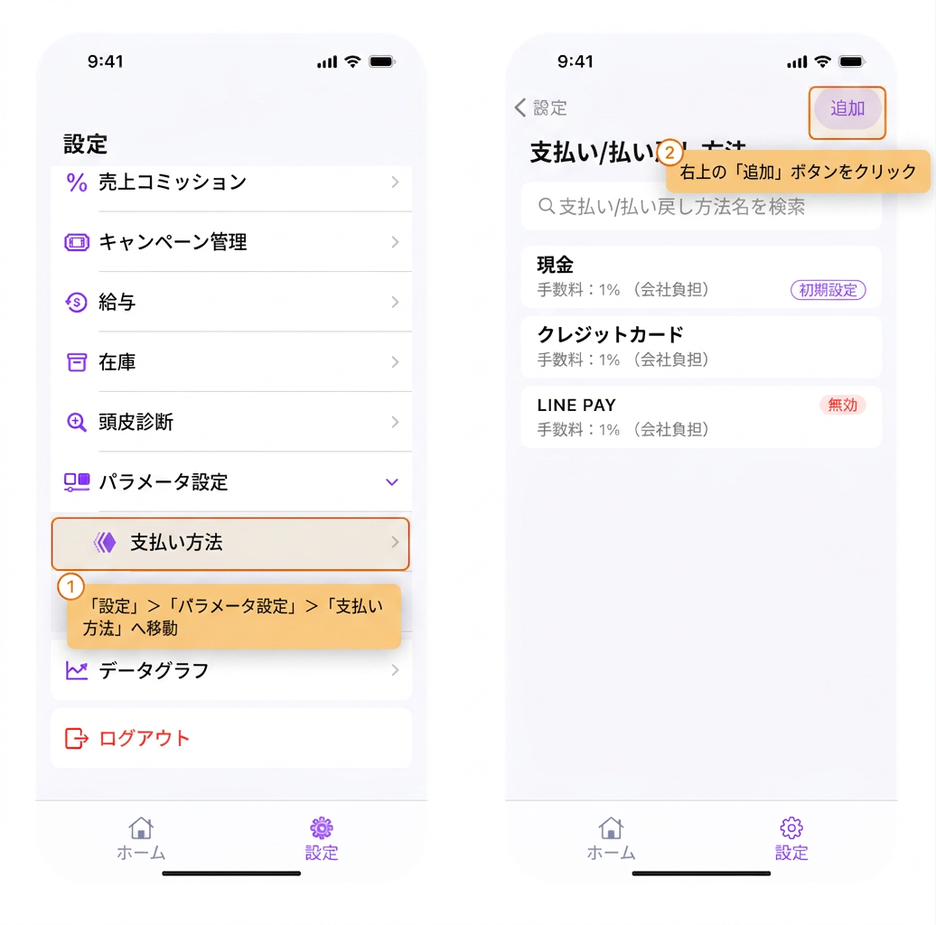
- BOSS側アプリを開きます
- 設定 >「パラメータ設定」>「支払い方法」へ移動します
- 右上の「新規追加」ボタンをタップします
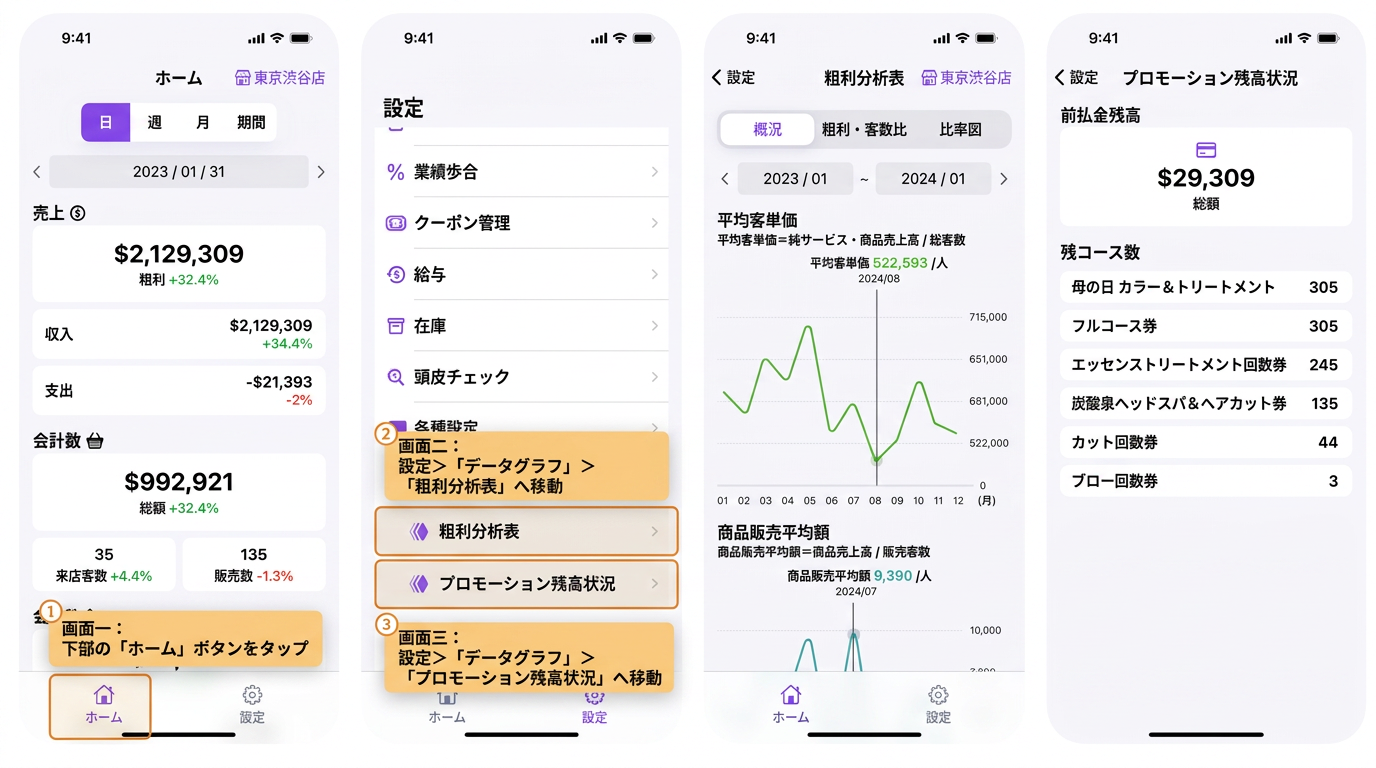
- BOSS側アプリを開くと、グラフデータを確認できる箇所が3つあります
- 画面1: 下部の「ホーム」ボタンをタップします
- 画面2:設定 >「データグラフ」>「純利益分析表」へ移動します
- 画面3:設定 >「データグラフ」>「プロモーション残数状況」へ移動します
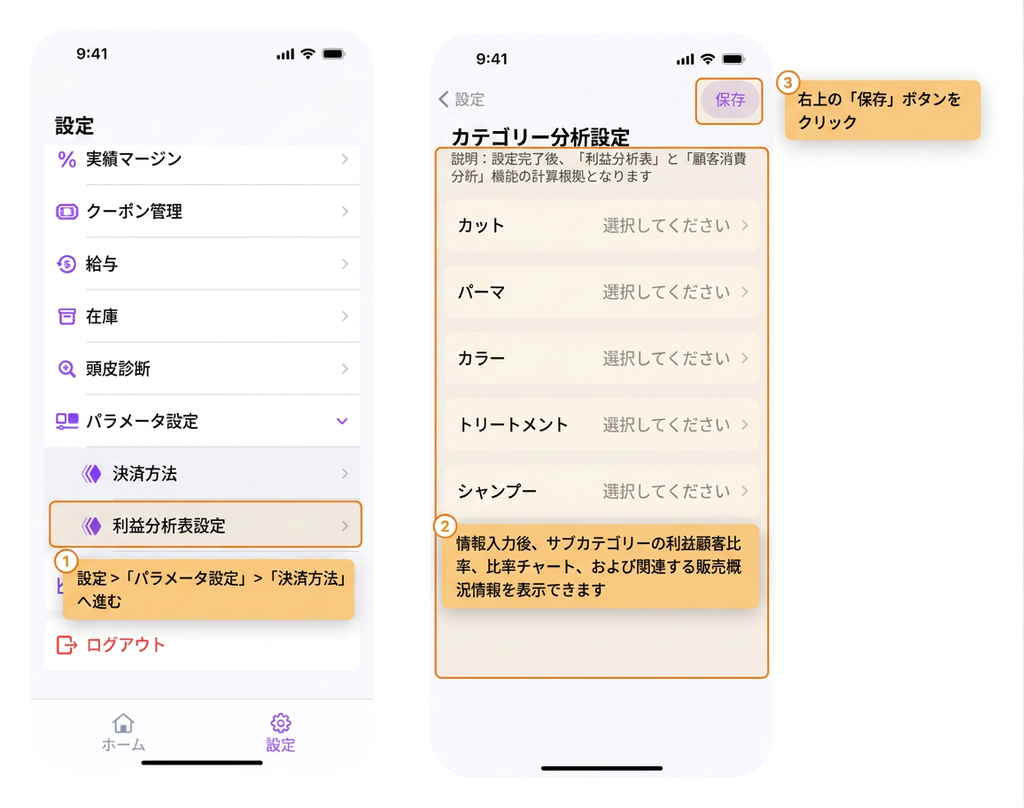
- BOSS側アプリを開きます
- 設定 >「パラメータ設定」>「支払い方法」へ移動します
- データを入力すると、サブカテゴリ別の純利益客数比率、比率グラフ、および関連する販売概況情報を確認できます
- 右上の「新規追加」ボタンをタップします
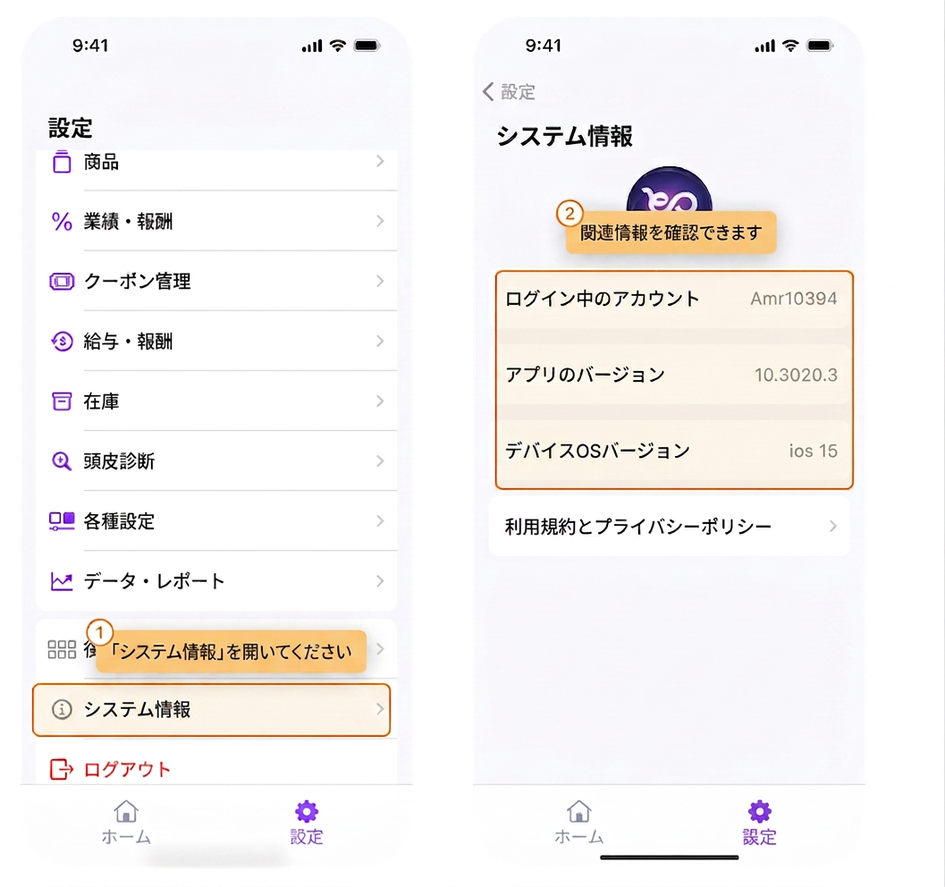
- BOSS側アプリを開きます
- 設定 >「システム情報」へ移動します
- 関連情報を確認できます
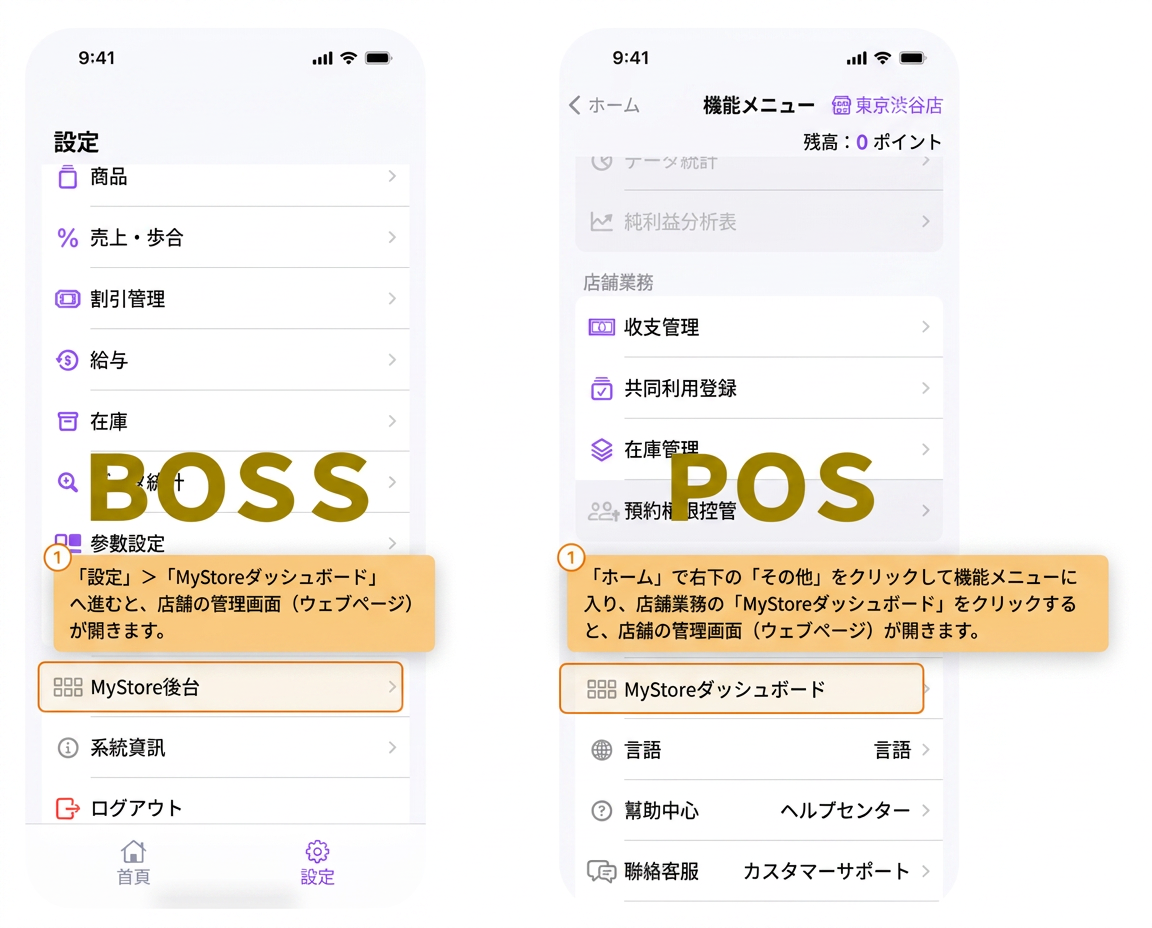
【BOSSアプリの場合】
- BOSS側アプリを開きます
- 設定 >「MyStore管理画面」へ移動すると、店舗管理画面のWebページを開けます
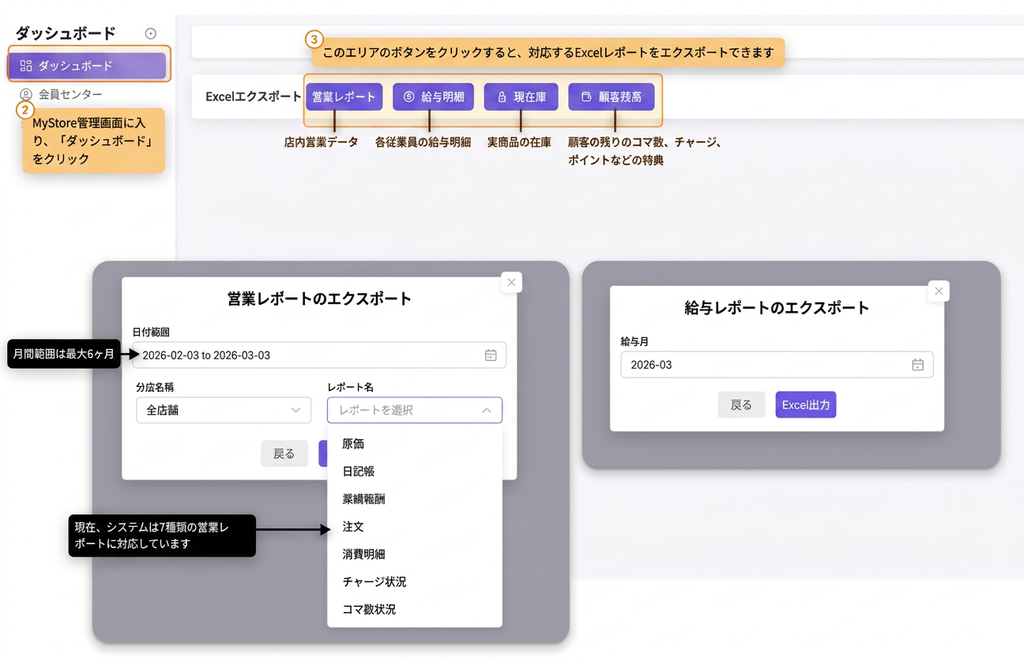
- MyStore管理画面に入り、「ダッシュボード」をタップします
- このエリアのボタンをタップすると、対応するExcelレポートを出力できます
【POSアプリの場合】
- POS側アプリを開きます
- 「ホーム」画面右下の「その他」をタップして機能メニューに入り、店舗業務の「MyStore管理画面」をタップすると、店舗管理画面のWebページを開けます
- MyStore管理画面に入り、「ダッシュボード」をタップします
- このエリアのボタンをタップすると、対応するExcelレポートを出力できます
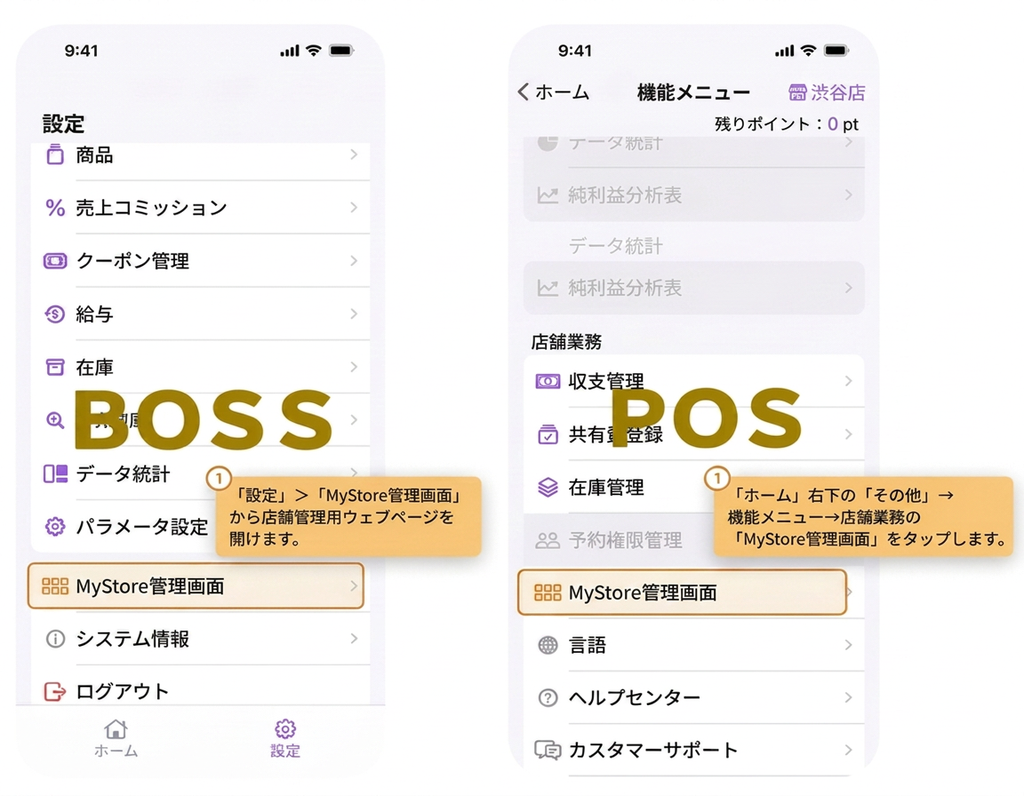
【BOSSアプリでの方法】
- BOSS側アプリを開きます
- 設定 >「MyStore管理画面」へ移動すると、店舗管理画面のウェブページを開けます
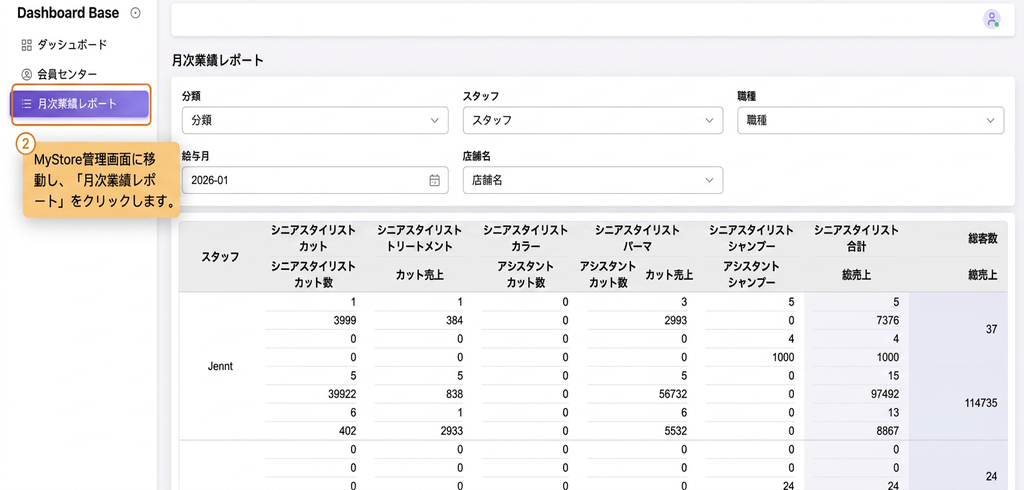
- MyStore管理画面に入り、「実業績月次レポート」をタップします
【POSアプリでの方法】
- POS側アプリを開きます
- 「ホーム」で右下の「その他」をタップして機能メニューに入り、店舗業務の「MyStore管理画面」をタップすると、店舗管理画面のウェブページを開けます
- MyStore管理画面に入り、「実業績月次レポート」をタップします