
FAQ
자주 묻는 질문
eHairPOS 도입, 체험, 기능에 대한 안내입니다. 답을 찾지 못하셨다면 담당자에게 문의해 주세요.
미용 업계를 위해 설계된 미용실 POS·매장 관리 시스템입니다. BOSS(원장), POS(직원), GO(회원) 세 앱으로 온라인 예약, 결제, 회원 지갑, 인센티브, 리포트 분석을 통합합니다.
전화 예약의 소통 비용, 수기 전표 오류, 충전금·횟수권 추적 어려움, 인센티브 계산 부담, 다점포 매출 데이터 분산 문제를 해결하며 모든 데이터가 자동 동기화됩니다.
신청이 필요 없습니다. App Store에서 eHairBOSS를 내려받아 설치하면 바로 무료 체험이 시작되며, 서비스 개통 시 무료 포인트도 드립니다.
iPhone과 iPad를 지원하여 매장 카운터는 물론 외부에서도 관리할 수 있습니다.
가능합니다. 단일 매장과 다점포 모두 지원하며, 매장별 상품·가격·권한·급여 규칙을 설정하고 매장 통합 매출 리포트를 확인할 수 있습니다.
회원 지갑에서 충전금, 횟수권, 쿠폰, 포인트를 통합 관리합니다. 매장은 규칙과 프로모션을 직접 설정하고, 회원은 GO 앱에서 잔액과 내역을 확인합니다.
원장이 실적 산식과 인센티브 비율을 설정하면 개인 실적과 특별 보너스가 자동 계산되고, 급여 정산은 원클릭으로 생성되며 디자이너도 앱에서 실시간 확인할 수 있습니다.
대부분의 매장이 당일에 기본 설정을 마치고 결제를 시작합니다. 상품과 서비스 항목을 등록하면 정식 운영이 가능하며, 필요 시 담당자가 지원합니다.
eHairPOS는 신청과 계약 구속 없이 설치 후 바로 무료 체험이 가능합니다. 서비스 개통 시 무료 포인트를 드리며, 매장 수와 이용 요구에 맞춘 요금제를 제공합니다. 자세한 견적은 LINE 또는 Messenger로 문의해 주세요.
네. eHairPOS는 클라우드 미용실 시스템으로 지역을 가리지 않고 사용할 수 있습니다. 살롱, 헤어 스튜디오, 1인 살롱 모두 App으로 직접 개통할 수 있으며, 별도 서버나 배선 공사가 필요 없습니다.
적합합니다. 1인 디자이너는 POS와 GO만 사용해 고객 온라인 예약과 충전금·횟수권 조회를 제공할 수 있어 전화·메시지 부담이 줄어듭니다. 확장 시 다점포와 인센티브 급여 기능만 켜면 됩니다.
네. 고객이 GO 앱에서 지정 디자이너와 시간대를 선택하면 POS가 매장 캘린더에 실시간 동기화하고 자동 알림을 발송합니다. 중복 예약, 놓친 메시지, 갑작스러운 노쇼로 인한 공백을 방지할 수 있습니다.
가능합니다. 고객 명단, 서비스 항목, 가격은 스프레드시트로 가져올 수 있고, 기존 충전금과 횟수권 잔액도 그대로 이어집니다. 전환 기간에는 먼저 한 매장에서 시범 운영 후 전 매장으로 확장하는 것을 권장합니다.
시스템은 클라우드 아키텍처를 사용하므로 예약, 결제, 정산 데이터가 실시간 동기화됩니다. 주말이나 명절 피크 시간대에도 여러 직원이 동시에 작업할 수 있으며, 당일 매출과 각 디자이너의 진행 상황을 실시간으로 확인할 수 있습니다.
일반 POS는 상품 결제 중심이지만 eHairPOS는 미용실 운영에 맞춰 설계되었습니다. 지정 디자이너 예약, 커트·컬러·펌·스파 조합, 어시스턴트 분배, 실적 산식과 인센티브 비율, 회원 충전과 횟수권까지 살롱 운영에 최적화되어 있습니다.
지식 베이스
eHairPOS 공식 사용 Q&A
BOSS·POS·eHairGO 앱의 공식 사용 안내와 화면 설명을 모두 담았습니다(원문은 중국어).
총 58건
전체 매장 공용 기본 설정
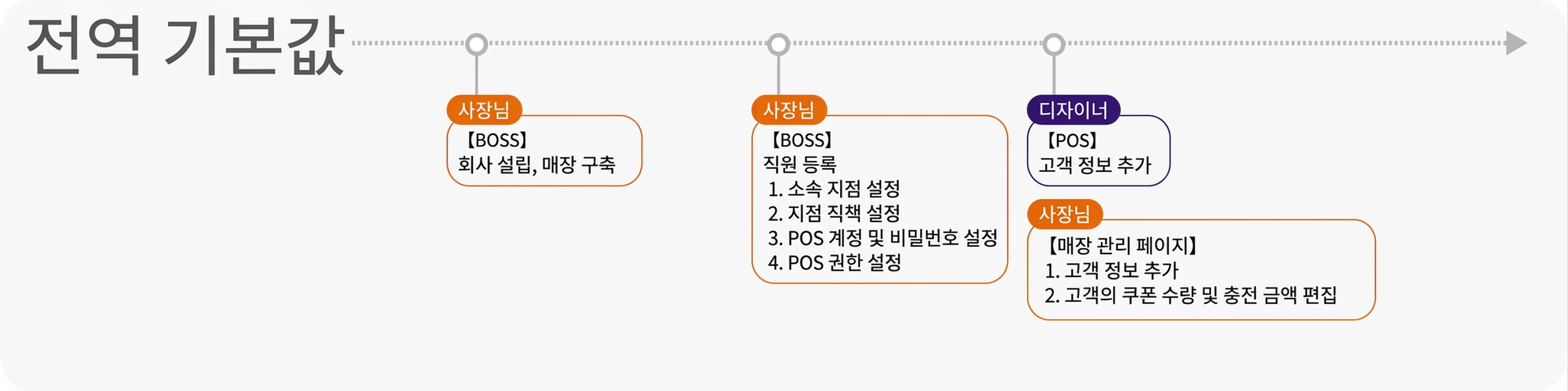
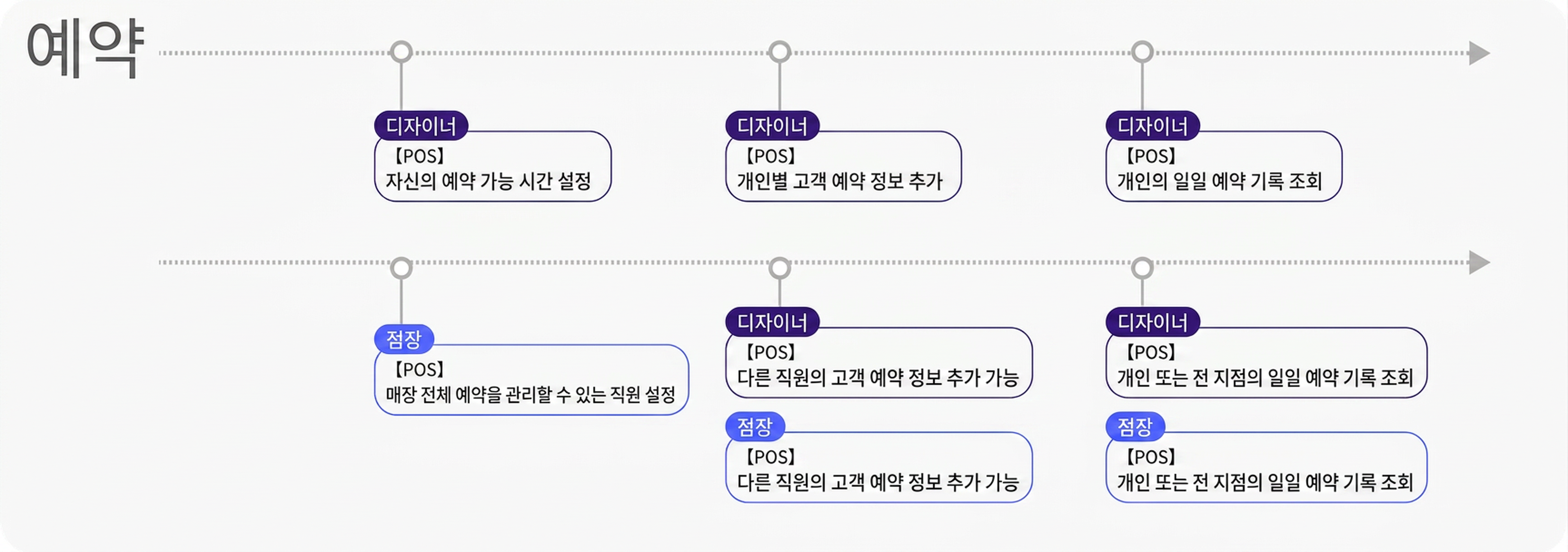
예약
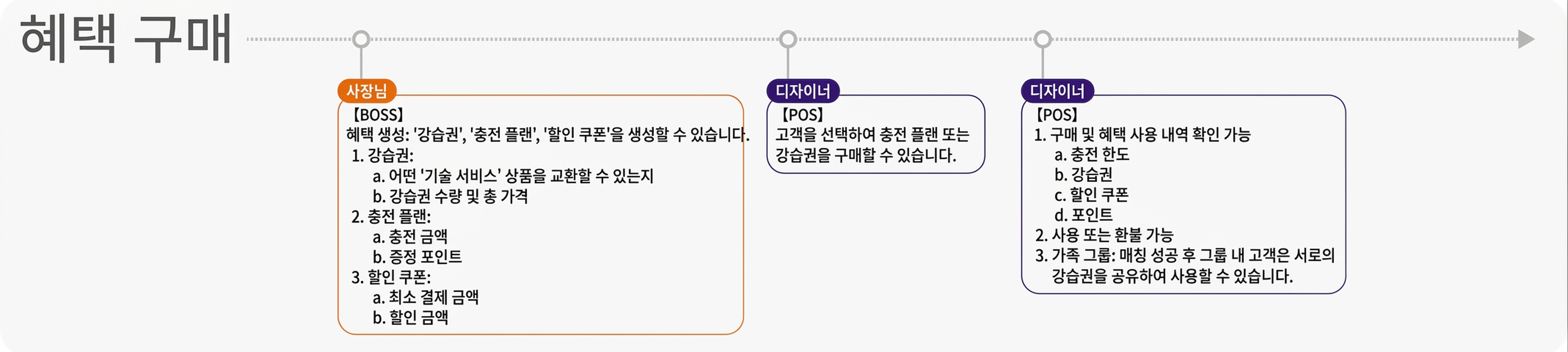
혜택 구매
주문 결제

실적&급여 지급

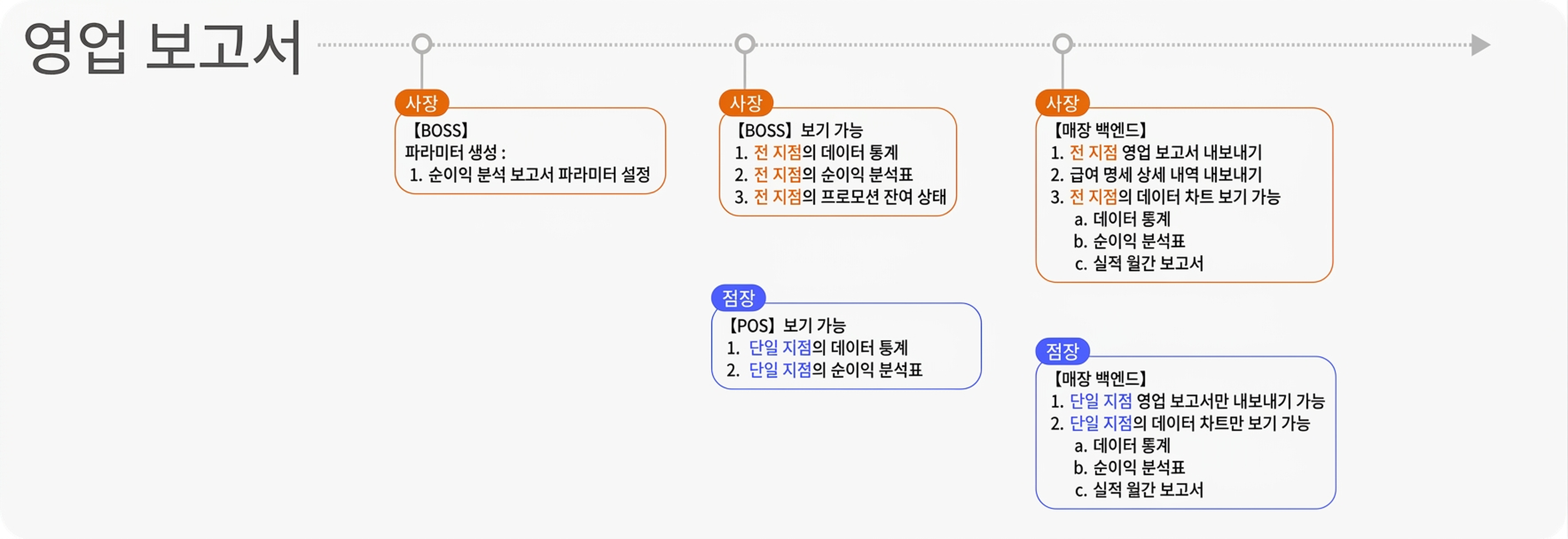
운영 보고서
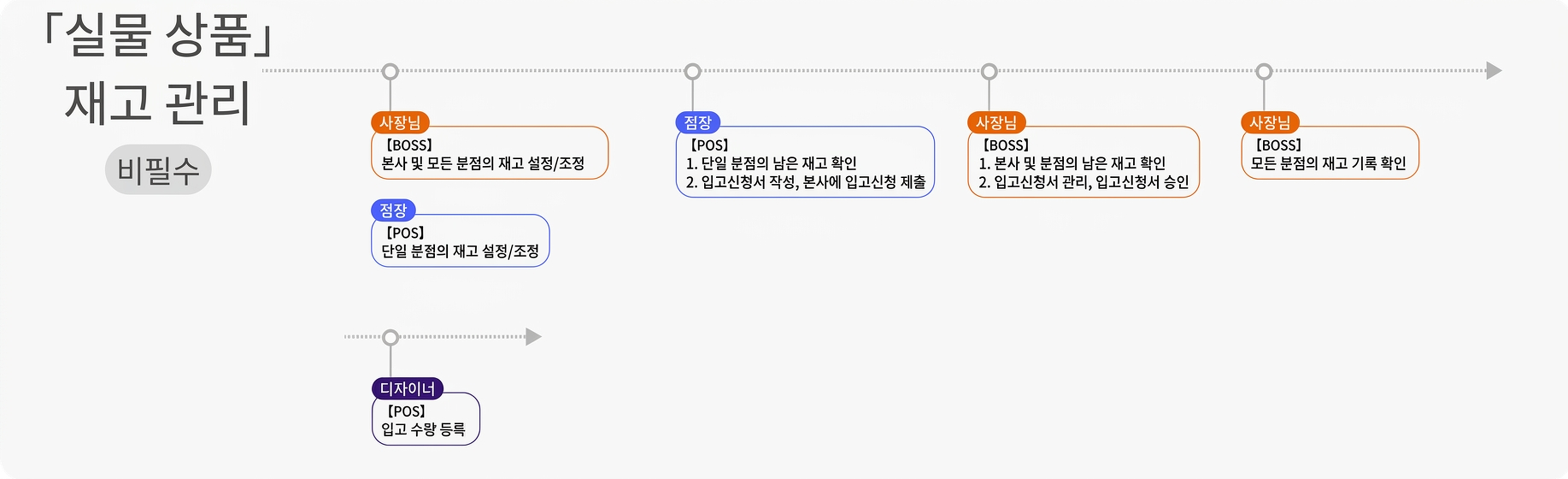
「실물 상품」 재고 관리
다음 단계에 따라 BOSS 앱에서 전 매장이 공용으로 사용할 기본 자료를 설정해 주세요
단계01. 매장
1. 매장 관리
추가 참고
1. 영업 시간대 설정
단계02. 직원
추가 참고
1. 직원의 직급 변경
2. 직원의 POS 계정 비밀번호 재설정
단계. 03 상품 및 결제 방식
1. 분류 관리
2. 상품 관리
3. 판매가 설정
4. 원가 설정
5. 공급업체 관리
6. 결제 / 환불 방식
추가 참고
1. 상품 분류 비활성화 시 영향
2. 상품 유형 수정
3. 상품 적립 포인트 설정
4. 매장별 상품 판매/중지 설정
5. 상품 판매 중지 시 영향
단계. 04 혜택 및 횟수권
1. 할인 쿠폰 관리
2. 횟수권 관리
3. 충전 플랜 관리
추가 참고
1. 횟수권에 연결된 서비스를 다른 항목으로 바꾸는 방법
단계. 05 실적·커미션
1. 상품 유형
2. 특정 분류
3. 특정 상품
4. 횟수권 판매
5. 구간 템플릿
6. 직원 구간 설정
7. 파라미터 설정: 실적 설정
추가 참고
1. 실적과 커미션의 차이?
2. 주문 결제 완료 후 실적 커미션을 조정하는 방법
단계. 06 예약
1. 파라미터 설정: 예약 항목
2. 「예약 승인 여부」 자유 설정
단계. 07 급여
1. 기본급
2. 변동 급여
3. 급여 지급
4. 급여 기록
단계. 08 자재 재고 관리
1. 매장 재고 설정
2. 매장 재고 조회
3. 재고 변동 기록
단계. 09 데이터 차트
1. 데이터 차트
2. 유형별 분석 설정
3. 운영 Excel 보고서
자료 설정을 완료하면 POS 앱에서 작업할 수 있습니다
회원 관리
1. 회원 자료
2. 회원 혜택 추가/조회
예약
1. 디자이너가 직접 자신의 예약 시간을 설정하는 방법
추가 참고
1. 여러 매장에서 근무할 때 서로 다른 「예약 시간대」 설정 방법
주문 결제
공동 배분
수입·지출
1. 추가 수입·지출 기록
기타
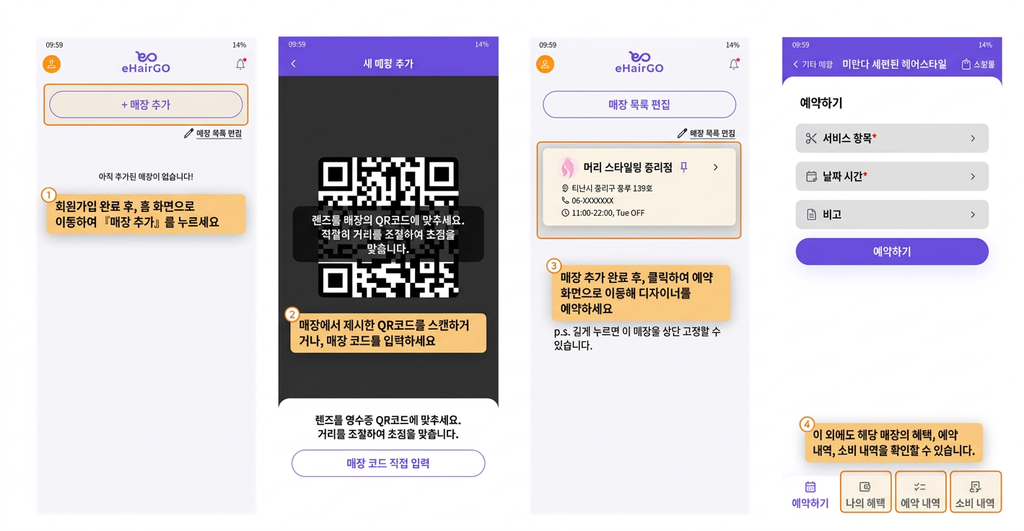
- 등록을 완료하면 홈 화면에 들어가 『매장 가입』을 클릭합니다
- 매장에서 제시하는 QR코드를 스캔하거나 매장 코드를 입력합니다
- 매장 가입에 성공하면 예약 페이지로 이동해 해당 매장의 디자이너를 예약할 수 있습니다
- 참고. 길게 누르면 해당 매장을 상단에 고정할 수 있습니다
- 이 외에도 해당 매장에서 보유한 혜택, 예약 기록, 소비 기록을 확인할 수 있습니다
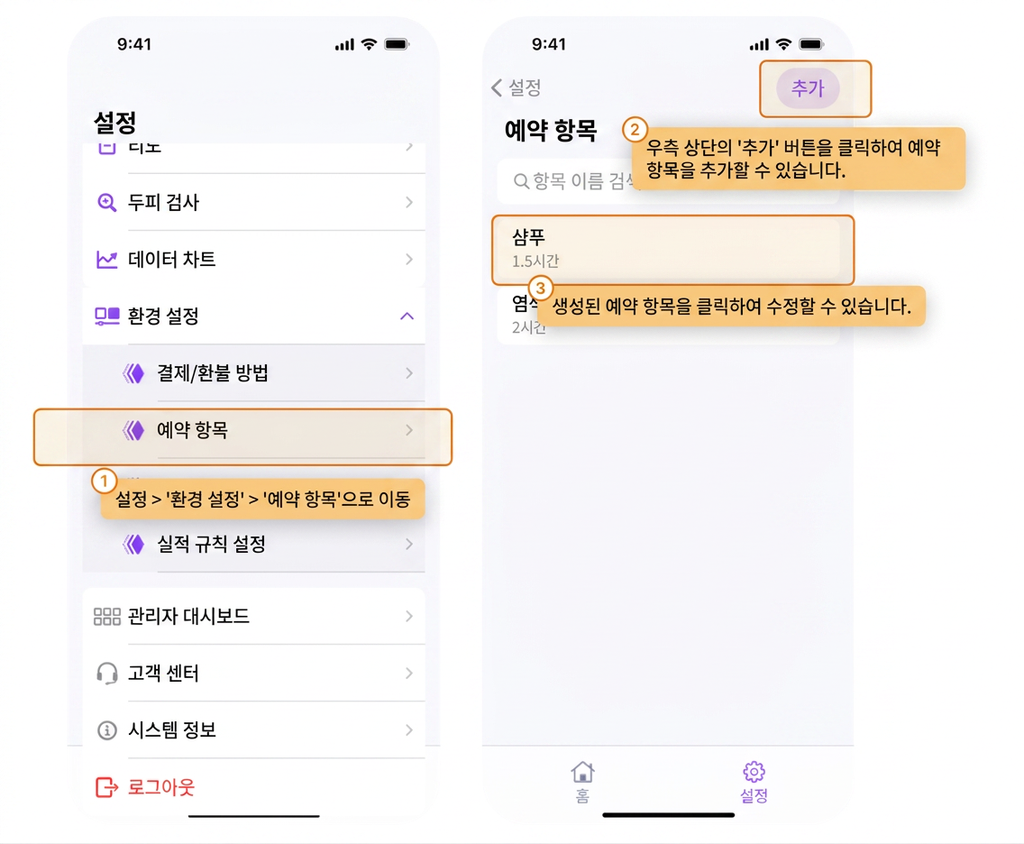
- BOSS 앱을 실행합니다
- 설정 > "파라미터 설정" > "예약 항목"으로 이동합니다
- 오른쪽 상단의 「추가」 버튼을 클릭하면 예약 항목을 추가할 수 있습니다
- 이미 생성된 예약 항목을 클릭하면 수정할 수 있습니다
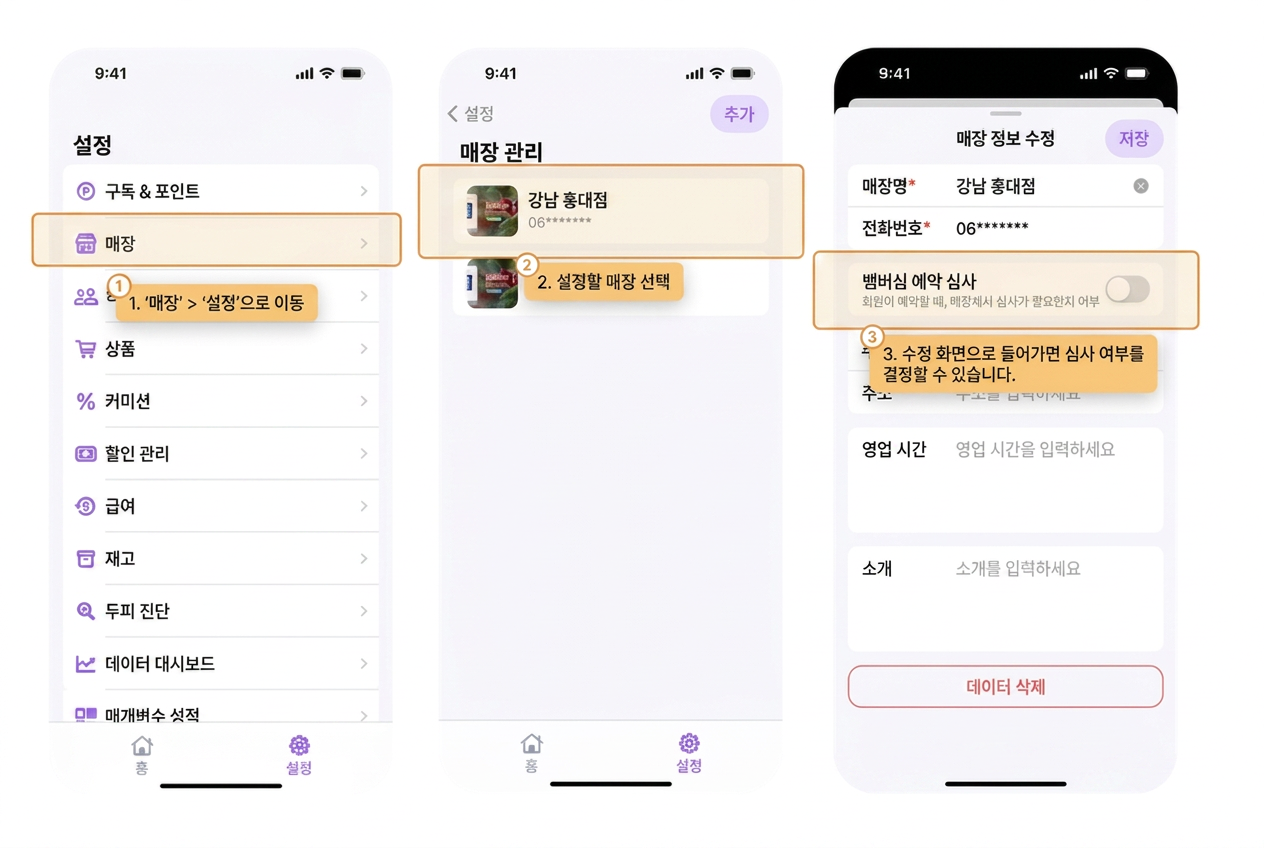
- BOSS 앱을 실행합니다
- 설정 > "매장"으로 이동합니다
- 설정할 매장을 선택합니다
- 편집 화면에 들어가면 승인 여부를 결정할 수 있습니다
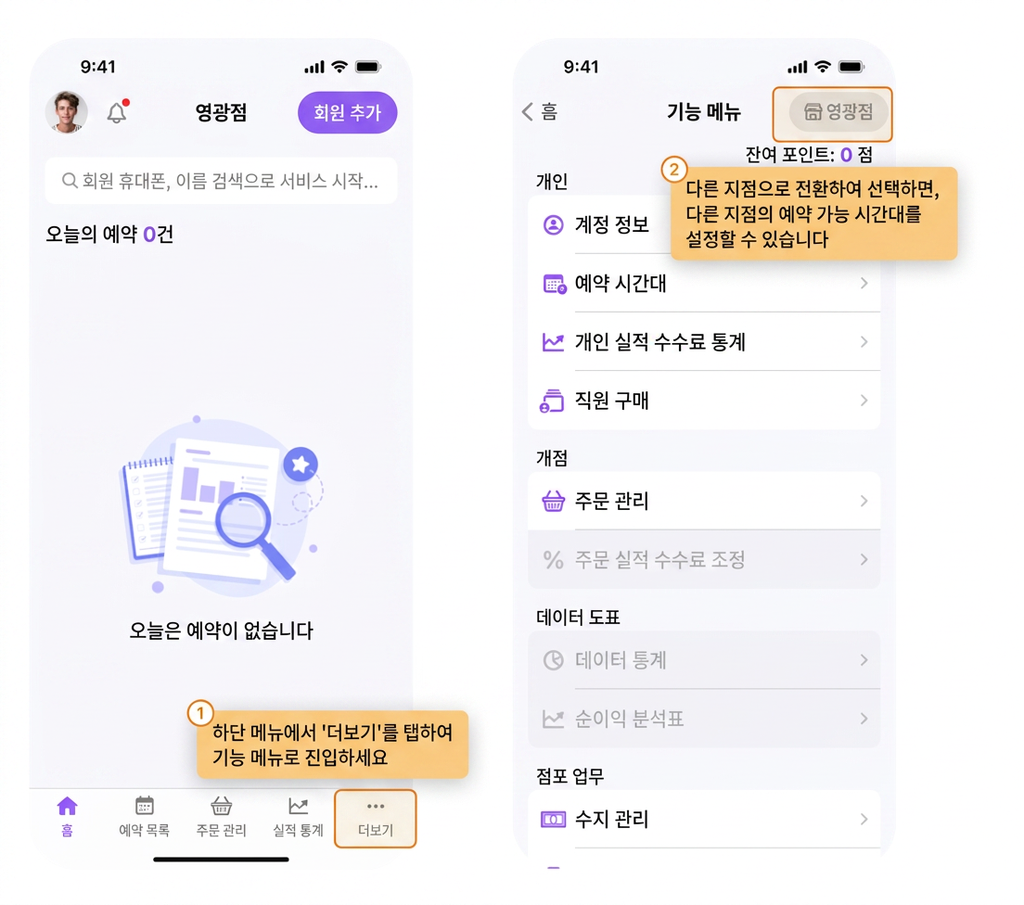
- POS 앱을 실행합니다
- 로그인 후 하단 메뉴의 「더보기」를 눌러 기능 메뉴로 이동합니다
- 다른 매장으로 전환하면 해당 매장의 예약 가능 시간대를 설정할 수 있습니다
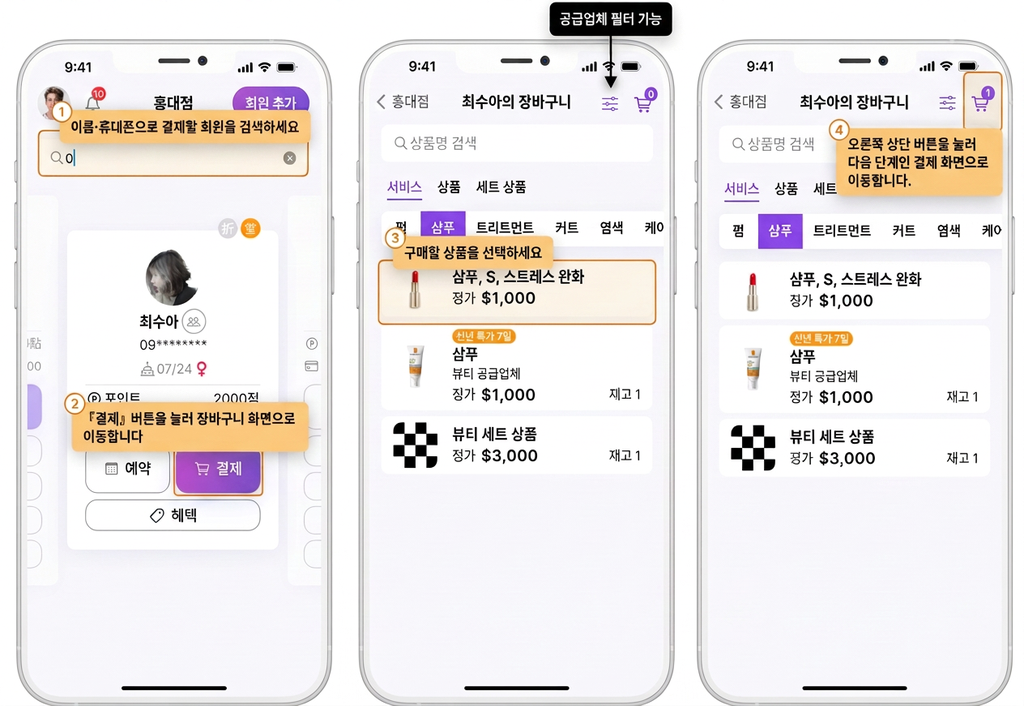
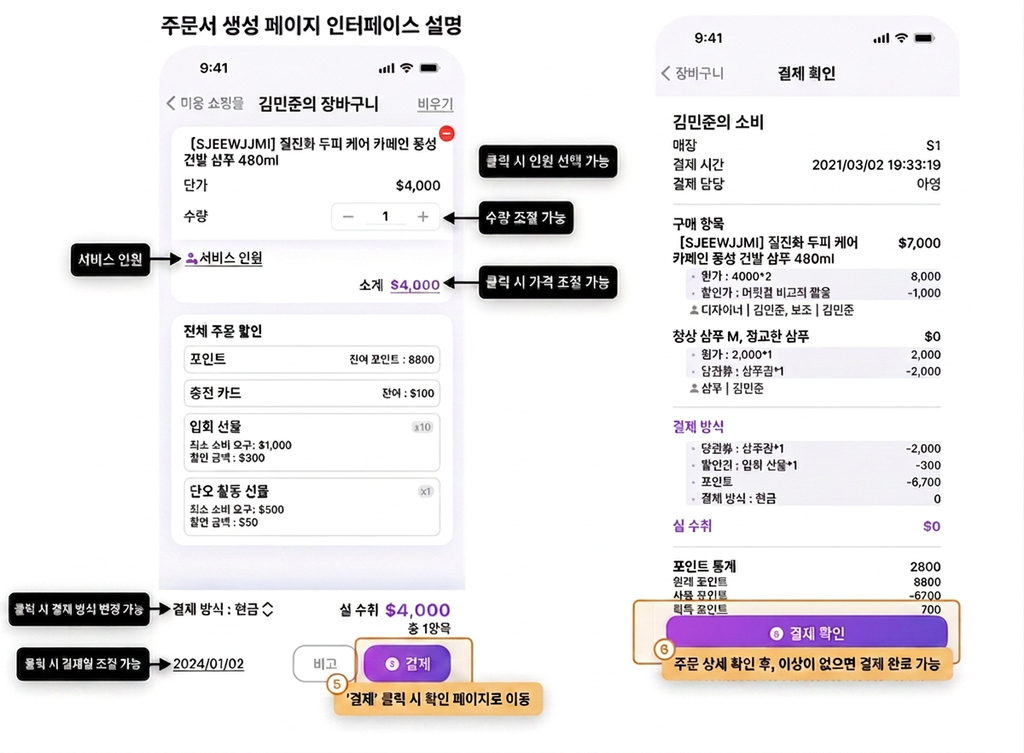
- POS 앱을 실행합니다
- 이름 또는 전화번호로 검색해 주문을 생성할 회원을 찾습니다
- 『주문 생성』 버튼을 클릭해 장바구니 화면으로 이동합니다
- 구매할 상품을 선택합니다
- 오른쪽 상단 버튼을 클릭해 다음 단계인 주문 생성 화면으로 이동합니다
- 정보 입력을 마친 후 「결제」를 클릭하면 확인 화면으로 이동합니다
- 결제 명세를 미리 확인하고 이상이 없으면 결제를 완료할 수 있습니다
튜토리얼 영상: https://www.youtube.com/watch/EMkr-t8mvWc
『주문 생성 시 고객 메모 알림 표시』를 추가로 설정할 수 있습니다
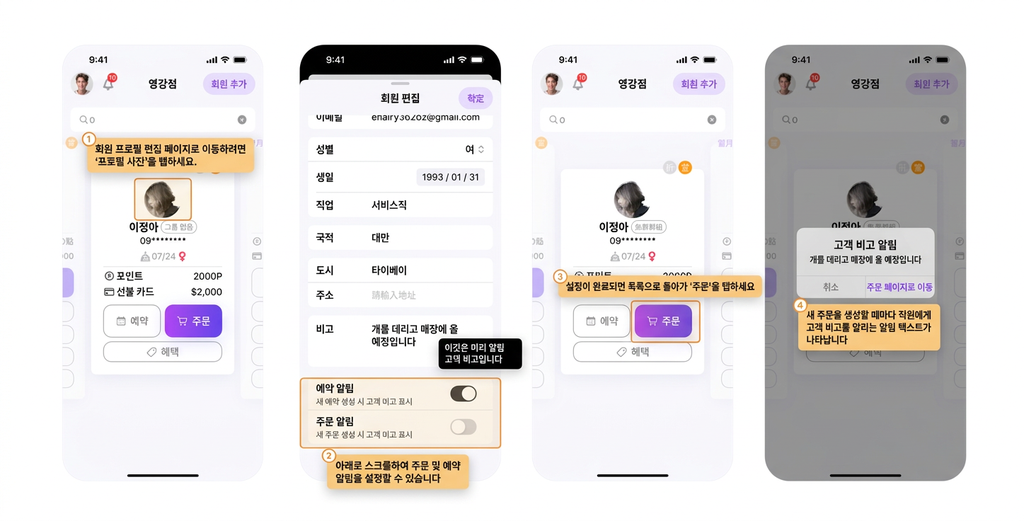
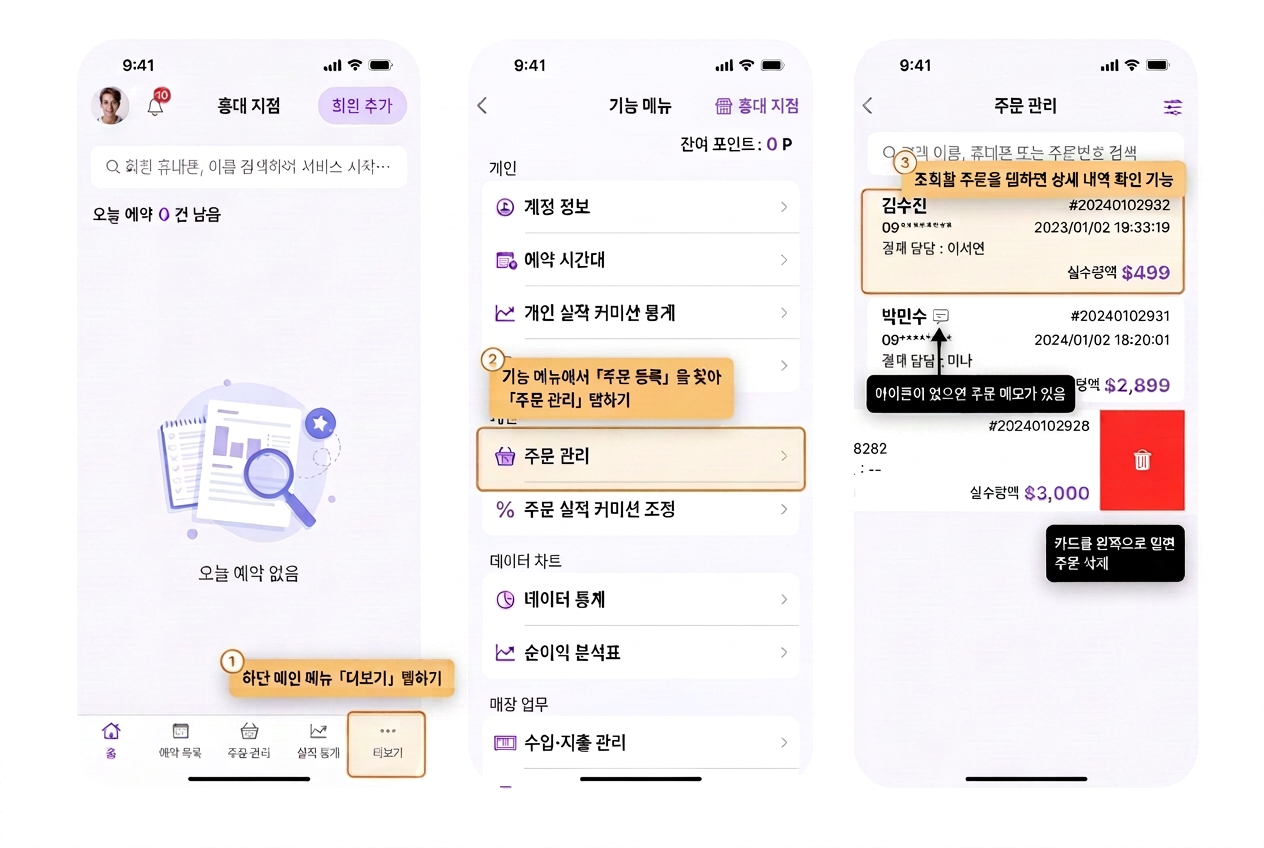
- POS 앱을 실행합니다
- 하단 메인 메뉴의 『더보기』를 클릭합니다
- 기능 메뉴에 들어가서 「주문 결제」를 찾아 「주문 관리」를 클릭합니다
- 확인할 주문을 클릭하면 상세 내역을 조회할 수 있습니다
- 아이콘이 표시되어 있으면 주문 메모가 작성된 것입니다
- 카드를 왼쪽으로 슬라이드하면 주문을 삭제할 수 있습니다
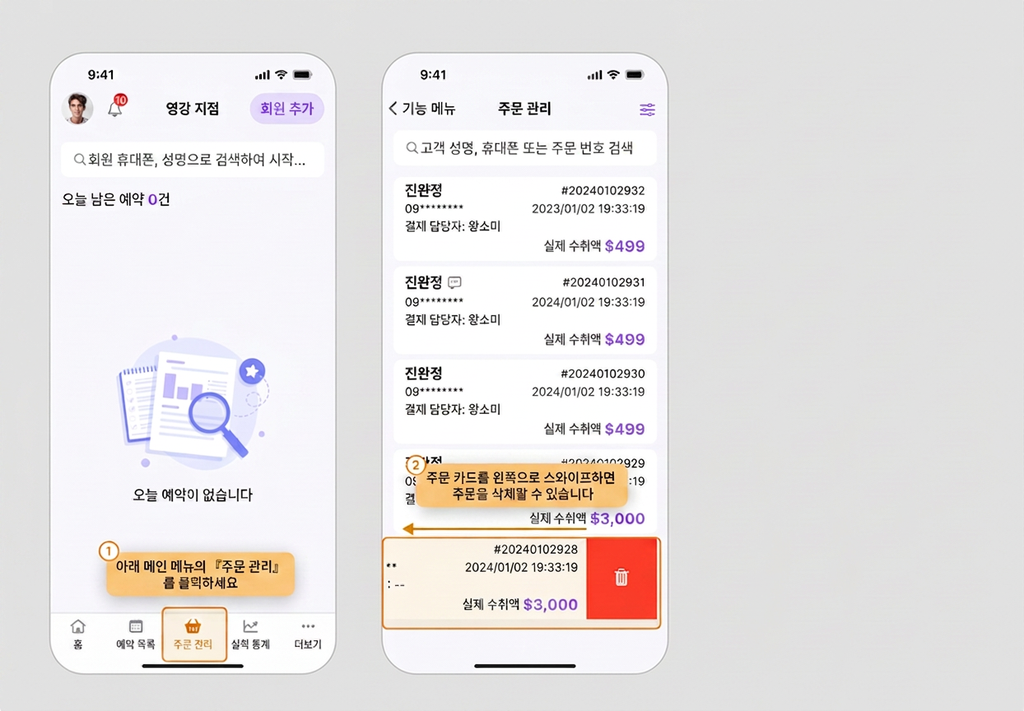
- POS 앱을 실행합니다
- 하단 메인 메뉴의 『주문 관리』를 클릭합니다
- 주문 카드를 왼쪽으로 슬라이드하면 주문을 삭제할 수 있습니다
튜토리얼 영상: https://youtu.be/EMkr-t8mvWc?si=pdbsbQPFp91lGIdf&t=68
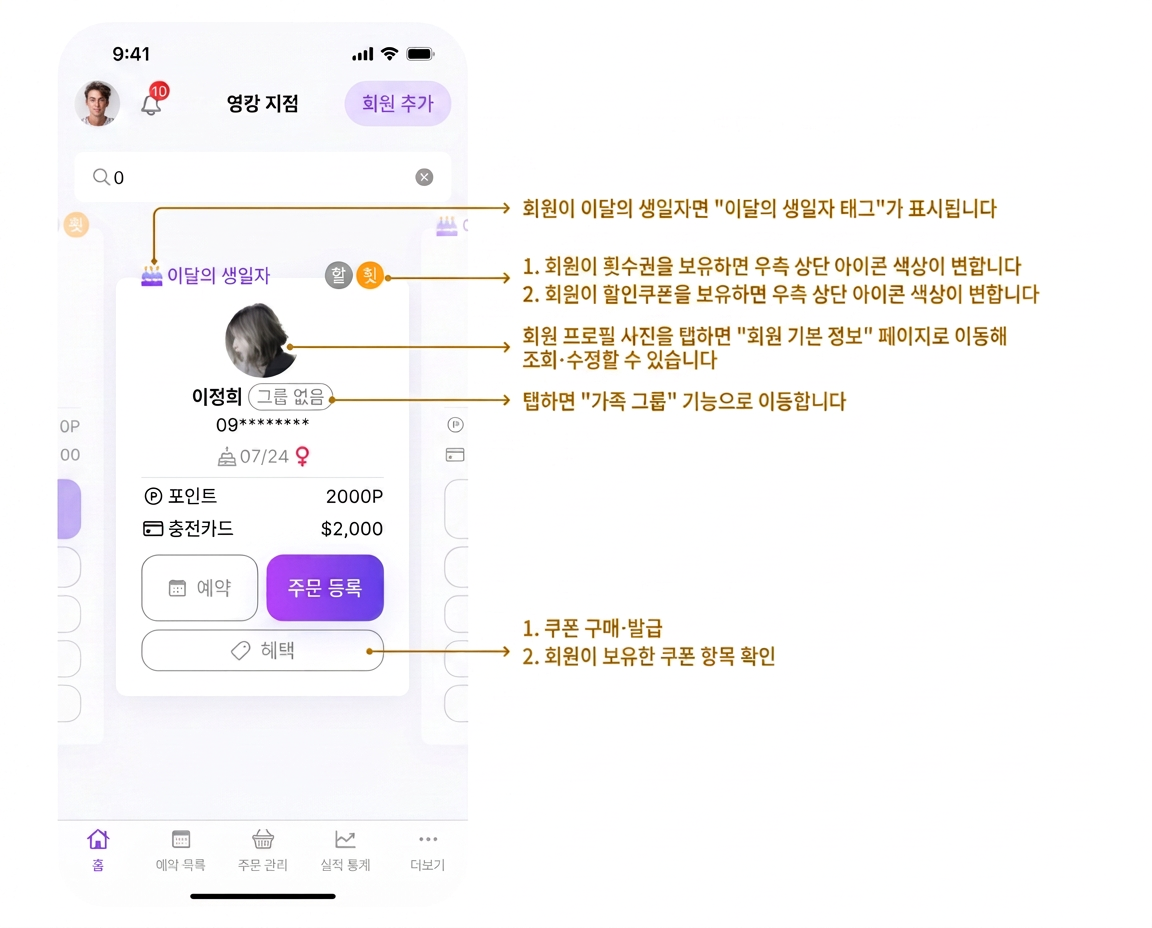
- POS 앱을 실행합니다
- 이름 또는 전화번호로 검색해 확인할 회원을 찾습니다
엄마가 아이를 데리고 매장에 방문했을 때, 직원은 엄마의 자료에 「그룹」을 추가하고 아이를 포함시킬 수 있습니다
이렇게 하면 아이도 엄마가 이미 구매한 횟수권을 사용할 수 있습니다
아래 설명은 아이가 엄마의 횟수권을 사용하려는 경우를 예로 듭니다
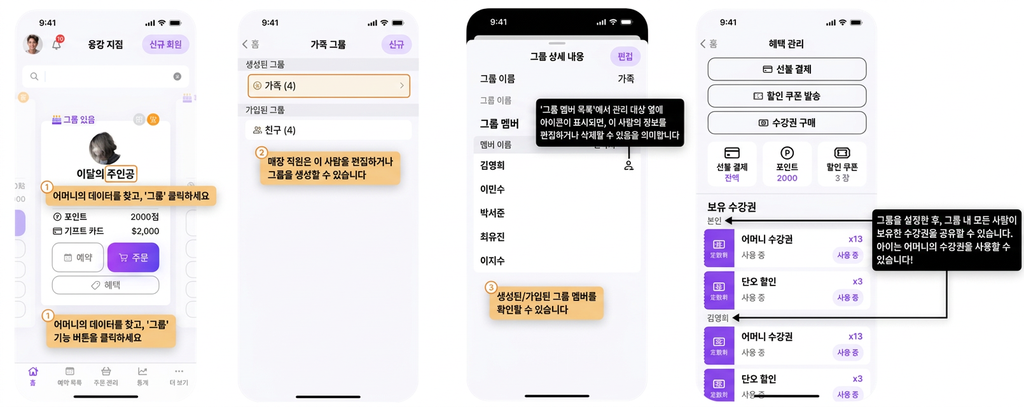
- POS 앱을 실행합니다
- 엄마의 이름 또는 전화번호로 검색해 엄마의 자료를 찾습니다
- 「그룹」 기능 버튼을 클릭합니다
- 엄마에게 「이미 생성된」 그룹을 수정해 아이를 그룹에 추가합니다
- 검색 목록으로 돌아가 아이의 자료를 찾습니다
- 「혜택」 기능을 클릭하면 아이의 계정에서 엄마의 횟수권을 확인하고 사용할 수 있습니다
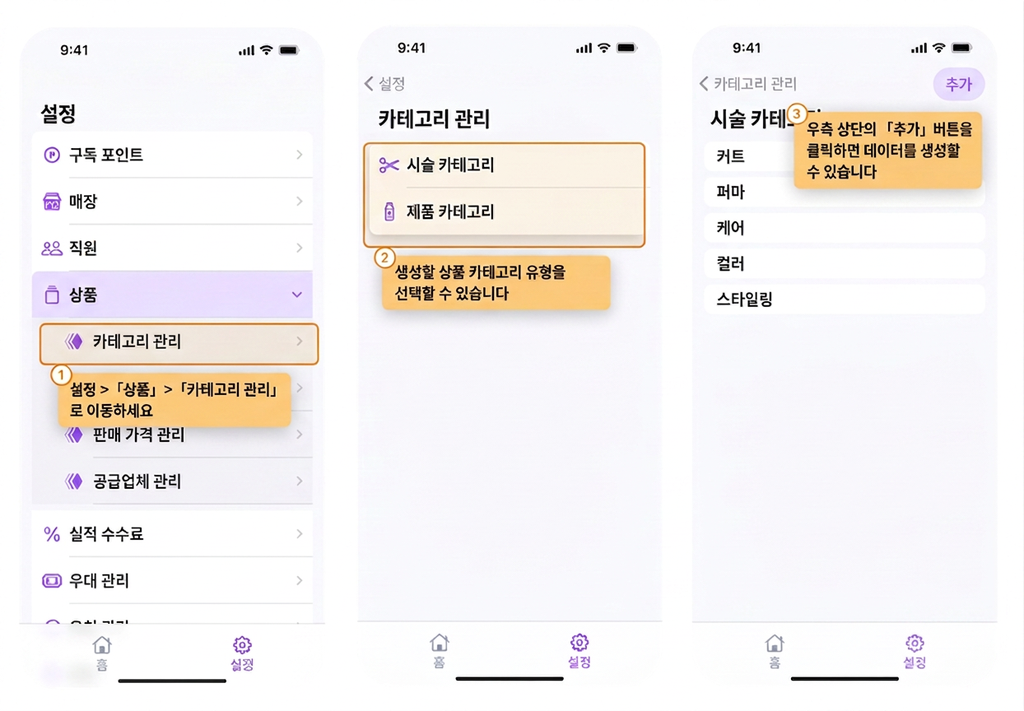
- BOSS 앱을 실행합니다
- 설정 > "상품" > "분류 관리"로 이동합니다
- 생성할 상품 분류의 유형을 선택할 수 있습니다
- 오른쪽 상단의 「추가」 버튼을 클릭하면 자료를 생성할 수 있습니다
비활성화하면 POS에서 주문 시 해당 분류와 그 하위 상품이 표시되지 않습니다
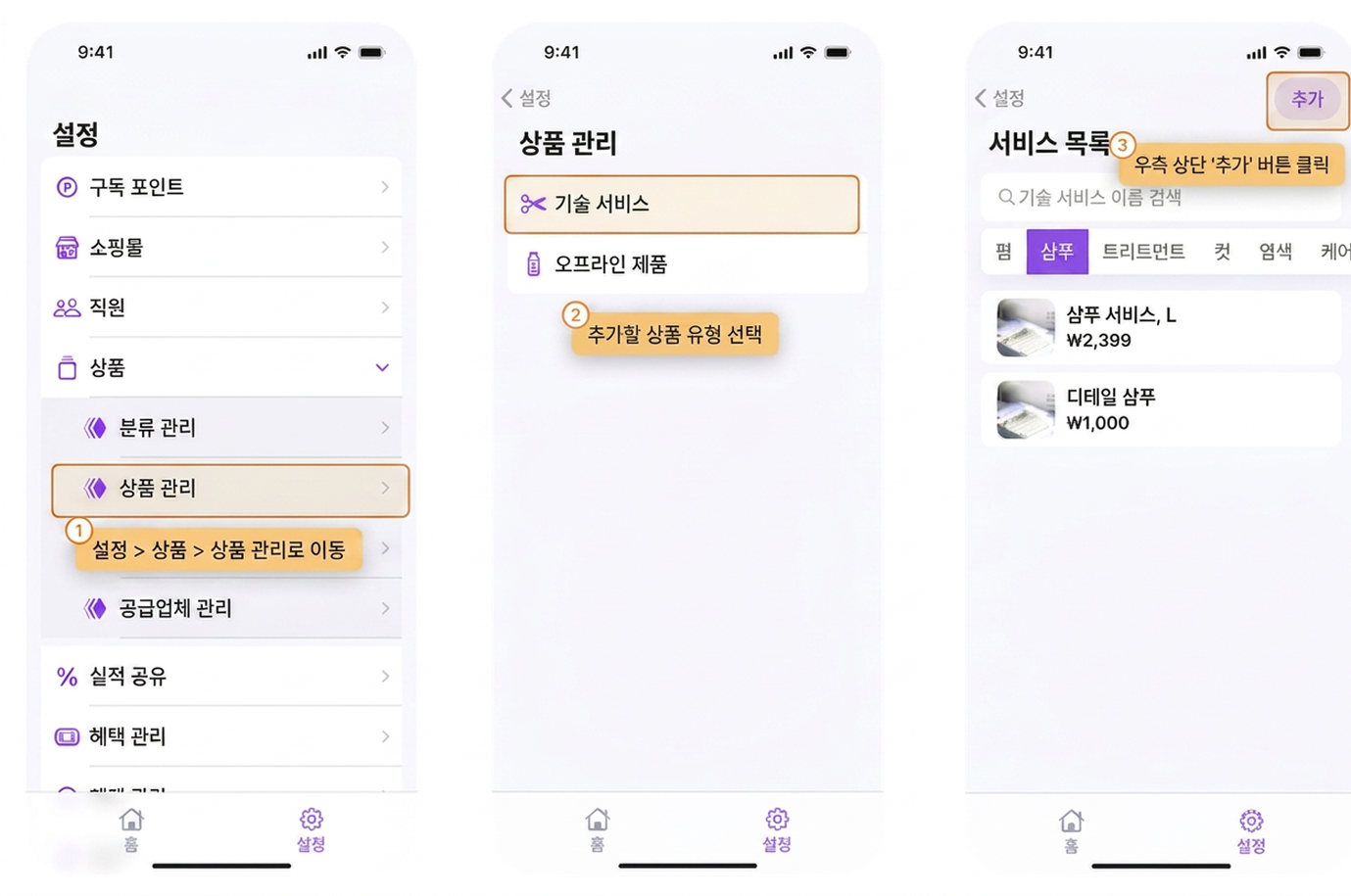
- BOSS 앱을 실행합니다
- 설정 > "상품" > "상품 관리"로 이동합니다
- 추가할 상품 유형을 선택합니다
- 오른쪽 상단의 「추가」 버튼을 클릭합니다
튜토리얼 영상: https://youtube.com/watch/nZVhhB9K8bw?si=tN9kyF-L2c3YsQaT
상품을 생성한 이후에는 상품 유형을 다시 수정할 수 없습니다
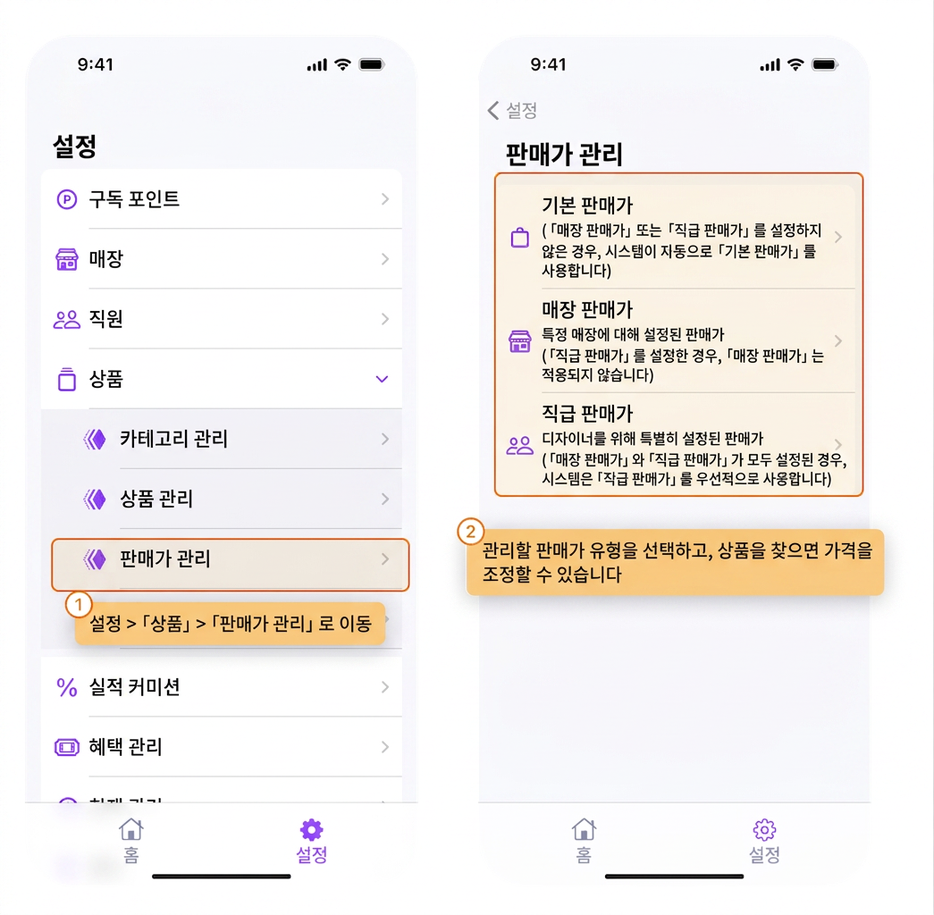
- BOSS 앱을 실행합니다
- 설정 > "상품" > "판매가 관리"로 이동합니다
- 관리할 판매가 유형을 선택하고 상품을 찾아 가격을 조정합니다
- 기본 판매가
상품의 표준 판매가
("매장 판매가"나 "직급 판매가"를 설정하지 않은 경우, 시스템은 자동으로 "기본 판매가"를 적용합니다)매장 판매가- 매장 판매가
특정 매장에 대해 설정한 판매가
("직급 판매가"가 설정되어 있으면 "매장 판매가"는 적용되지 않습니다)- 직급 판매가
디자이너를 위해 별도로 설정한 판매가
("매장 판매가"와 "직급 판매가"가 모두 설정된 경우, 시스템은 "직급 판매가"를 우선 적용합니다)
기본 판매가: https://youtu.be/RObJiM8q4E0?si=uvoK5oU4RX5YPxFp
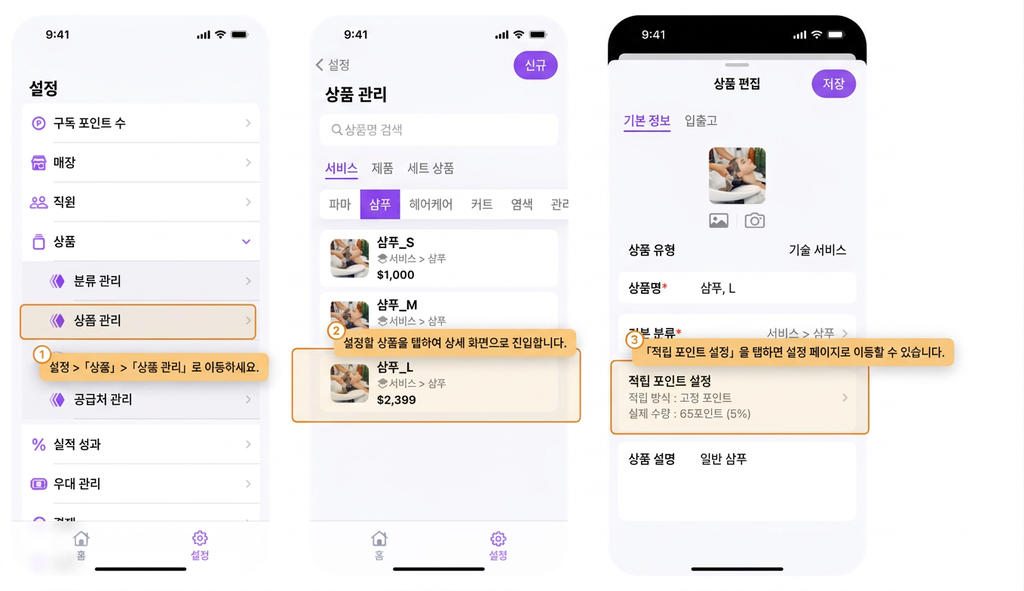
- BOSS 앱을 실행합니다
- 설정 > "상품" > "상품 관리"로 이동합니다
- 설정할 상품을 클릭해 상세 화면으로 이동합니다
- 「적립 포인트 설정」을 클릭하면 설정 페이지로 이동할 수 있습니다
튜토리얼 영상: https://youtu.be/nZVhhB9K8bw?si=u7ry92Flj2cNuuGa&t=51
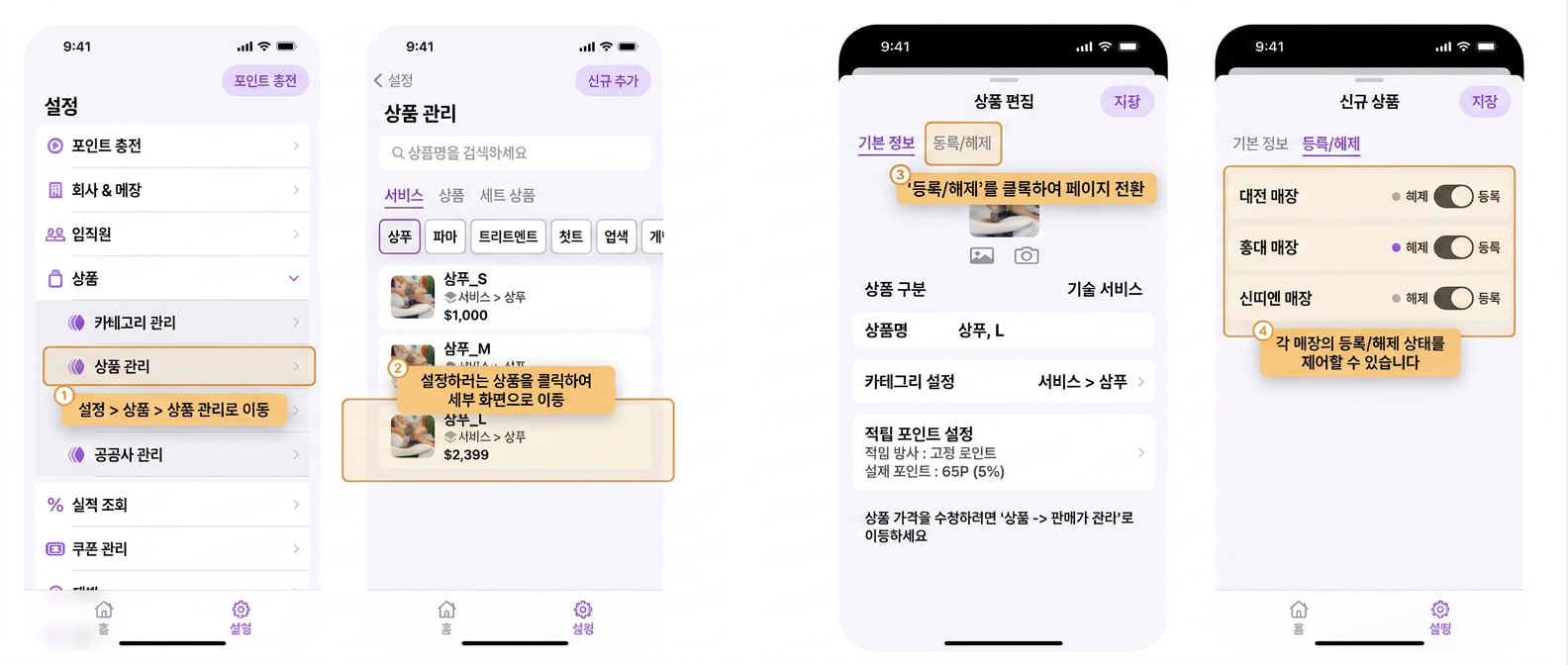
- BOSS 앱을 실행합니다
- 설정 > "상품" > "상품 관리"로 이동합니다
- 설정할 상품을 클릭해 상세 화면으로 이동합니다
- 「판매/중지」를 클릭해 화면을 전환합니다
- 매장별 판매/중지 상태를 관리할 수 있습니다
상품을 판매 중지하면 「POS 앱에서 주문 시 헤어 스토어」에서만 해당 상품이 보이지 않으며, 그 외의 다른 곳에서는 여전히 확인할 수 있습니다
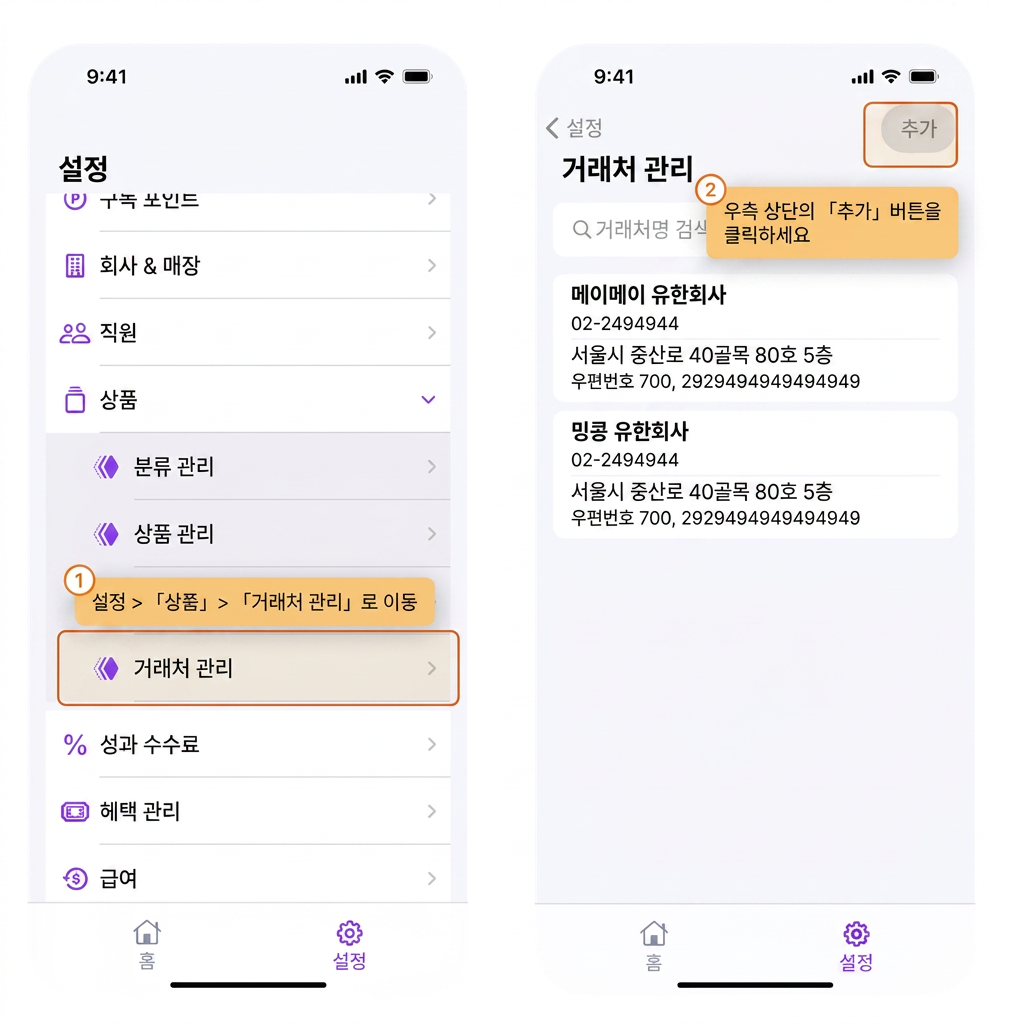
- BOSS 앱을 실행합니다
- 설정 > "상품" > "공급업체 관리"로 이동합니다
- 오른쪽 상단의 「추가」 버튼을 클릭합니다
- 설정을 완료하면 다음 기능에서 「공급업체」로 자료를 필터링할 수 있습니다
- a. 주문 결제
- b. 재고 조회, 재고 조정, 재고 기록 조회 등의 재고 관련 기능
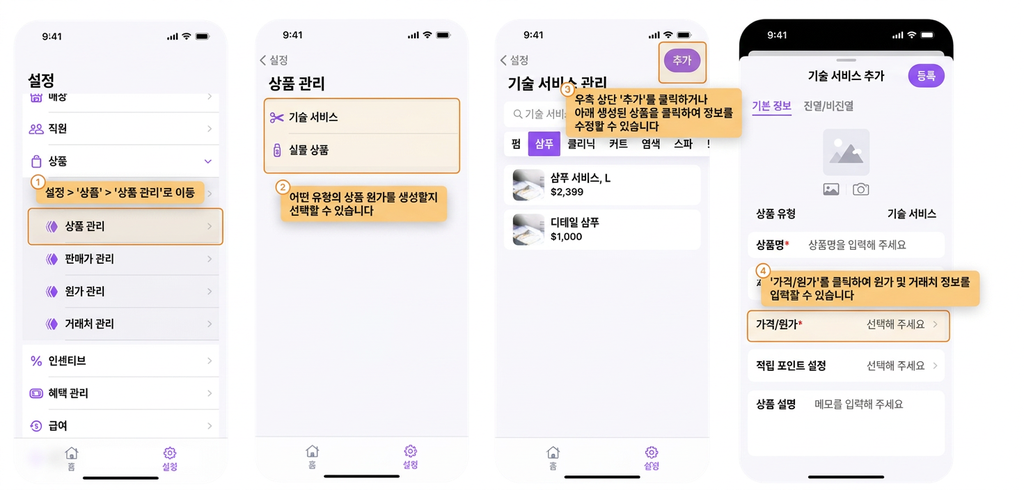
- BOSS 앱을 실행합니다
- 설정 > "상품" > "상품 관리"로 이동합니다
- 생성할 상품 원가의 유형을 선택할 수 있습니다
- 오른쪽 상단의 「추가」를 클릭하거나, 이미 생성된 하단 상품을 클릭해 자료를 수정합니다
- 「가격/원가」를 클릭하면 원가와 공급업체 자료를 입력할 수 있습니다
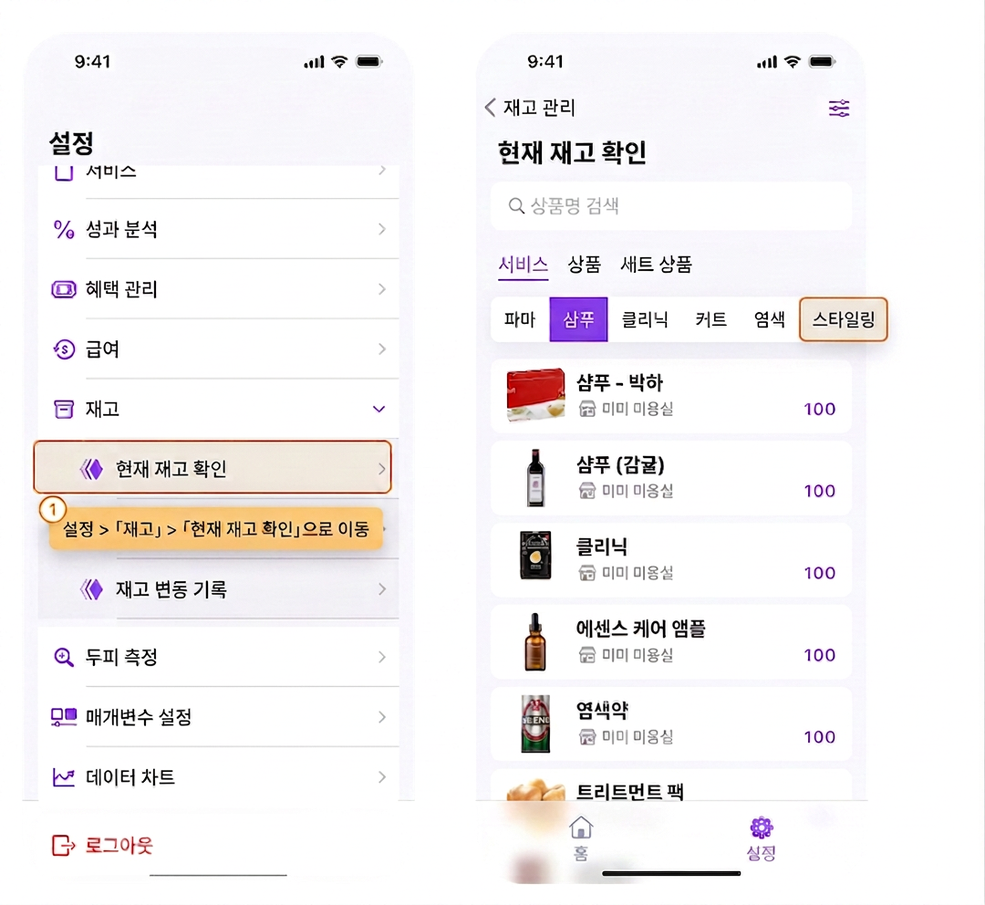
- BOSS 앱을 실행합니다
- 설정 > "재고" > "현재 재고 조회"로 이동합니다
- BOSS 앱을 실행합니다
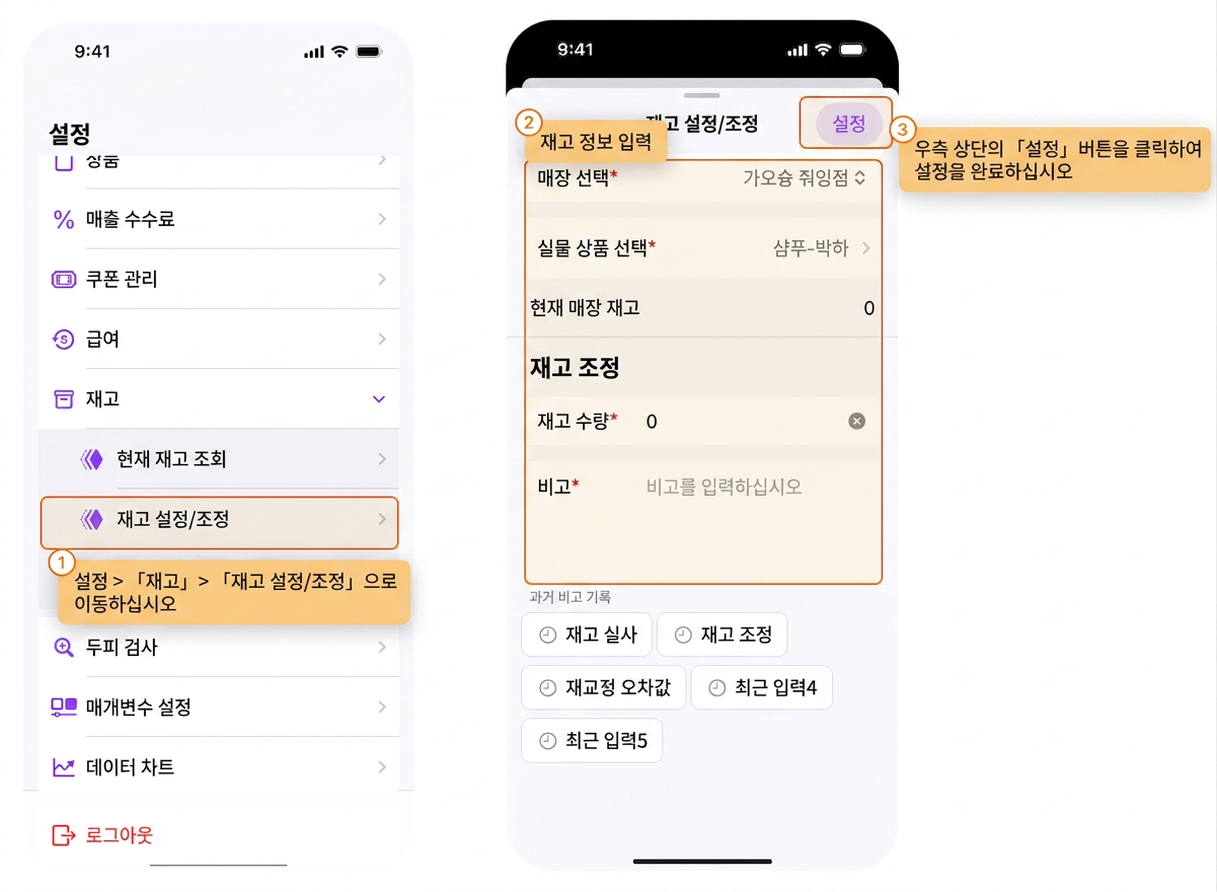
- 설정 > "재고" > "재고 설정/조정"으로 이동합니다
- 재고 자료를 입력합니다
- 오른쪽 상단의 「설정」 버튼을 클릭하면 설정이 완료됩니다
- BOSS 앱을 실행합니다
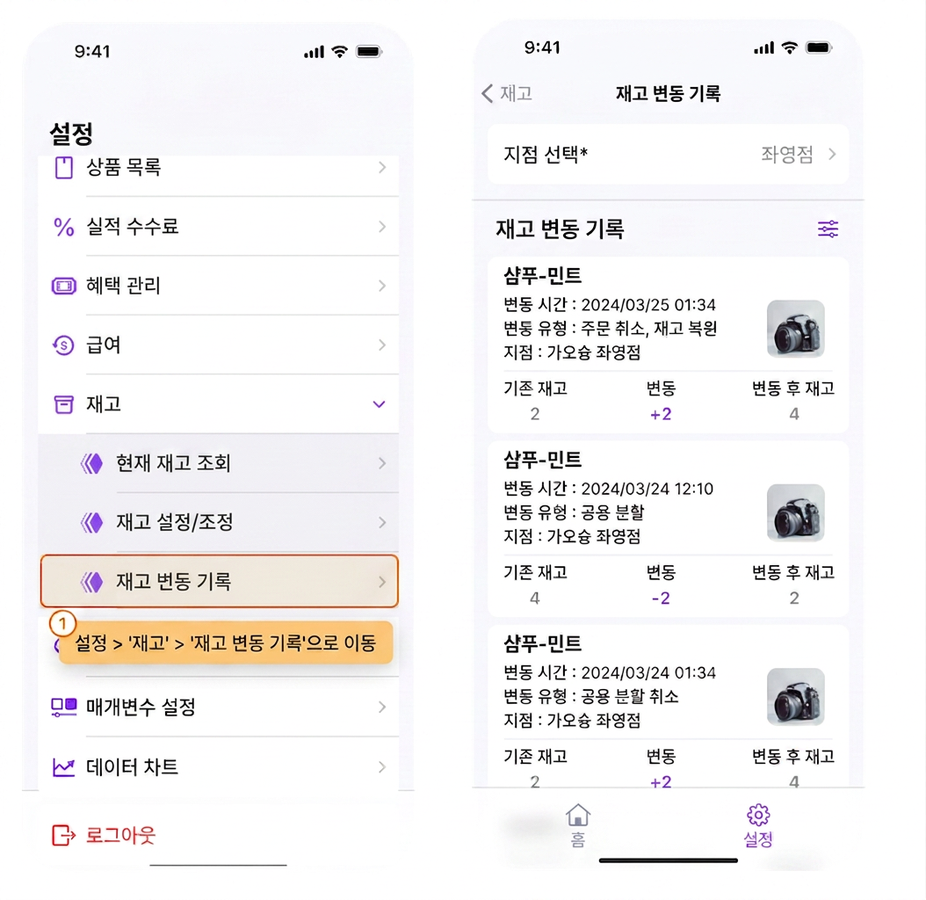
- 설정 > "재고" > "재고 변동 기록"으로 이동합니다
- BOSS 앱을 실행합니다
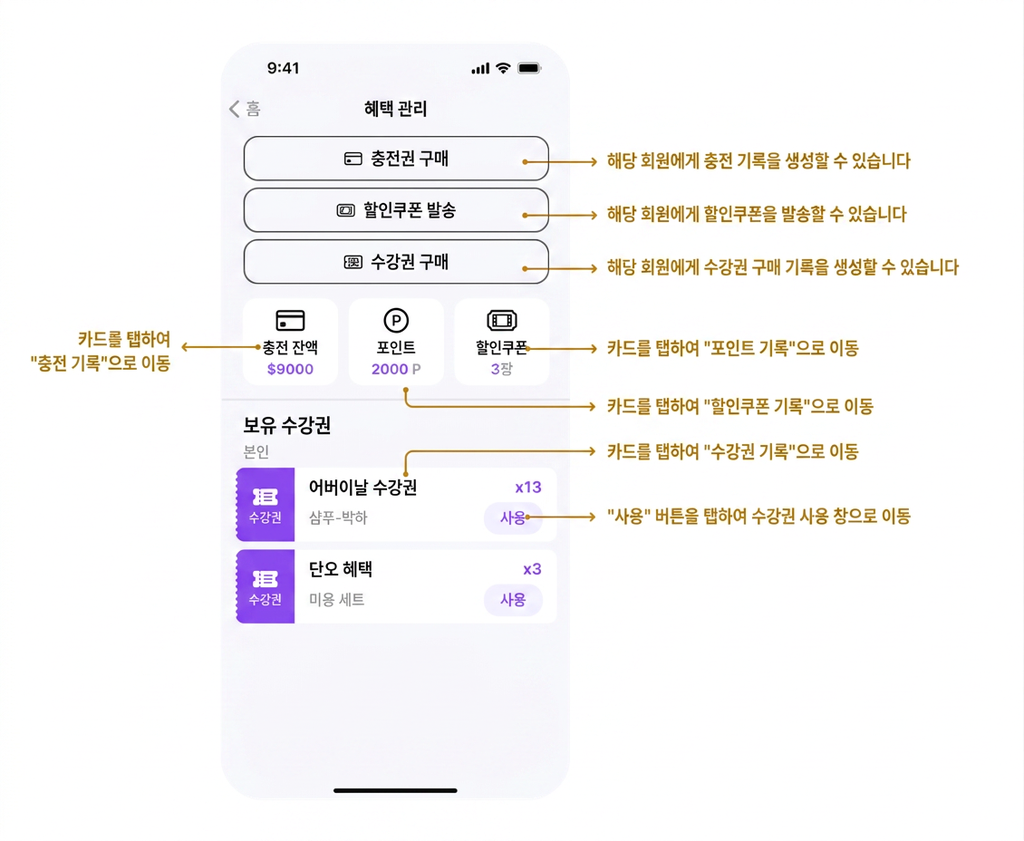
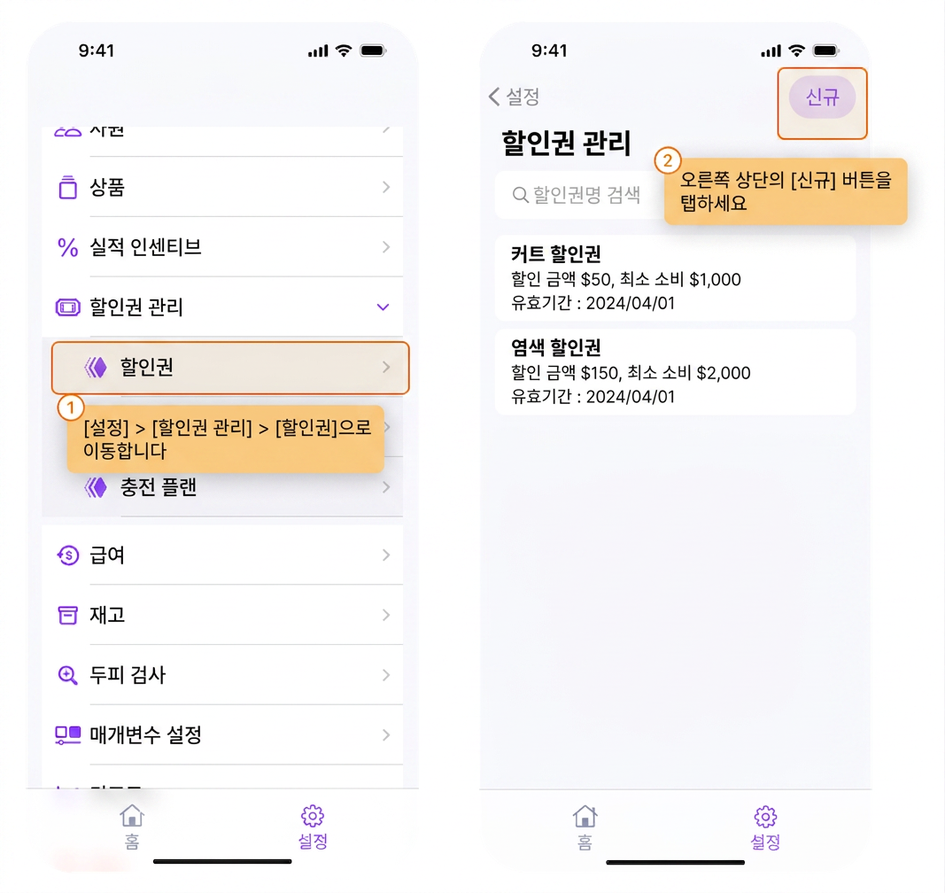
- 설정 > "혜택 관리" > "할인 쿠폰"으로 이동합니다
- 오른쪽 상단의 「추가」 버튼을 클릭합니다
튜토리얼 영상: https://www.youtube.com/watch/Sj4lFngf5us
【참고】할인 쿠폰 발송 방법: https://youtu.be/q2LBaKORoN8?si=re0Auz97R-JAXyh3
- BOSS 앱을 실행합니다
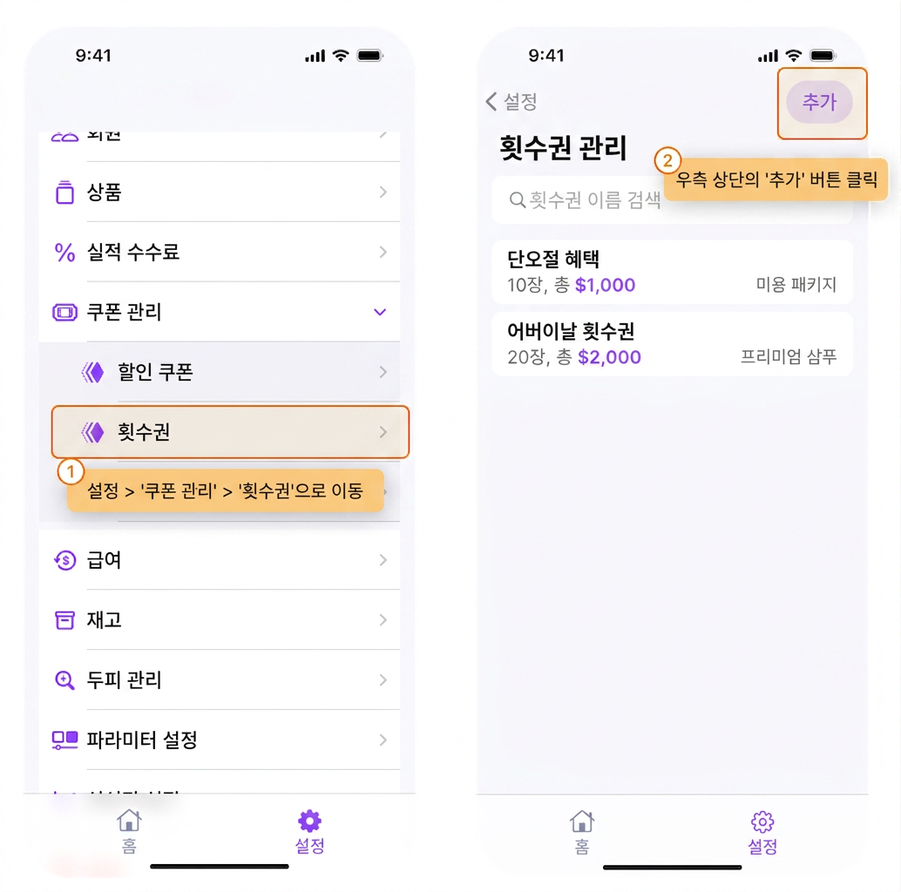
- 설정 > "혜택 관리" > "횟수권"으로 이동합니다
- 오른쪽 상단의 「추가」 버튼을 클릭합니다
- 이미 생성된 횟수권은 연결된 서비스를 변경할 수 없으니, 새로운 횟수권을 새로 추가해 주세요
- 이미 고객에게 횟수권을 판매한 경우, 먼저 고객에게 환불한 뒤 새로운 횟수권을 다시 구매해 주세요.
- BOSS 앱을 실행합니다
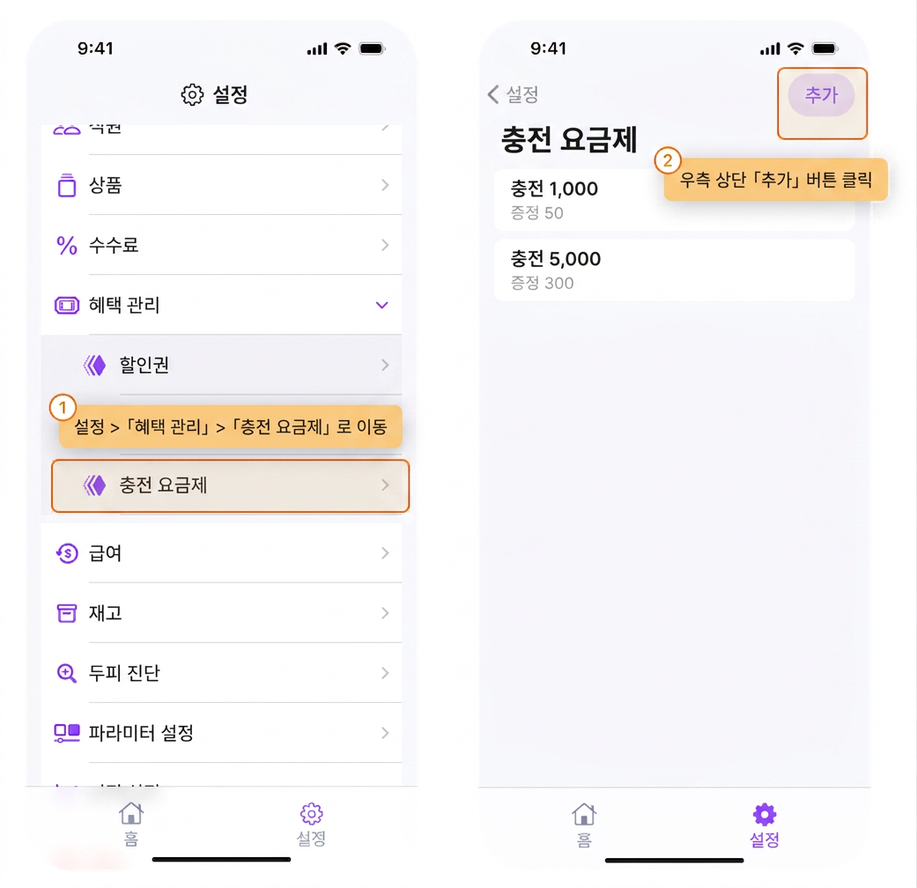
- 설정 > "혜택 관리" > "충전 플랜"으로 이동합니다
- 오른쪽 상단의 「추가」 버튼을 클릭합니다
【BOSS 앱 방식】
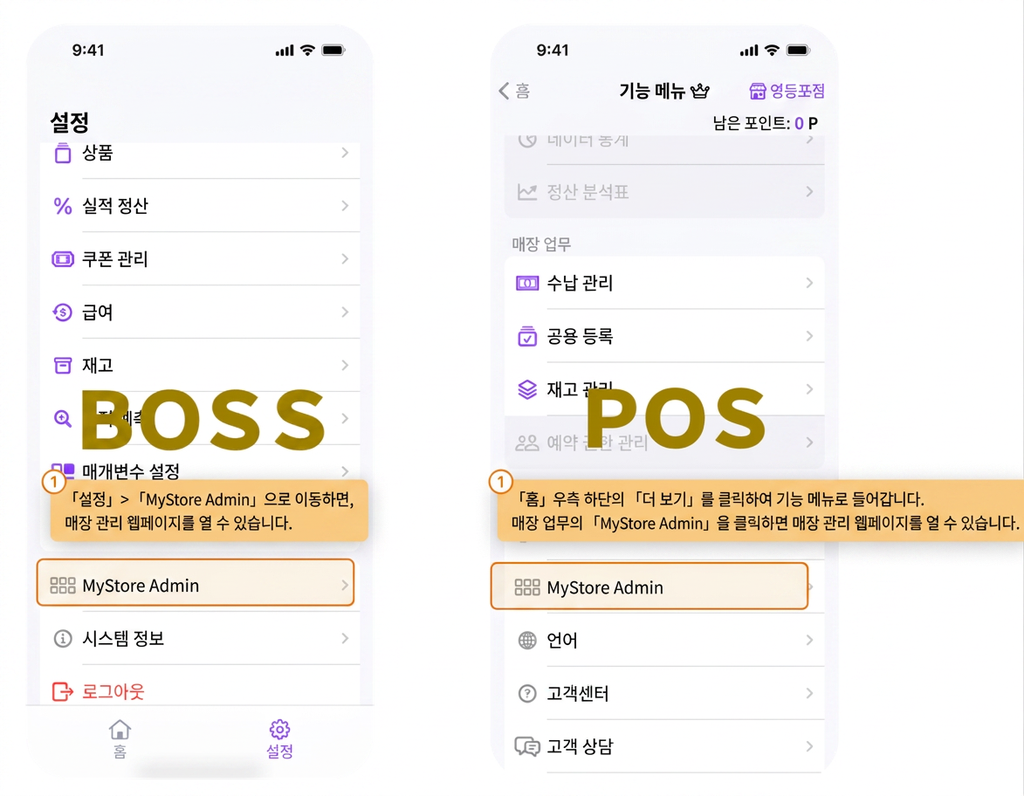
- BOSS 앱을 실행합니다
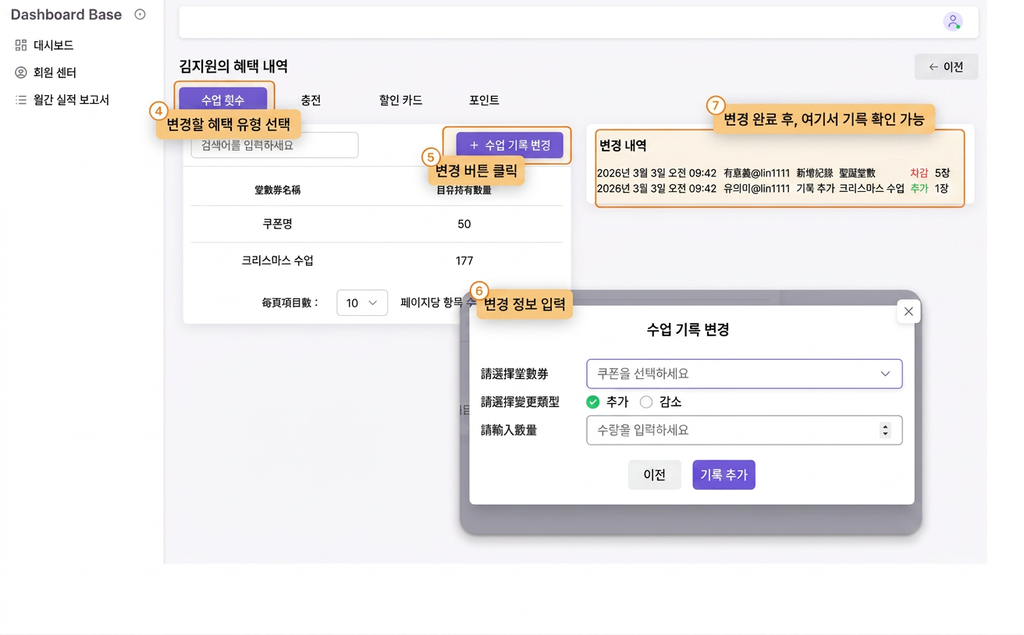
- 설정 > "MyStore 관리자 페이지"로 이동하면 매장 관리자 웹페이지를 열 수 있습니다
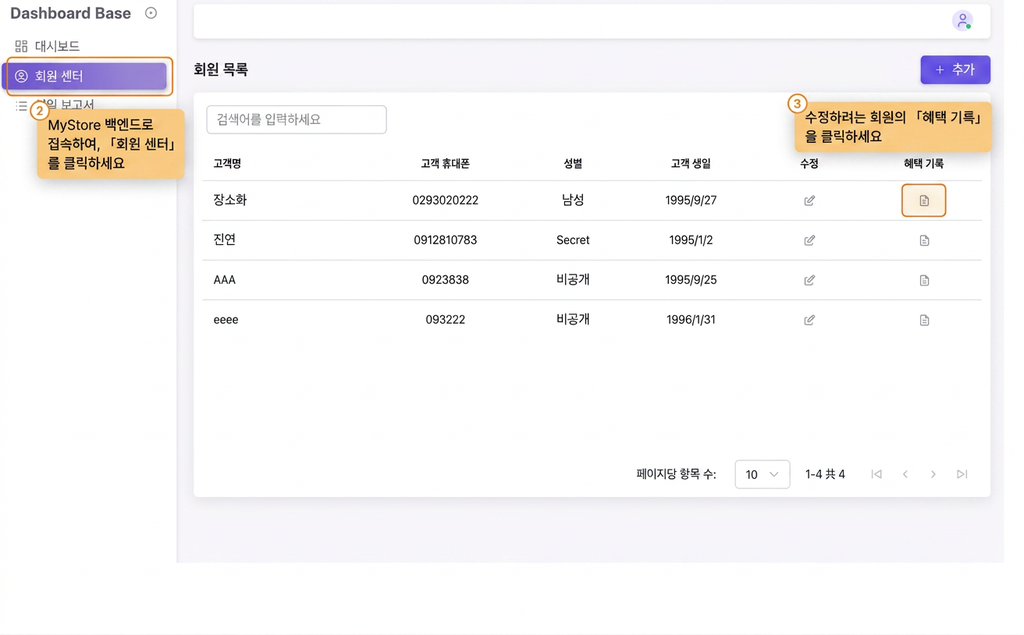
- MyStore 관리자 페이지에 들어가서 「회원 센터」를 클릭합니다
- 변경할 회원의 「혜택 기록」을 클릭합니다
- 변경할 혜택 종류를 선택합니다
- 변경 버튼을 클릭합니다
- 변경할 자료를 입력합니다
- 변경이 완료되면 이곳에서 기록을 조회할 수 있습니다
【POS 앱 방식】
- POS 앱을 실행합니다
- 「홈」 화면에서 오른쪽 하단의 「더보기」를 눌러 기능 메뉴로 이동한 뒤, 매장 관리의 「MyStore 관리자 페이지」를 클릭하면 매장 관리자 웹페이지를 열 수 있습니다
- MyStore 관리자 페이지에 들어가서 「회원 센터」를 클릭합니다
- 변경할 회원의 「혜택 기록」을 클릭합니다
- 변경할 혜택 종류를 선택합니다
- 변경 버튼을 클릭합니다
- 변경할 자료를 입력합니다
- 변경이 완료되면 이곳에서 기록을 조회할 수 있습니다
- BOSS 앱을 실행합니다
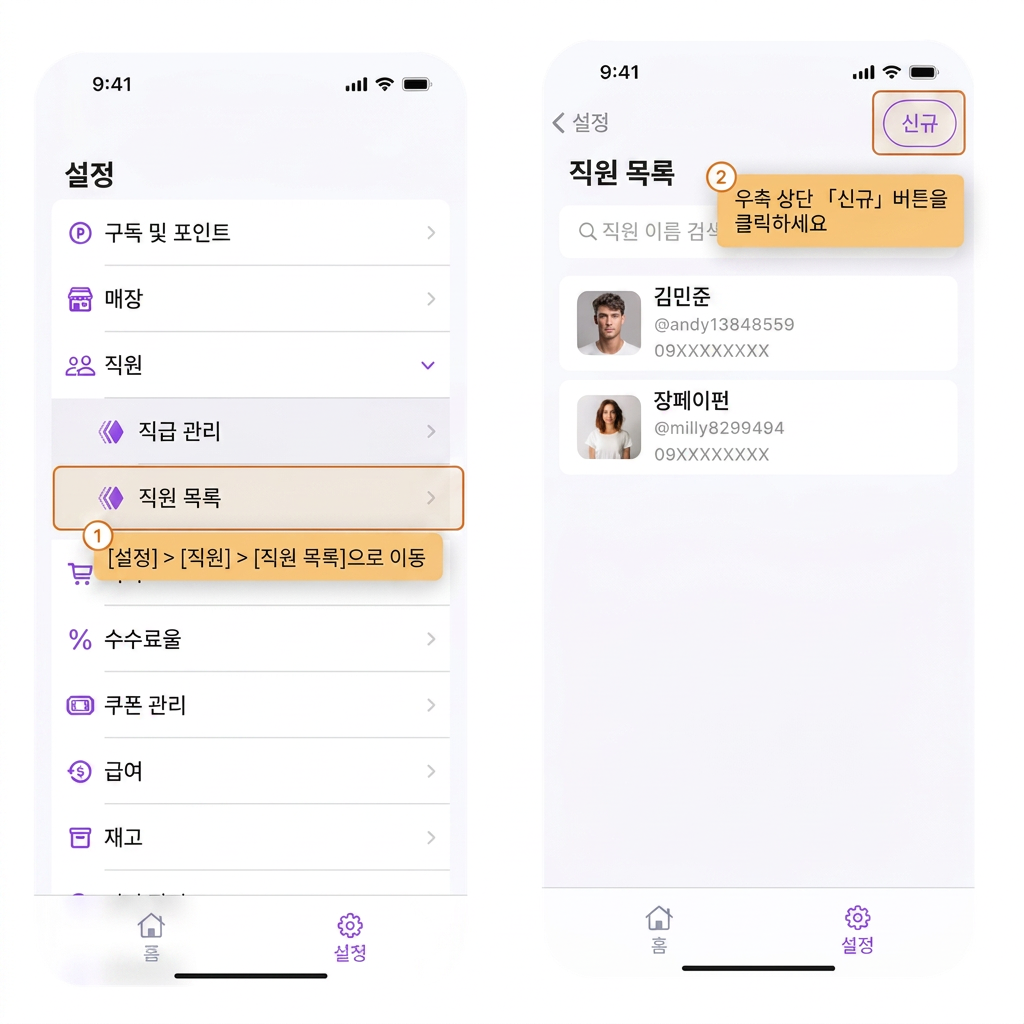
- 설정 > "직원" > "직원 목록"으로 이동합니다
- 오른쪽 상단의 「추가」 버튼을 클릭합니다
- BOSS 앱을 실행합니다
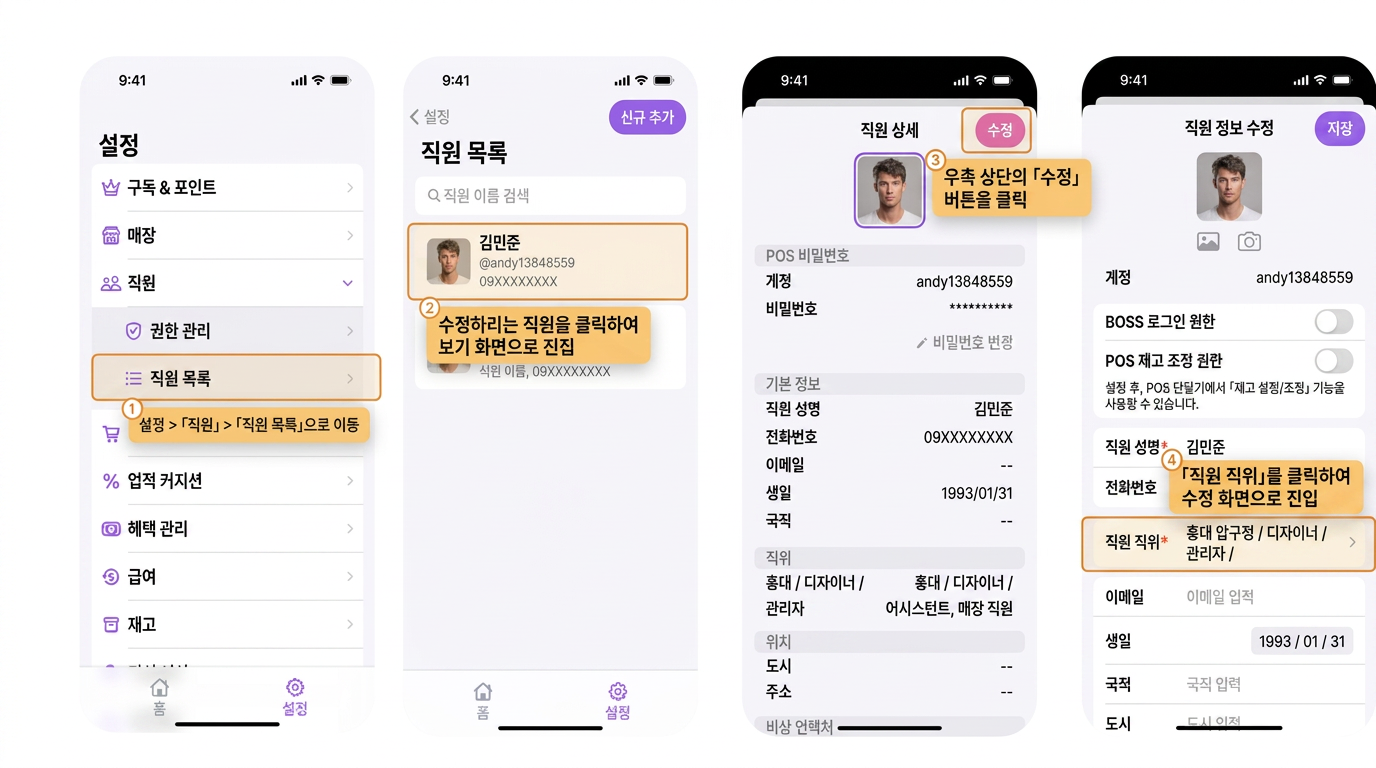
- 설정 > "직원" > "직원 목록"으로 이동합니다
- 수정할 직원을 클릭해 상세 화면으로 이동합니다
- 오른쪽 상단의 「수정」 버튼을 클릭합니다
- 「직원 직급」을 클릭해 편집 화면으로 이동합니다
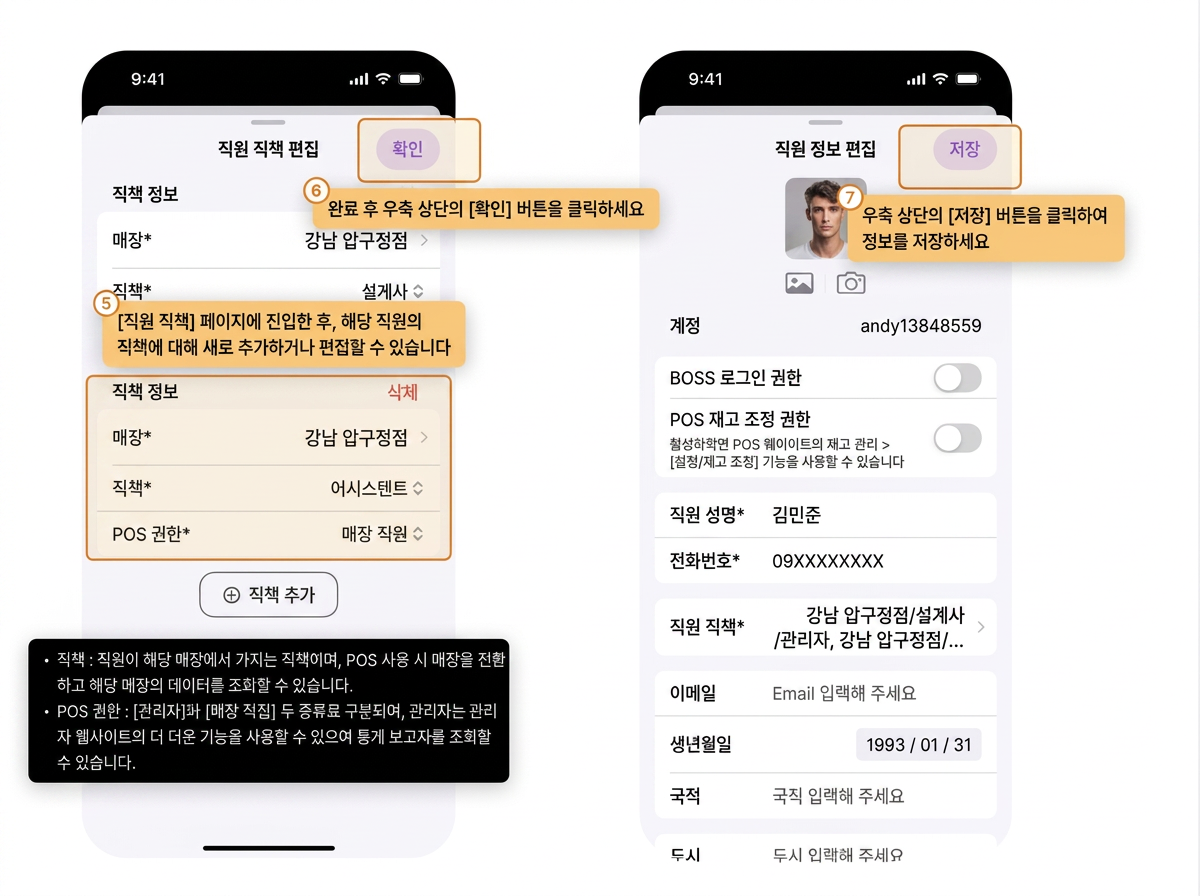
- 「직원 직급」 페이지에 들어가면 해당 직원의 직급을 추가하거나 수정할 수 있습니다
- 완료 후 오른쪽 상단의 「확인」 버튼을 클릭합니다
- 오른쪽 상단의 「저장」 버튼을 클릭해 자료를 저장합니다
- 사용 방법:
- 직원마다 매장별로 다른 직급을 부여할 수 있습니다. 예: A매장에서는 디자이너, B매장에서는 어시스턴트
- 같은 매장에서 직원 한 명에게 여러 직급을 부여할 수 있습니다. 예: A매장에서 동시에 디자이너와 어시스턴트
- 직급에 따라 서로 다른 POS 권한을 부여할 수 있습니다. 예: 갑 직원에게 일반 권한, 을 직원에게 관리자 권한 부여
- 설명:
- 직급: 직원이 해당 매장에서 직급을 가지고 있어야 POS 사용 시 매장을 전환하고 해당 매장의 자료를 볼 수 있습니다
- POS 권한: 「관리자」와 「직원」 두 가지로 나뉘며, 관리자는 더 많은 운영 기능을 사용하고 통계 보고서를 확인할 수 있습니다
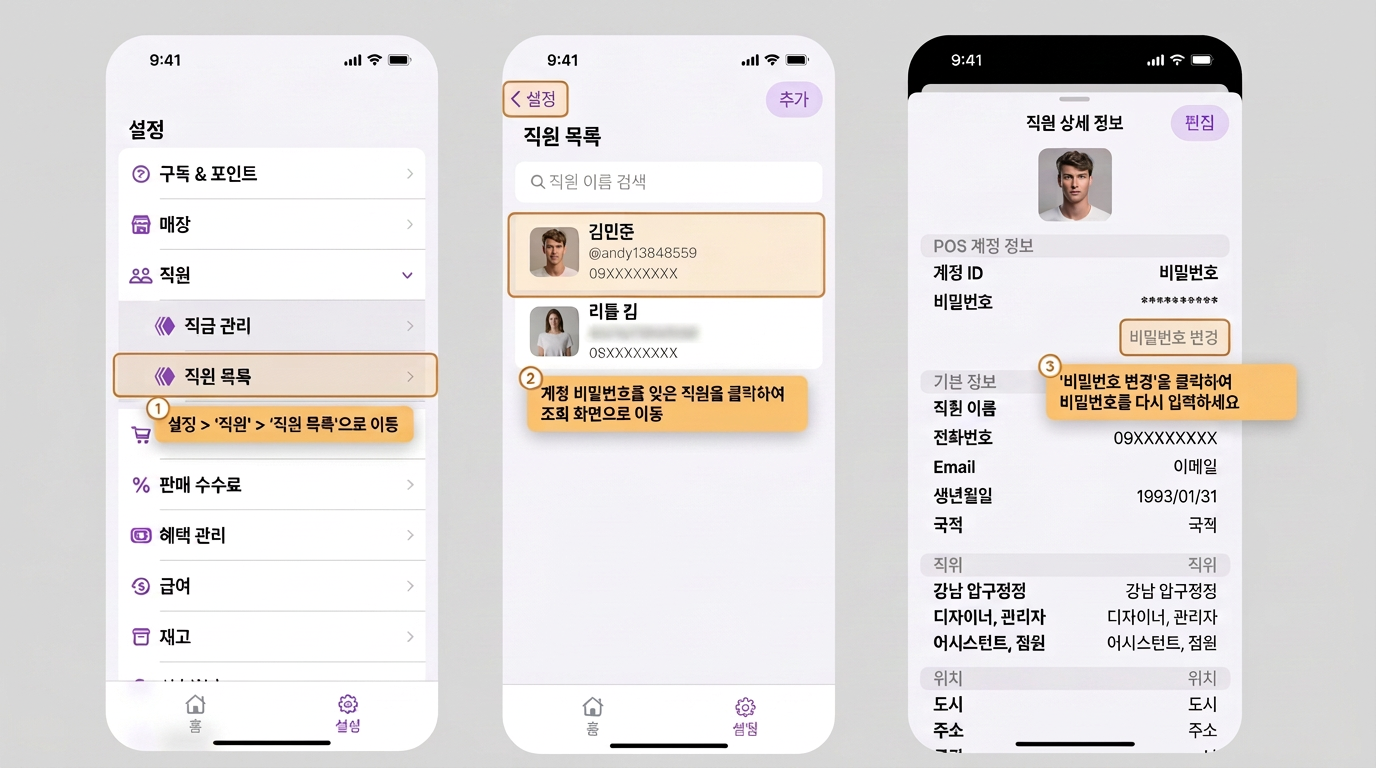
- BOSS 앱을 실행합니다
- 설정 > "직원" > "직원 목록"으로 이동합니다
- 계정 정보를 잊어버린 직원을 클릭해 상세 화면으로 이동합니다
- 「비밀번호 변경」을 클릭해 비밀번호를 다시 입력합니다
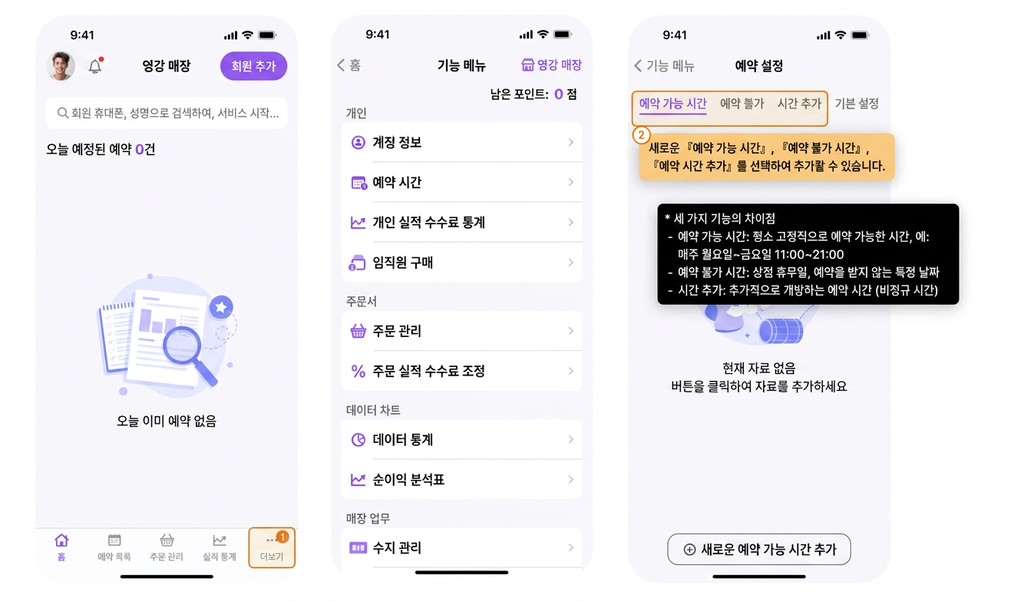
- POS 앱을 실행합니다
- 홈 화면에서 하단 메뉴의 「더보기」를 눌러 기능 메뉴로 이동합니다
- 「예약 시간대」 기능을 선택합니다
- 『예약 가능 시간대』, 『예약 불가 시간대』, 『추가 개방 시간대』를 새로 추가할 수 있습니다
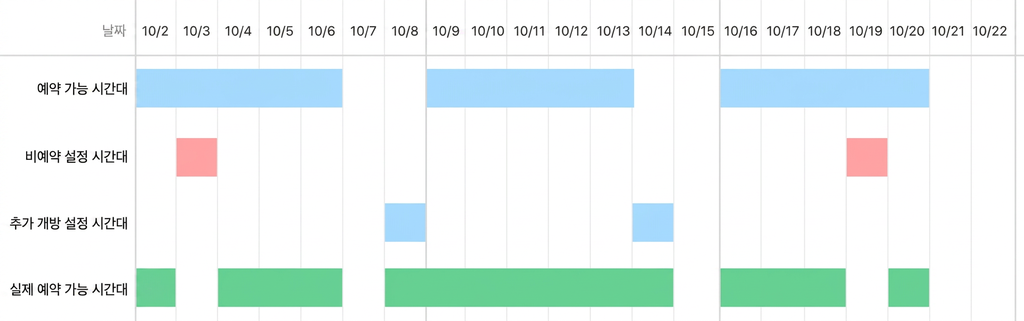
- 세 기능의 차이
- 예약 가능 시간대: 평소 고정적으로 예약 가능한 시간, 예를 들어 매주 월요일부터 금요일 11:00~21:00
- 예약 불가 시간대: 매장 휴무 등 예약을 받지 않는 특정 날짜, 예를 들어 10/3, 10/19은 하루 종일 예약을 받지 않습니다.
- 추가 개방 시간대: 평소 시간대 외에 추가로 개방하는 예약 가능 시간, 예를 들어 10/8, 10/14에 예약을 받는 경우.
상시 예약 가능한 시간: https://youtube.com/watch/awSQfajtrWA?si=JSuXZnlX_3SJbi7s
예약 불가 시간: https://youtube.com/watch/IVBugQul9es?si=75HSjdMnv6Nx26HN
추가 개방된 예약 가능 시간: https://www.youtube.com/watch/FDjbrG_qmOc
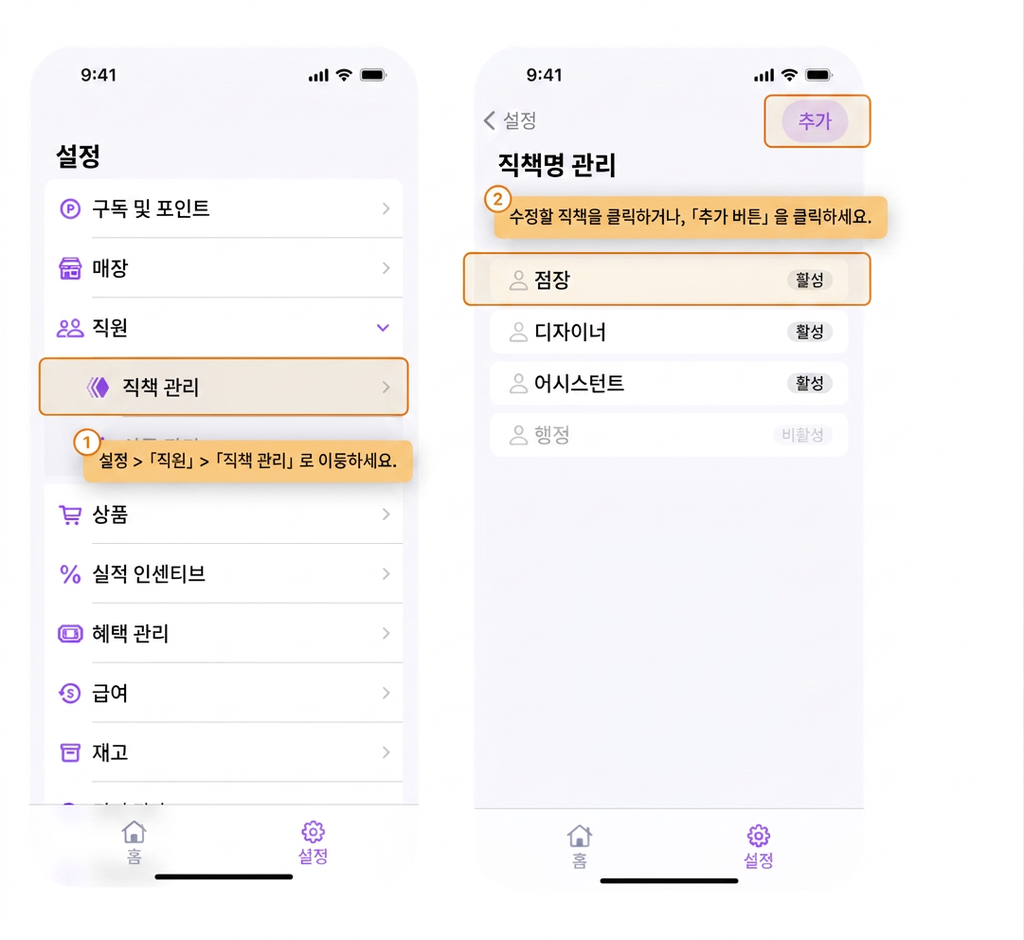
- BOSS 앱을 실행합니다
- 설정 > "직원" > "직급 관리"로 이동합니다
- 수정할 직급을 클릭하거나 「추가」 버튼을 클릭합니다
- 실적: 유형을 "실적"으로 설정한 항목은 이후 "구간 환산"을 거친 뒤에 급여로 전환됩니다
- "실적 구간"을 설정할 수 있으며, 특정 실적 단계에 도달하면 추가로 더 높은 이익 비율을 받을 수 있습니다
- 커미션: 유형을 "커미션"으로 설정한 항목은 이후의 비율 또는 고정 보수가 바로 직원의 급여로 전환됩니다
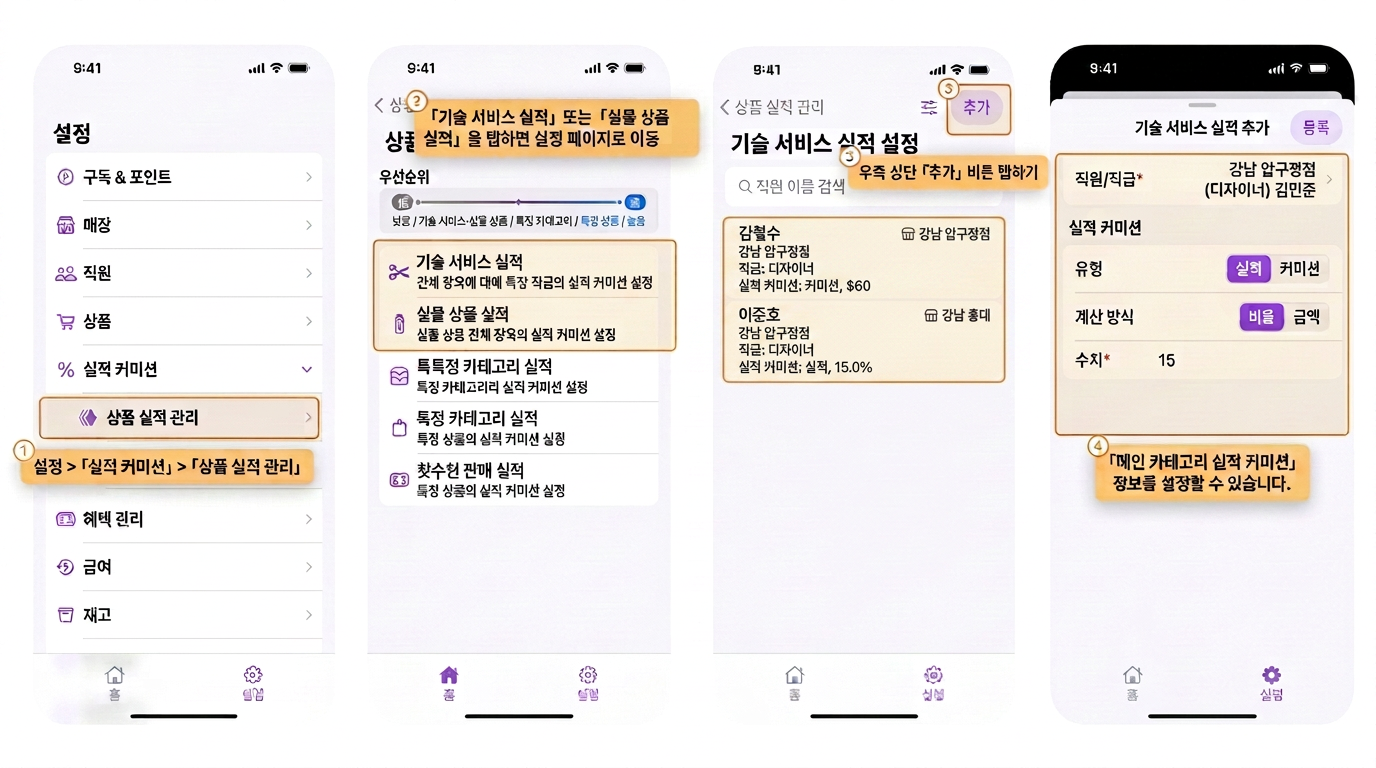
- BOSS 앱을 실행합니다
- 설정 > "실적·커미션" > "상품 실적 관리"로 이동합니다
- 「기술 서비스 실적」 또는 「실물 상품 실적」을 클릭해 설정 페이지로 이동합니다
- 오른쪽 상단의 「추가」 버튼을 클릭합니다
- 「대분류 실적 커미션」 자료를 설정할 수 있습니다
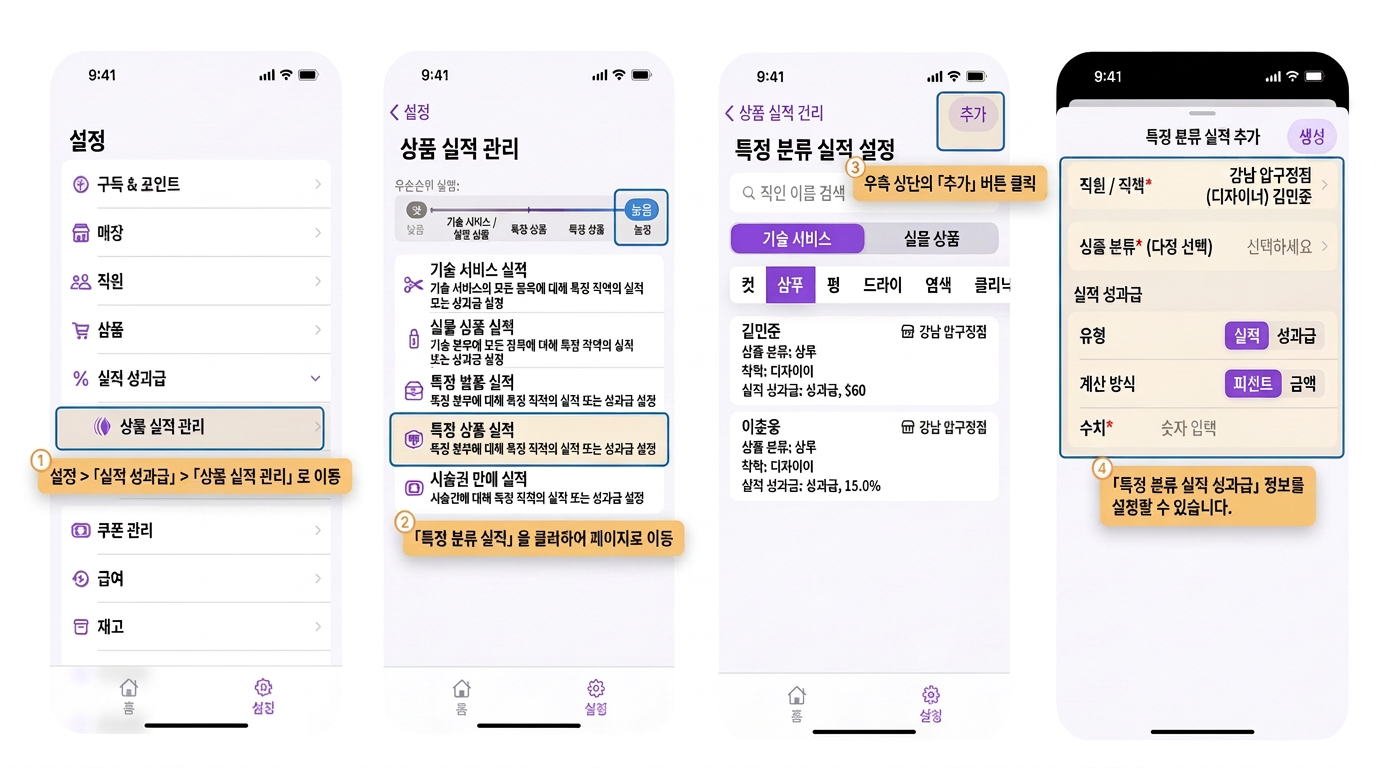
- BOSS 앱을 실행합니다
- 설정 > "실적·커미션" > "상품 실적 커미션 관리"로 이동합니다
- 「특정 분류 실적」을 클릭해 페이지로 이동합니다
- 오른쪽 상단의 「추가」 버튼을 클릭합니다
- 「특정 분류 실적 커미션」 자료를 설정할 수 있습니다
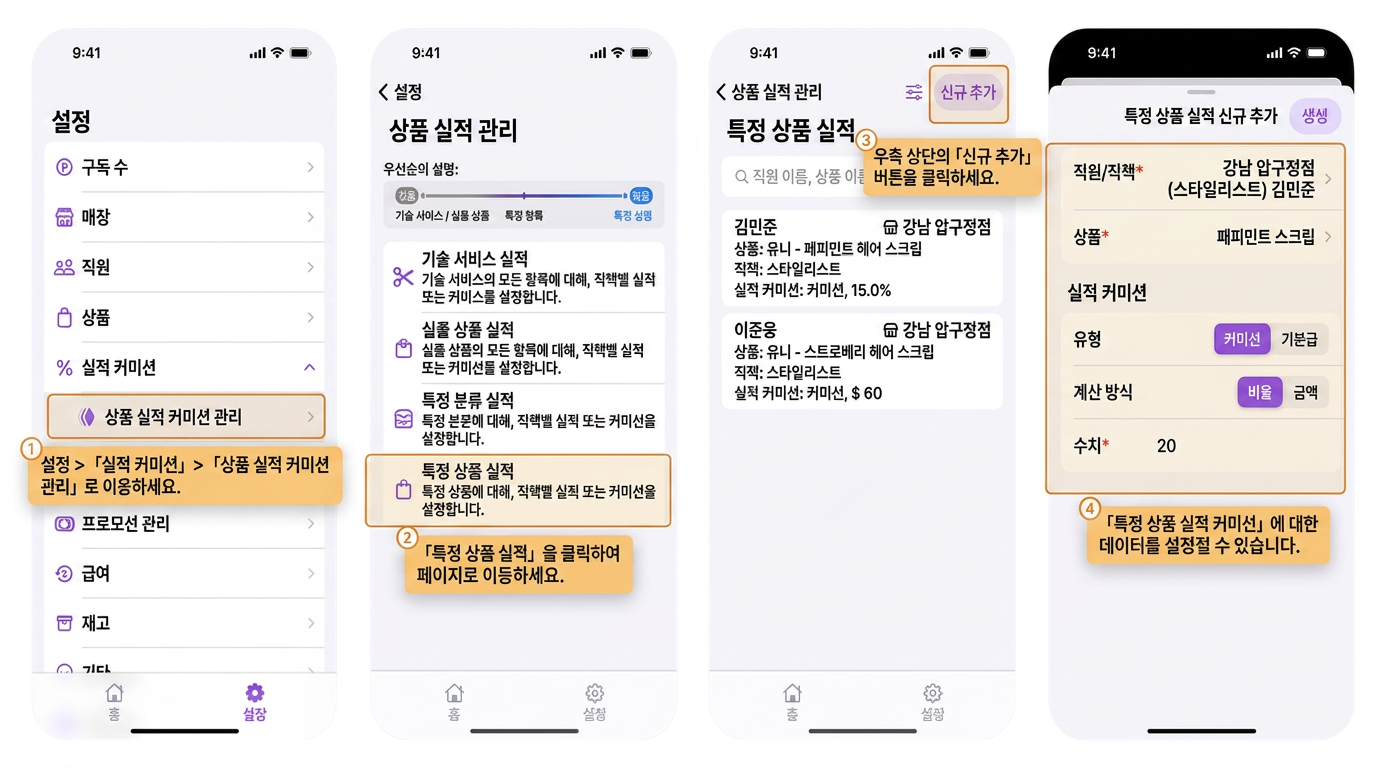
- BOSS 앱을 실행합니다
- 설정 > "실적·커미션" > "상품 실적 커미션 관리"로 이동합니다
- 「특정 상품 실적」을 클릭해 페이지로 이동합니다
- 오른쪽 상단의 「추가」 버튼을 클릭합니다
- 「특정 상품 실적 커미션」 자료를 설정할 수 있습니다
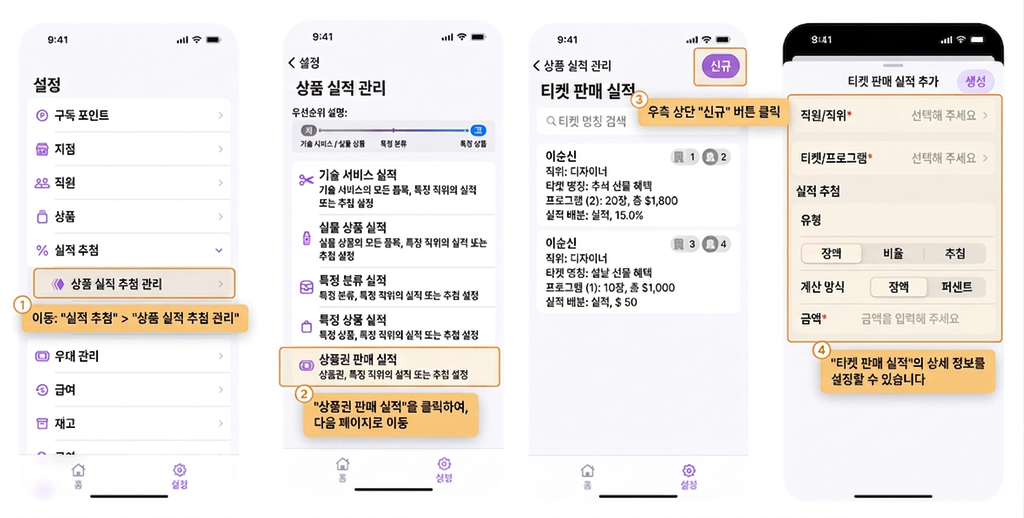
- BOSS 앱을 실행합니다
- 설정 > "실적·커미션" > "상품 실적 커미션 관리"로 이동합니다
- 「횟수권 판매 실적」을 클릭해 페이지로 이동합니다
- 오른쪽 상단의 「추가」 버튼을 클릭합니다
- 「횟수권 판매 실적 커미션」 자료를 설정할 수 있습니다
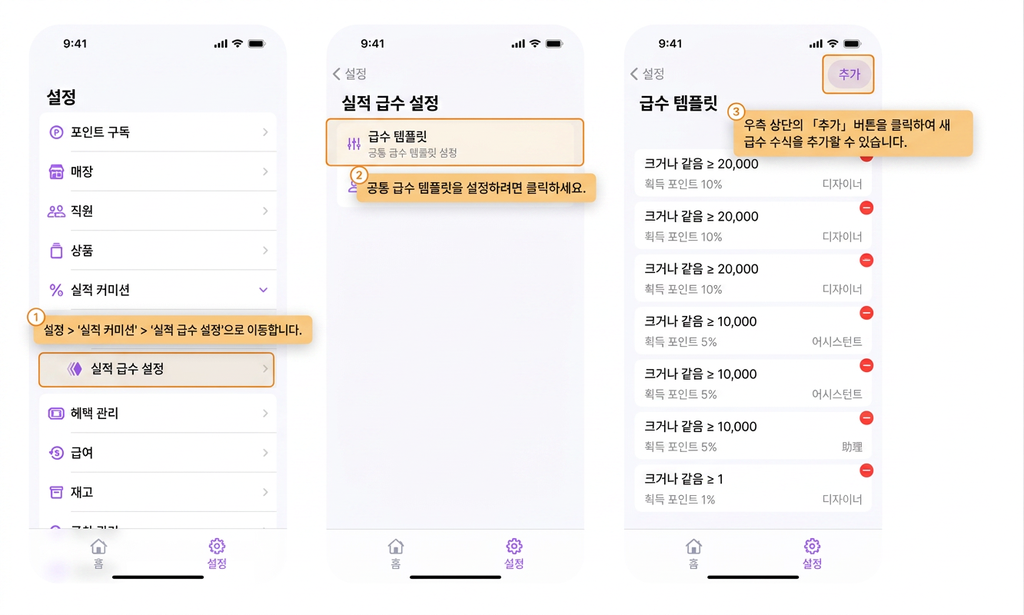
- BOSS 앱을 실행합니다
- 설정 > "실적·커미션" > "실적 구간 설정"으로 이동합니다
- 「구간 템플릿」을 클릭해 페이지로 이동합니다
- 오른쪽 상단의 「추가」 버튼을 클릭하면 구간 공식을 추가할 수 있습니다
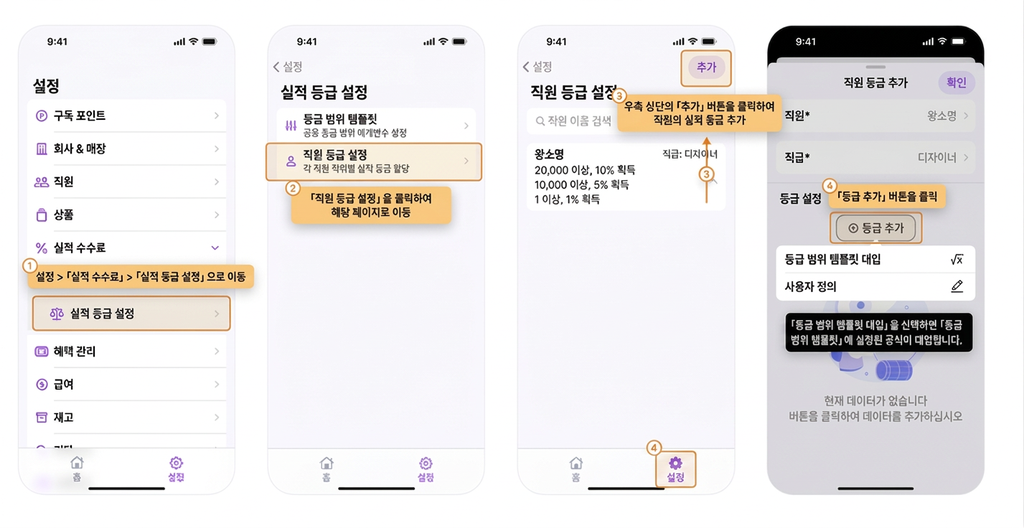
- BOSS 앱을 실행합니다
- 설정 > "실적·커미션" > "실적 구간 설정"으로 이동합니다
- 「직원 구간 설정」을 클릭해 페이지로 이동합니다
- 오른쪽 상단의 「추가」 버튼을 클릭해 직원의 실적 구간을 추가합니다
- 「구간 추가」 버튼을 클릭합니다
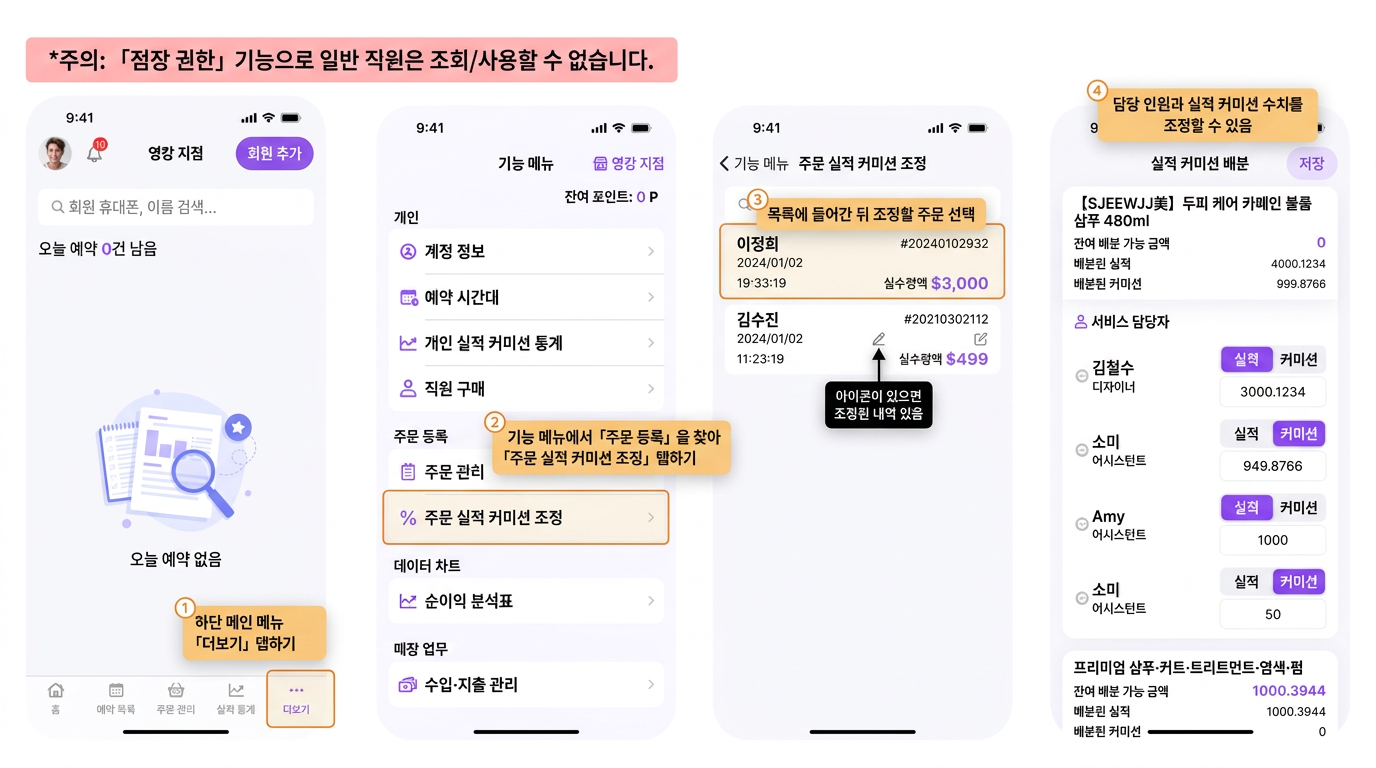
- POS 앱을 실행합니다
- 하단 메인 메뉴의 『더보기』를 클릭합니다
- 기능 메뉴에 들어가서 「주문 결제」를 찾아 「주문 실적 커미션 조정」을 클릭합니다
- 목록에 들어가 조정할 주문을 선택합니다
- 배분 담당자와 실적 커미션 수치를 조정할 수 있습니다
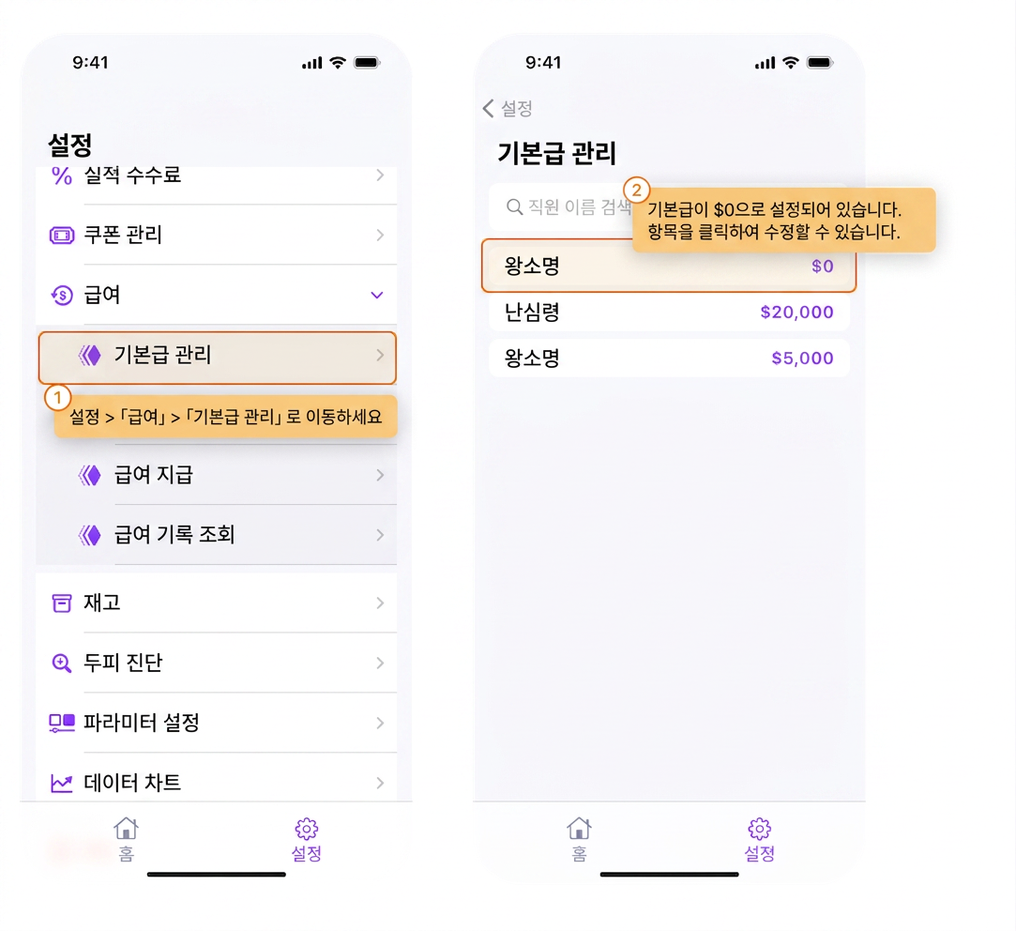
- BOSS 앱을 실행합니다
- 설정 > "급여" > "기본급 관리"로 이동합니다
- 기본급의 초기값은 $0이며, 항목을 클릭해 수정할 수 있습니다
- BOSS 앱을 실행합니다
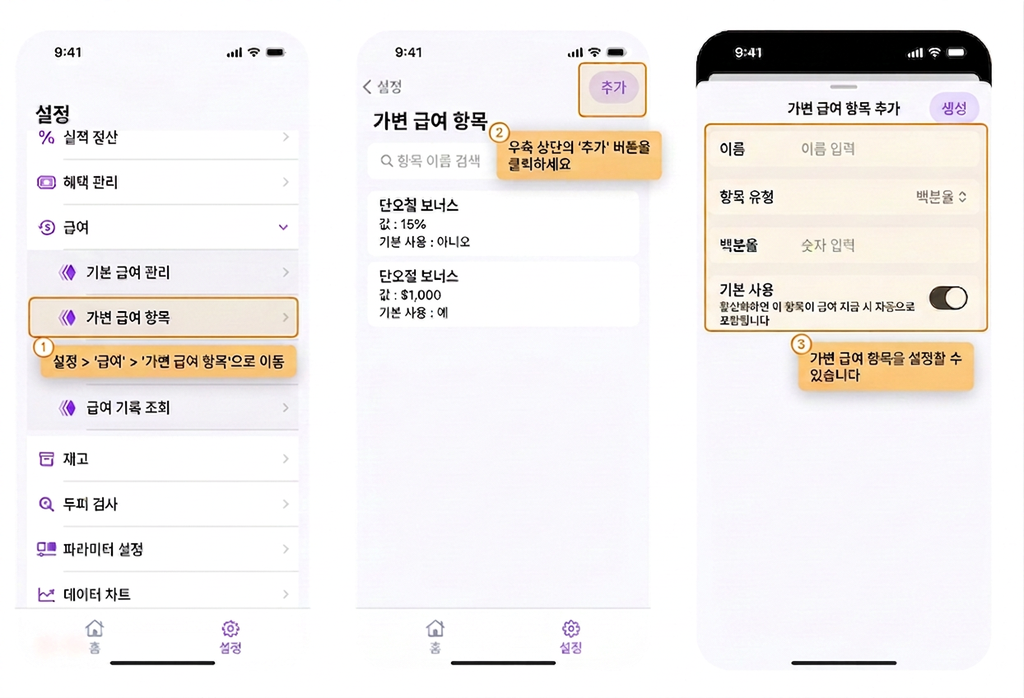
- 설정 > "급여" > "변동 급여 항목"으로 이동합니다
- 오른쪽 상단의 「추가」 버튼을 클릭합니다
- 변동 급여 항목을 설정할 수 있습니다
- BOSS 앱을 실행합니다
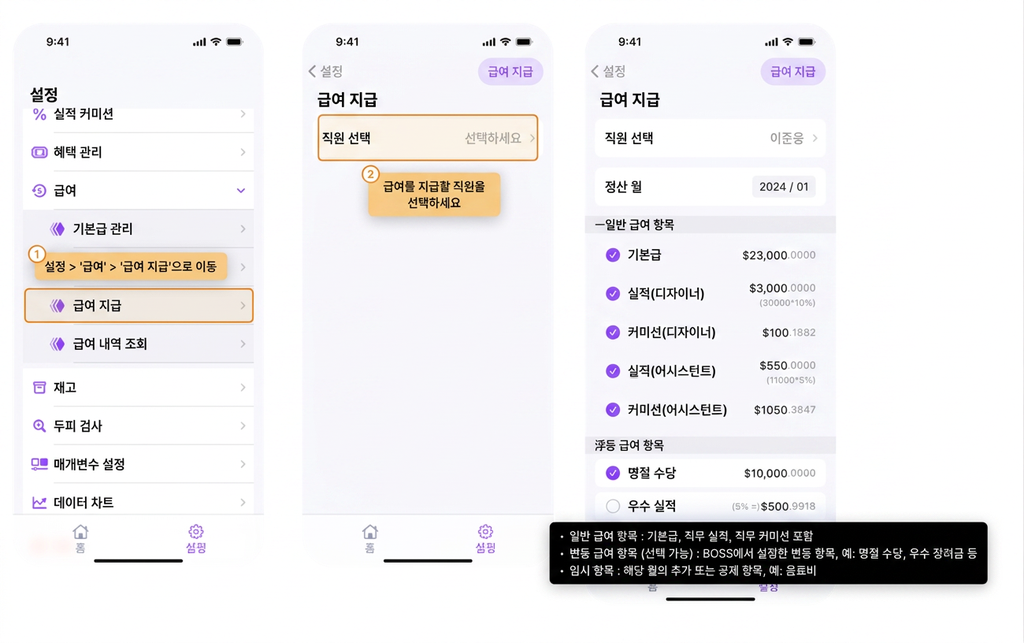
- 설정 > "급여" > "급여 지급"으로 이동합니다
- 급여를 지급할 직원을 선택합니다
- 일반 급여 항목: 기본급, 직급 실적, 직급 커미션을 포함합니다
- 변동 급여 항목 (선택 체크 가능): BOSS에서 이미 설정한 변동 항목으로, 명절 수당, 성과 보너스 등이 있습니다
- 임시 항목: 해당 월의 추가 가감 항목으로, 예를 들어 음료비 등이 있습니다
- BOSS 앱을 실행합니다
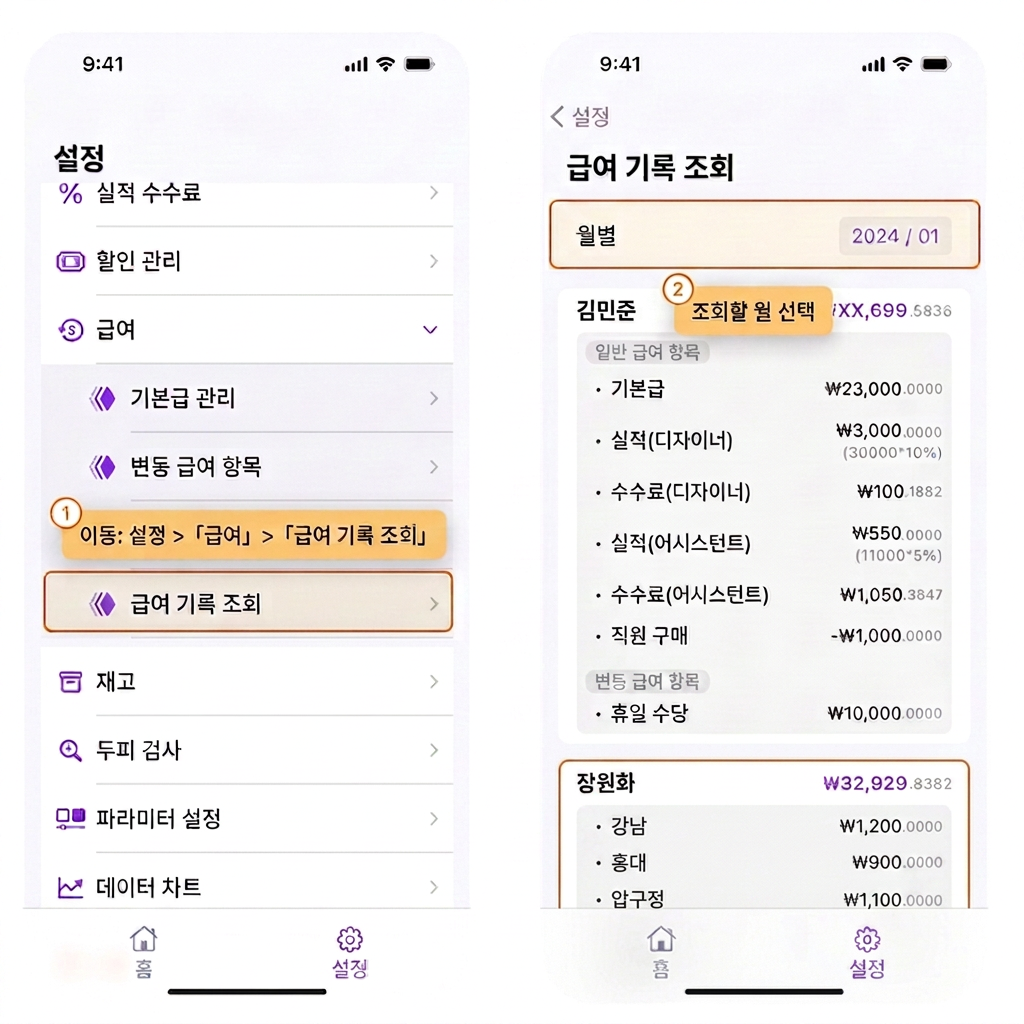
- 설정 > "급여" > "급여 기록 조회"로 이동합니다
- 확인하고 싶은 월을 선택합니다
- BOSS 앱을 실행합니다
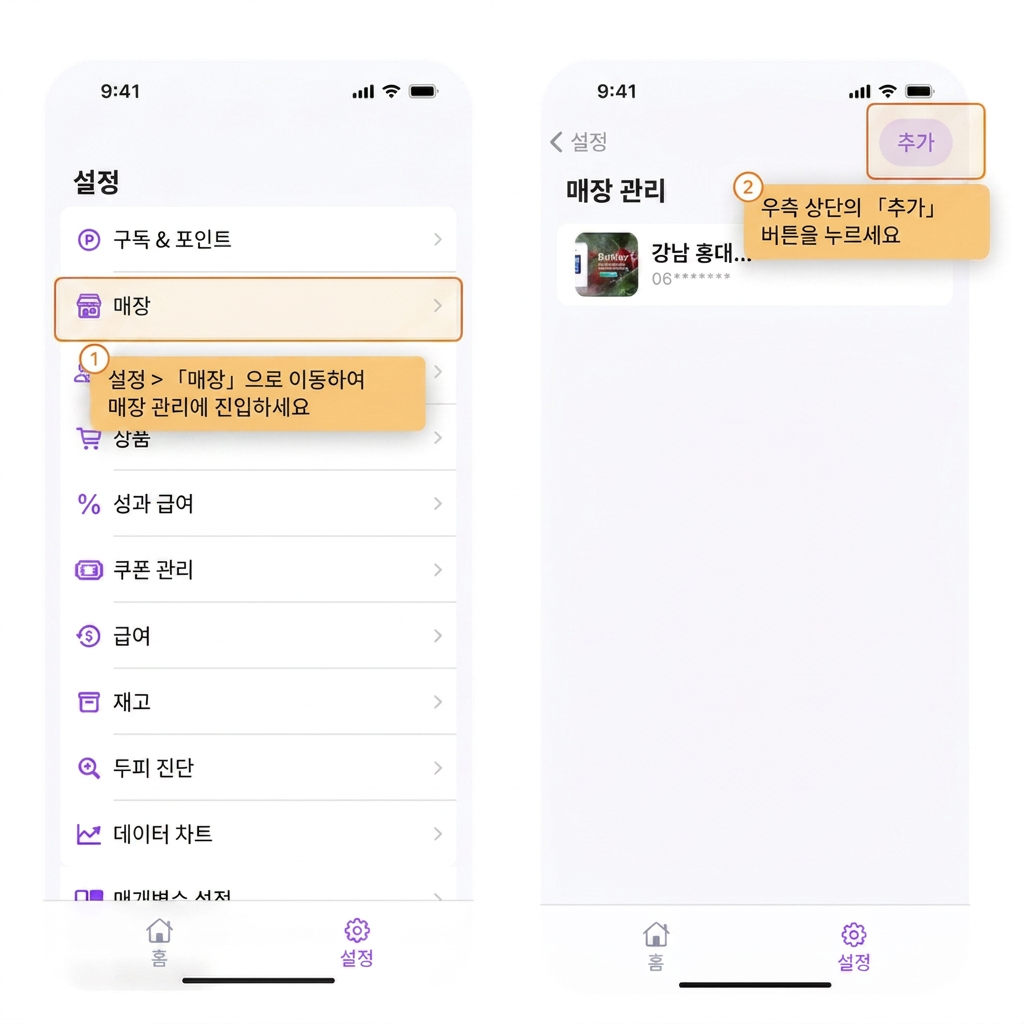
- 설정 > "매장"으로 이동해 매장 관리에 들어갑니다
- 오른쪽 상단의 「추가」 버튼을 클릭합니다
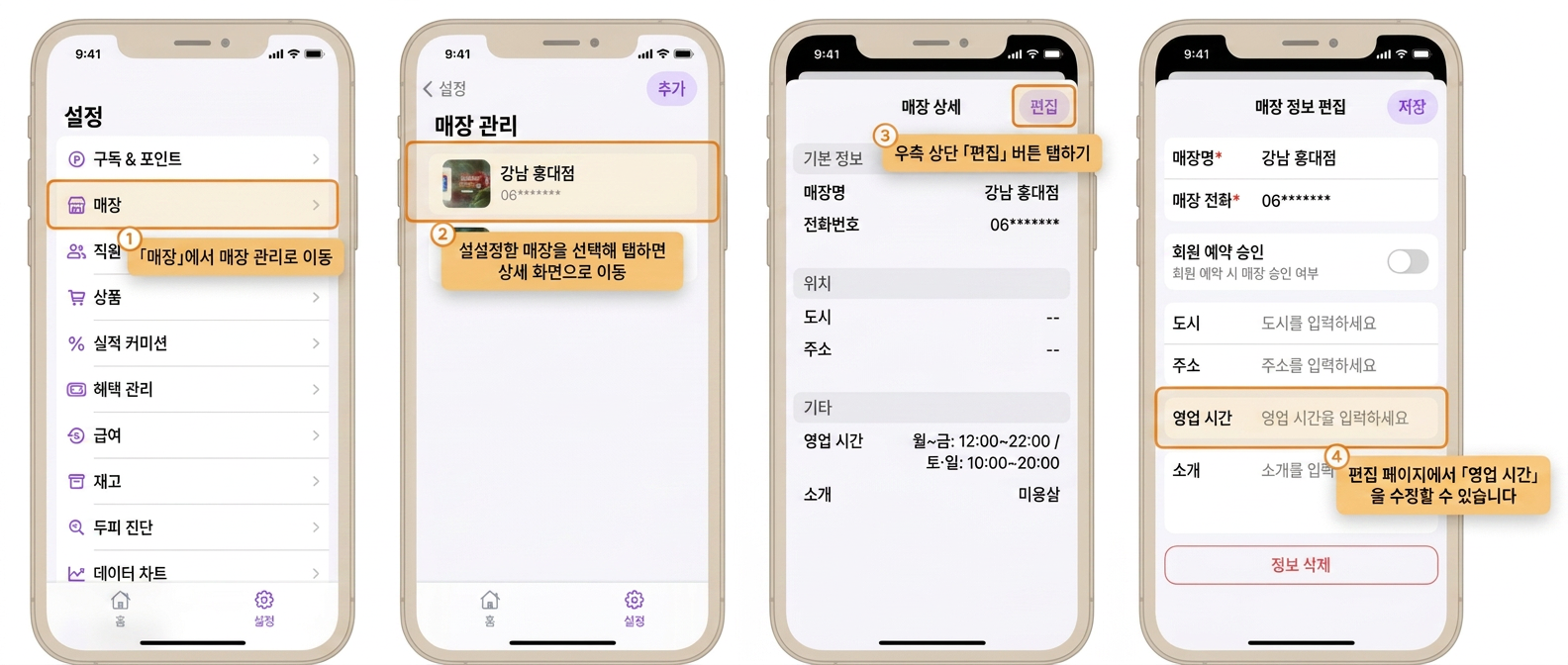
- BOSS 앱을 실행합니다
- 설정 > "매장"으로 이동해 매장 관리에 들어갑니다
- 설정할 매장을 선택해 상세 화면으로 이동합니다
- 오른쪽 상단의 「수정」 버튼을 클릭합니다
- 편집 화면에서 「영업 시간대」를 수정할 수 있습니다
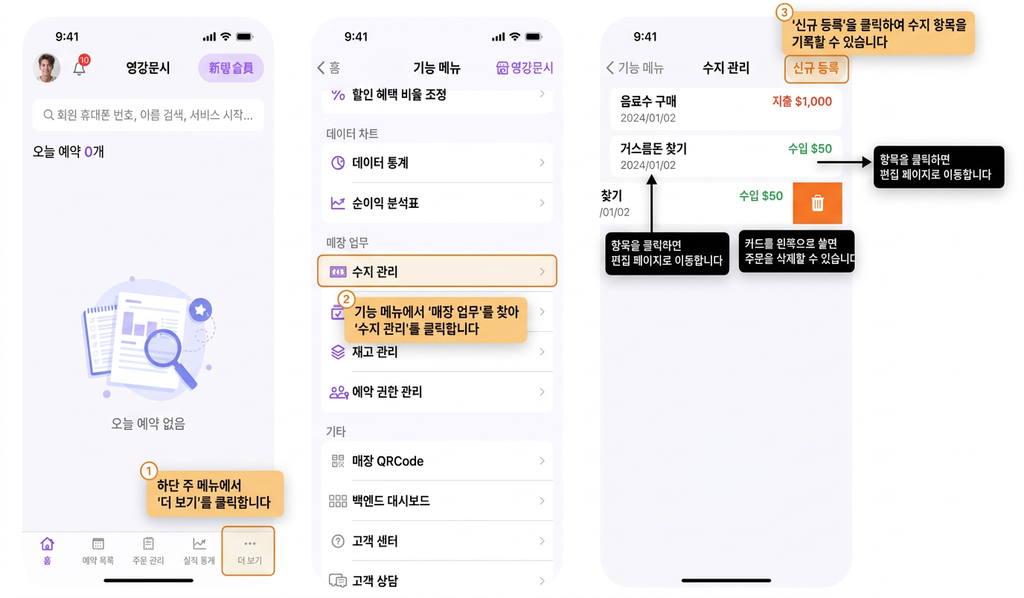
- POS 앱을 실행합니다
- 하단 메인 메뉴의 『더보기』를 클릭합니다
- 기능 메뉴에 들어가서 「매장 관리」를 찾아 「수입·지출 관리」를 클릭합니다
- 「추가」를 클릭하면 수입·지출 항목을 기록할 수 있습니다
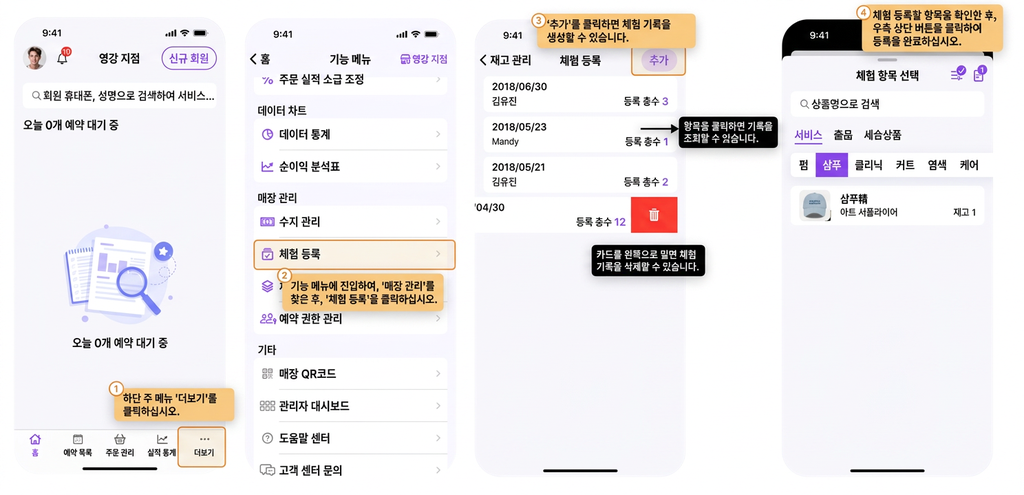
- POS 앱을 실행합니다
- 하단 메인 메뉴의 『더보기』를 클릭합니다
- 기능 메뉴에 들어가서 「매장 관리」를 찾아 「공동 배분 등록」을 클릭합니다
- 목록에 들어가 「추가」를 클릭하면 공동 배분 기록을 생성할 수 있습니다
- 카드를 왼쪽으로 슬라이드하면 공동 배분 기록을 삭제할 수 있습니다
- 항목을 클릭하면 기록을 확인할 수 있습니다
- 공동 배분할 품목을 확인한 후 오른쪽 상단 버튼을 클릭하면 등록이 완료됩니다
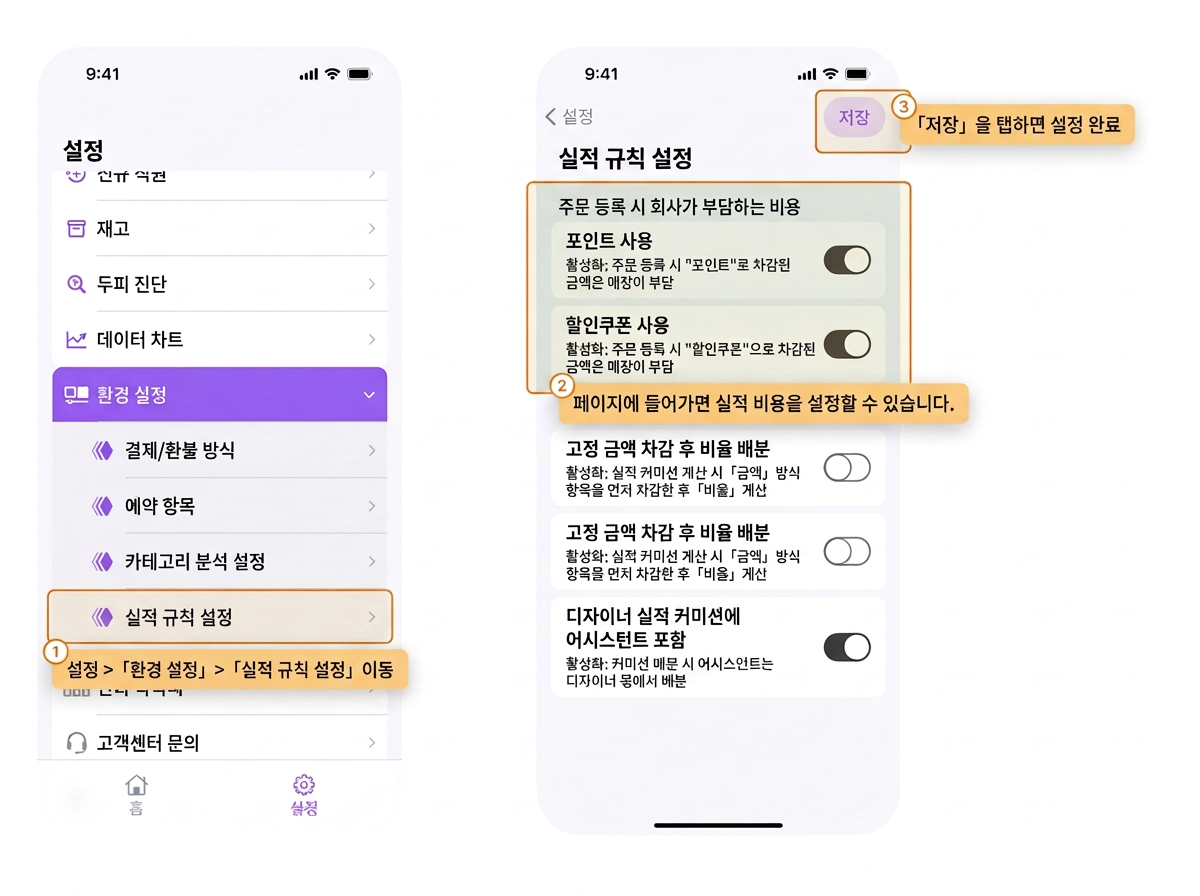
- BOSS 앱을 실행합니다
- 설정 > "파라미터 설정" > "실적 규칙 설정"으로 이동합니다
- 페이지에 들어가면 실적 원가를 설정할 수 있습니다
- 「저장」을 클릭하면 설정이 완료됩니다
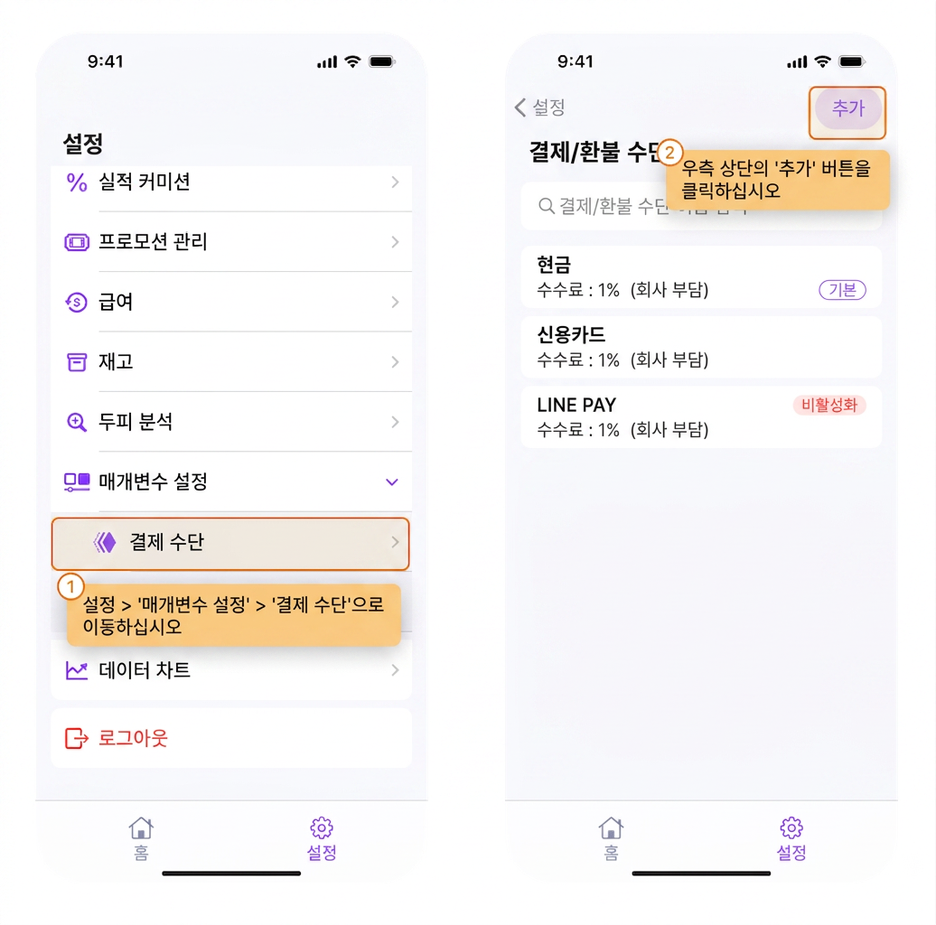
- BOSS 앱을 실행합니다
- 설정 > "파라미터 설정" > "결제 방식"으로 이동합니다
- 오른쪽 상단의 「추가」 버튼을 클릭합니다
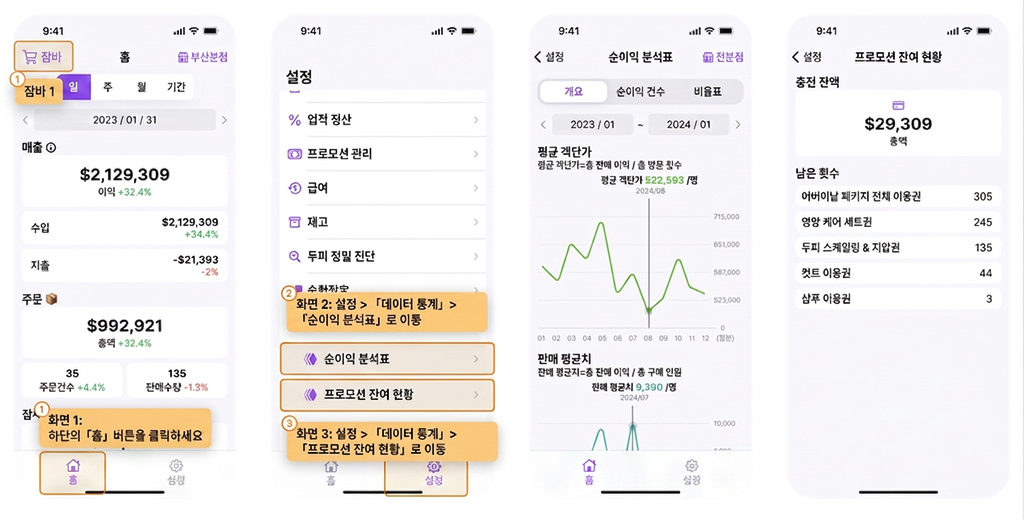
- BOSS 앱을 실행합니다. 차트 자료를 확인할 수 있는 곳은 총 세 군데입니다
- 화면 1: 하단의 「홈」 버튼을 클릭합니다
- 화면 2: 설정 > "데이터 차트" > "순이익 분석표"로 이동합니다
- 화면 3: 설정 > "데이터 차트" > "프로모션 잔여 현황"으로 이동합니다
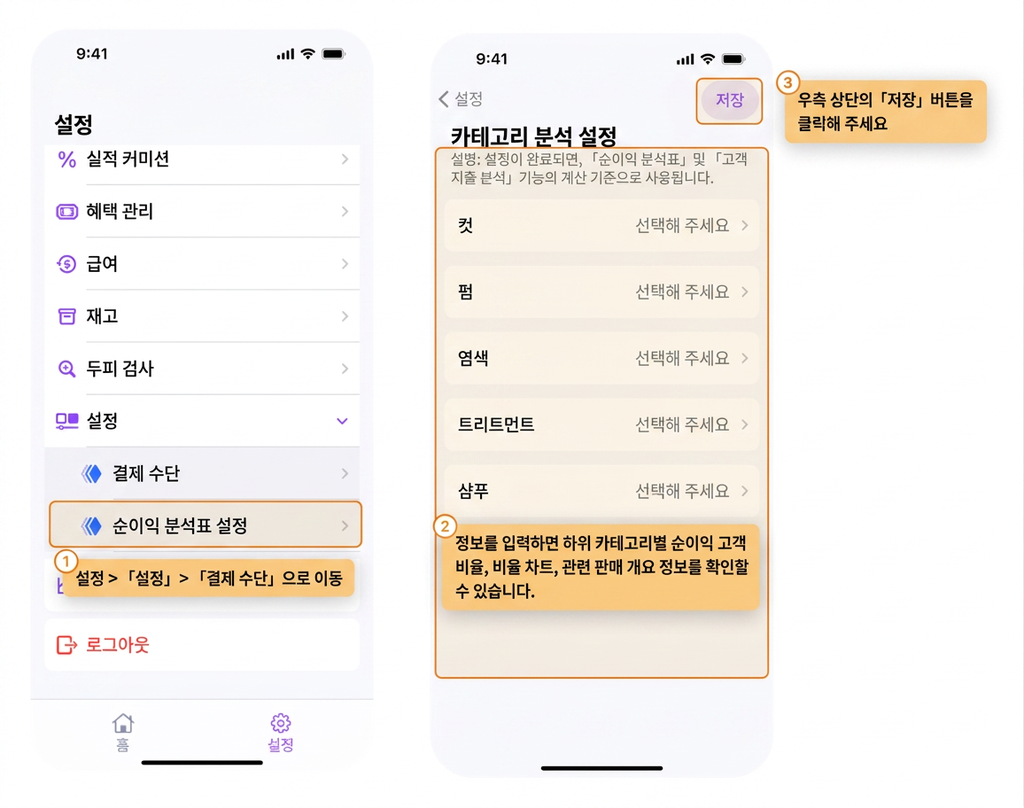
- BOSS 앱을 실행합니다
- 설정 > "파라미터 설정" > "결제 방식"으로 이동합니다
- 자료를 입력하면 하위 분류의 순이익 객단가 비율, 비율 그래프 및 관련 판매 개요 정보를 확인할 수 있습니다
- 오른쪽 상단의 「추가」 버튼을 클릭합니다
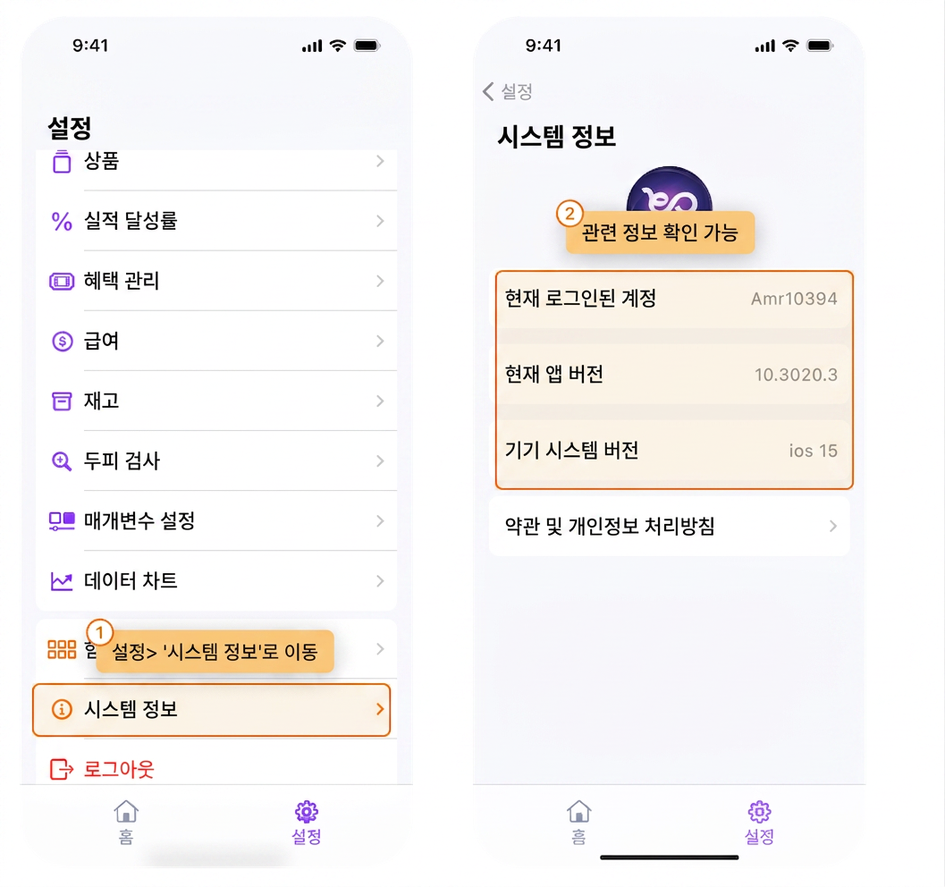
- BOSS 앱을 실행합니다
- 설정 > "시스템 정보"로 이동합니다
- 관련 정보를 확인할 수 있습니다
【BOSS 앱 방식】
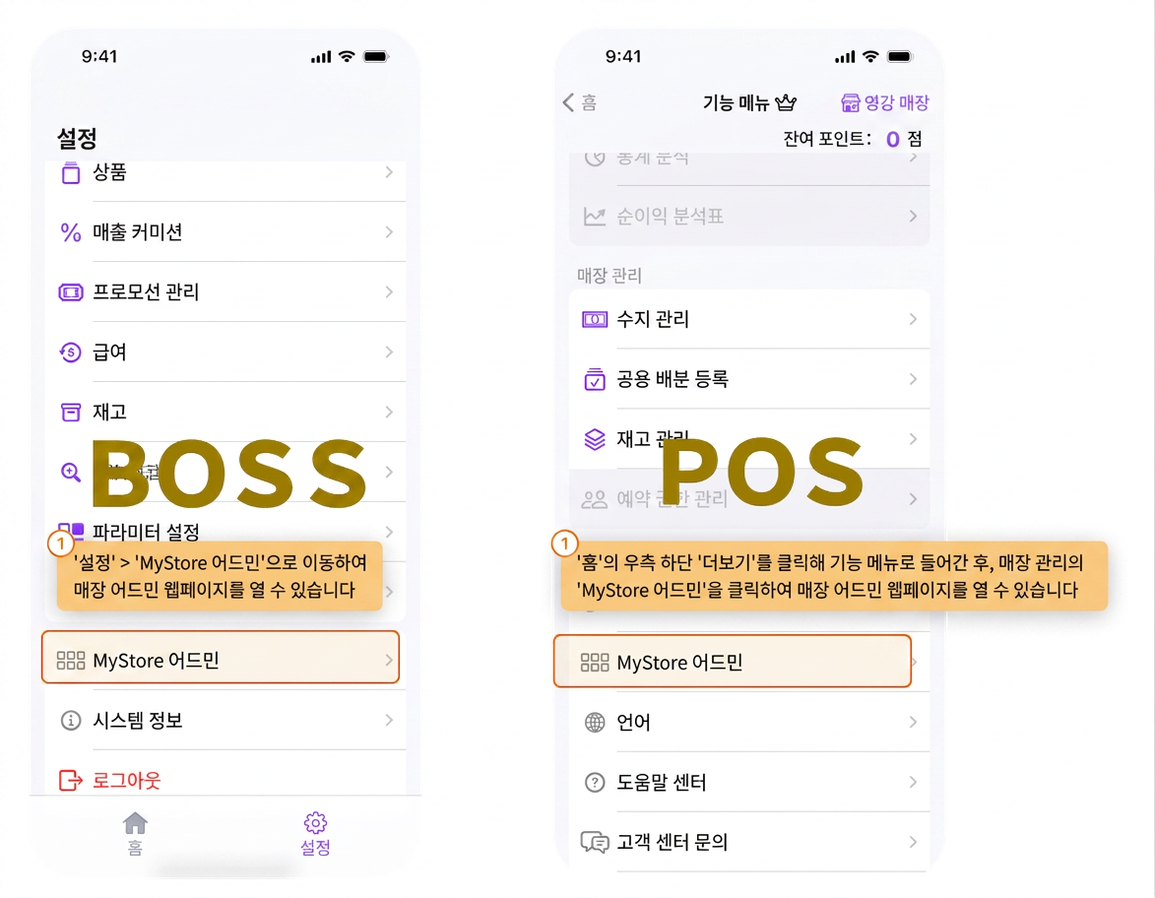
- BOSS 앱을 실행합니다
- 설정 > "MyStore 관리자 페이지"로 이동하면 매장 관리자 웹페이지를 열 수 있습니다
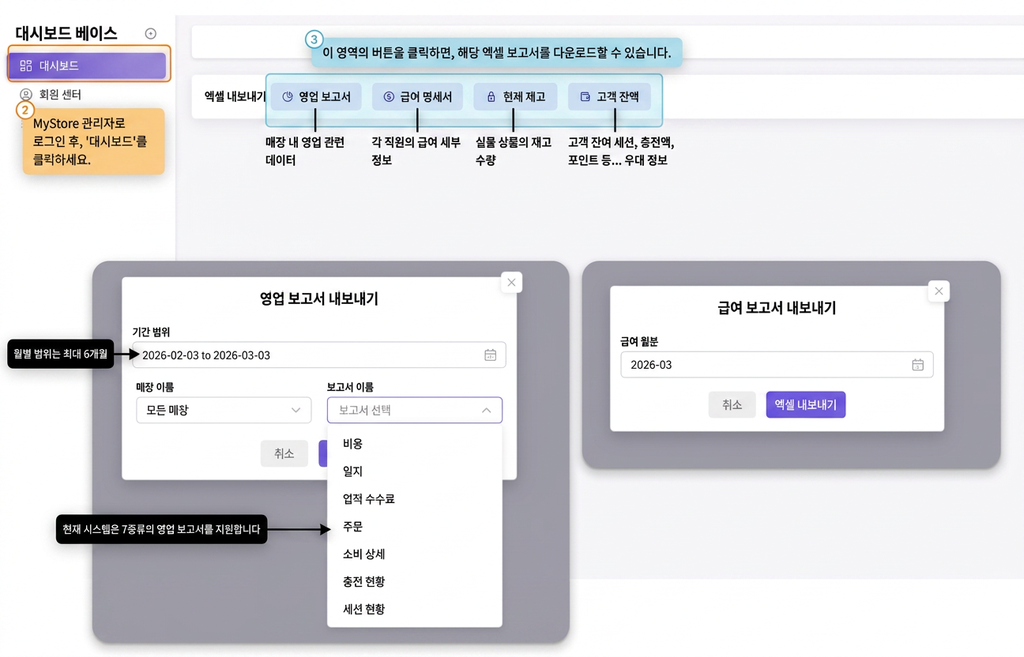
- MyStore 관리자 페이지에 들어가서 「대시보드」를 클릭합니다
- 해당 영역의 버튼을 클릭하면 대응되는 Excel 보고서를 내보낼 수 있습니다
【POS 앱 방식】
- POS 앱을 실행합니다
- 「홈」 화면에서 오른쪽 하단의 「더보기」를 눌러 기능 메뉴로 이동한 뒤, 매장 관리의 「MyStore 관리자 페이지」를 클릭하면 매장 관리자 웹페이지를 열 수 있습니다
- MyStore 관리자 페이지에 들어가서 「대시보드」를 클릭합니다
- 해당 영역의 버튼을 클릭하면 대응되는 Excel 보고서를 내보낼 수 있습니다
【BOSS 앱 방식】
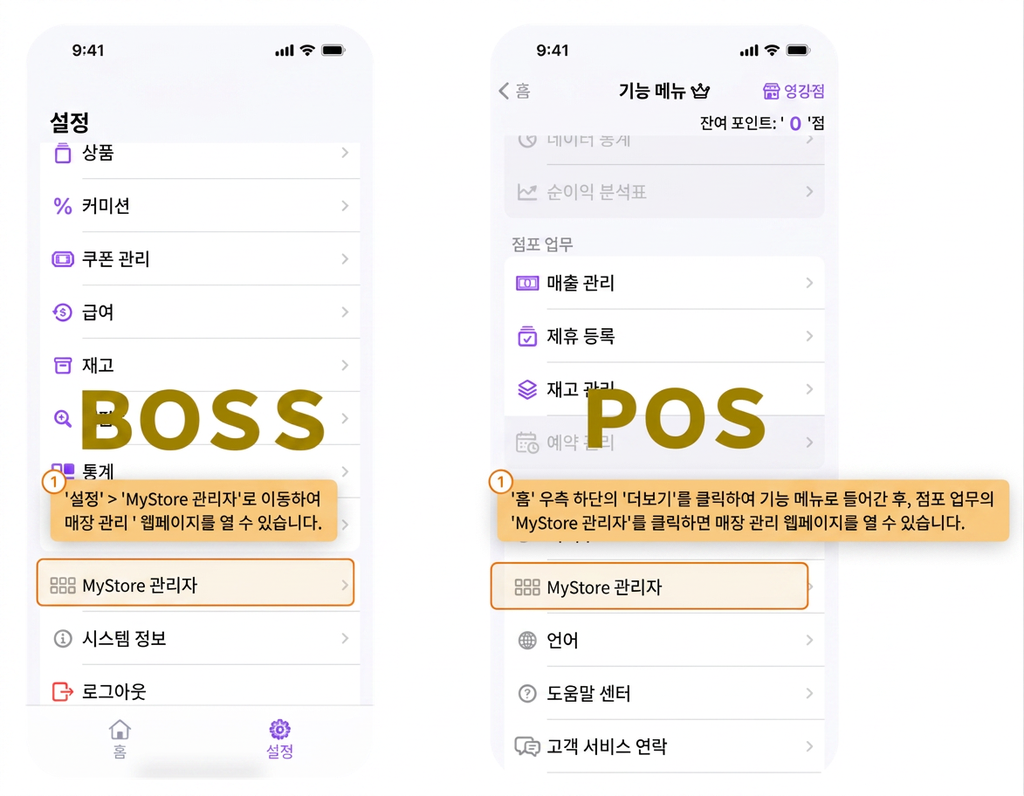
- BOSS 앱을 실행합니다
- 설정 > "MyStore 관리자 페이지"로 이동하면 매장 관리자 웹페이지를 열 수 있습니다
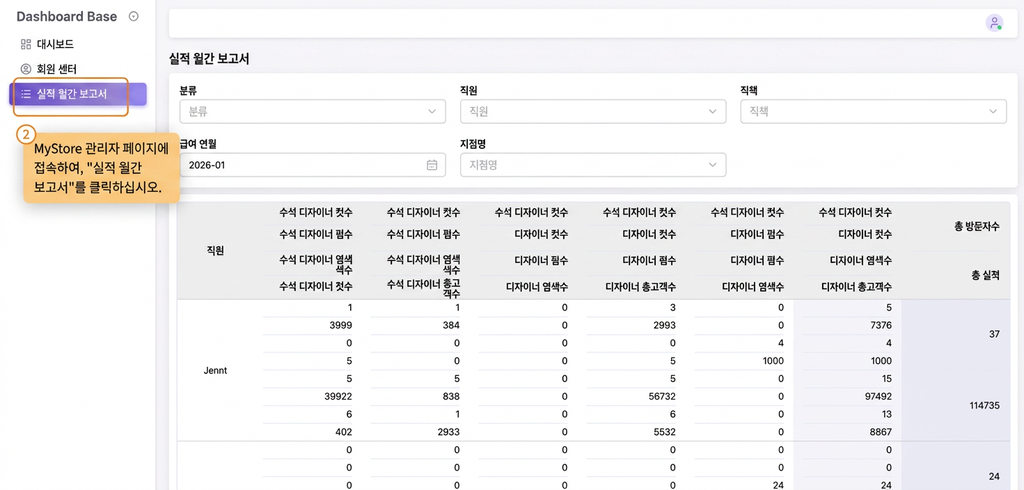
- MyStore 관리자 페이지에 들어가서 「실제 실적 월간 보고서」를 클릭합니다
【POS 앱 방식】
- POS 앱을 실행합니다
- 「홈」 화면에서 오른쪽 하단의 「더보기」를 눌러 기능 메뉴로 이동한 뒤, 매장 관리의 「MyStore 관리자 페이지」를 클릭하면 매장 관리자 웹페이지를 열 수 있습니다
- MyStore 관리자 페이지에 들어가서 「실제 실적 월간 보고서」를 클릭합니다